> ## Documentation Index
> Fetch the complete documentation index at: https://docs.ipmideck.com/llms.txt
> Use this file to discover all available pages before exploring further.
# Dell iDRAC
> Aktivieren Sie IPMI-over-LAN auf Dell iDRAC (iDRAC6 / iDRAC7 / iDRAC8 / iDRAC9), damit ipmideck sich mit Ihrem PowerEdge-Server verbinden kann.
**Gilt für:** Dell iDRAC6, iDRAC7, iDRAC8, iDRAC9 (PowerEdge-Server). Die Screenshots
unten stammen von iDRAC6; iDRAC7 und iDRAC8 sind nahezu identisch, und iDRAC9 ordnet
dieselben Einstellungen unter *iDRAC Settings → Connectivity → Network* neu an (siehe den Hinweis am Ende).
Dell iDRAC ist mit ipmideck **Unterstützt / getestet**. Diese Schritte stammen aus offizieller Dell-
Dokumentation und einem echten iDRAC6, bestätigen Sie, dass der Navigationspfad zu Ihrer iDRAC-Firmware
passt, bevor Sie sich darauf verlassen.
## Schritte
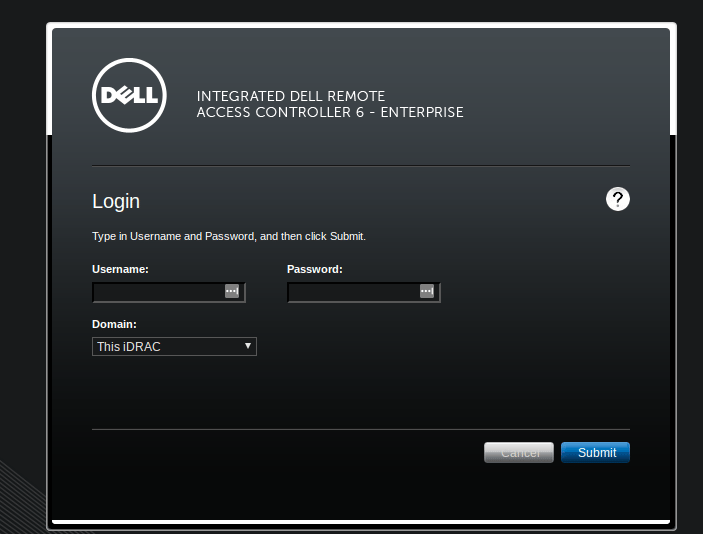
Navigieren Sie in einem Browser zur iDRAC-IP-Adresse (Werkseinstellung `192.168.0.120`) und
melden Sie sich an. Die Standard-PowerEdge-Zugangsdaten sind **root** / **calvin**, ändern Sie diese
sofort, falls sie noch in Gebrauch sind.
 Wählen Sie im linken Bereich **iDRAC Settings**, öffnen Sie dann den Tab **Network/Security** und
seinen Unter-Tab **Network**. Diese Seite enthält die IPv4-Einstellungen und, weiter unten, die
**IPMI Settings**.
Auf **iDRAC9** ist der entsprechende Pfad **iDRAC Settings → Connectivity → Network**.
Scrollen Sie zum Abschnitt **IPMI Settings** und setzen Sie das Häkchen bei **Enable IPMI Over LAN**. Setzen Sie das
**Channel Privilege Level Limit** auf **Administrator** (oder mindestens Operator), damit
ipmideck Sensoren lesen und den Strom steuern kann.
Wählen Sie im linken Bereich **iDRAC Settings**, öffnen Sie dann den Tab **Network/Security** und
seinen Unter-Tab **Network**. Diese Seite enthält die IPv4-Einstellungen und, weiter unten, die
**IPMI Settings**.
Auf **iDRAC9** ist der entsprechende Pfad **iDRAC Settings → Connectivity → Network**.
Scrollen Sie zum Abschnitt **IPMI Settings** und setzen Sie das Häkchen bei **Enable IPMI Over LAN**. Setzen Sie das
**Channel Privilege Level Limit** auf **Administrator** (oder mindestens Operator), damit
ipmideck Sensoren lesen und den Strom steuern kann.
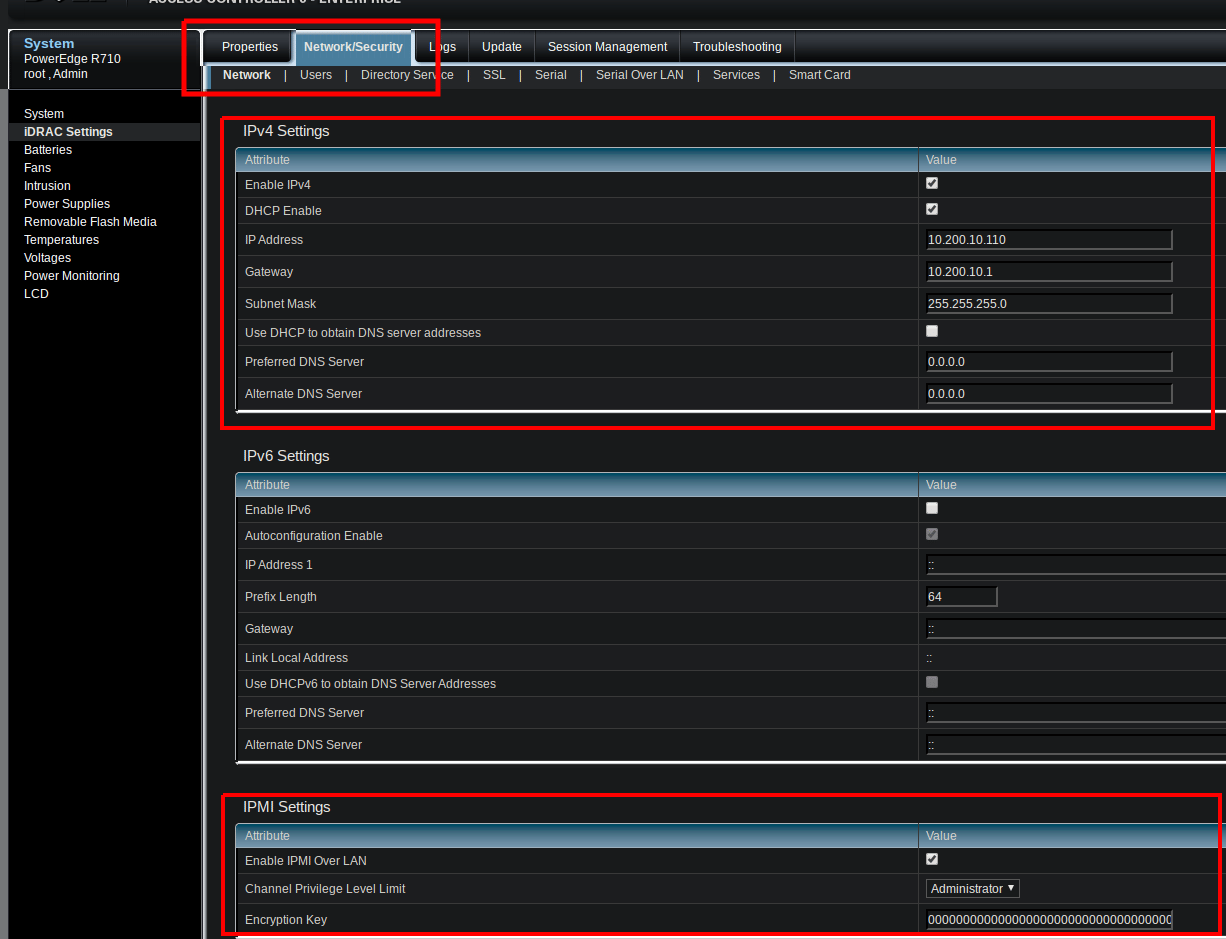 Der **Encryption Key** kann für eine standardmäßige `lanplus`-Sitzung auf nur Nullen bleiben
(die Voreinstellung). Setzen Sie nur dann einen 40-Zeichen-Hex-Schlüssel, wenn Ihre Sicherheitsrichtlinie es verlangt.
Klicken Sie auf **Apply**, um die Änderung zu speichern.
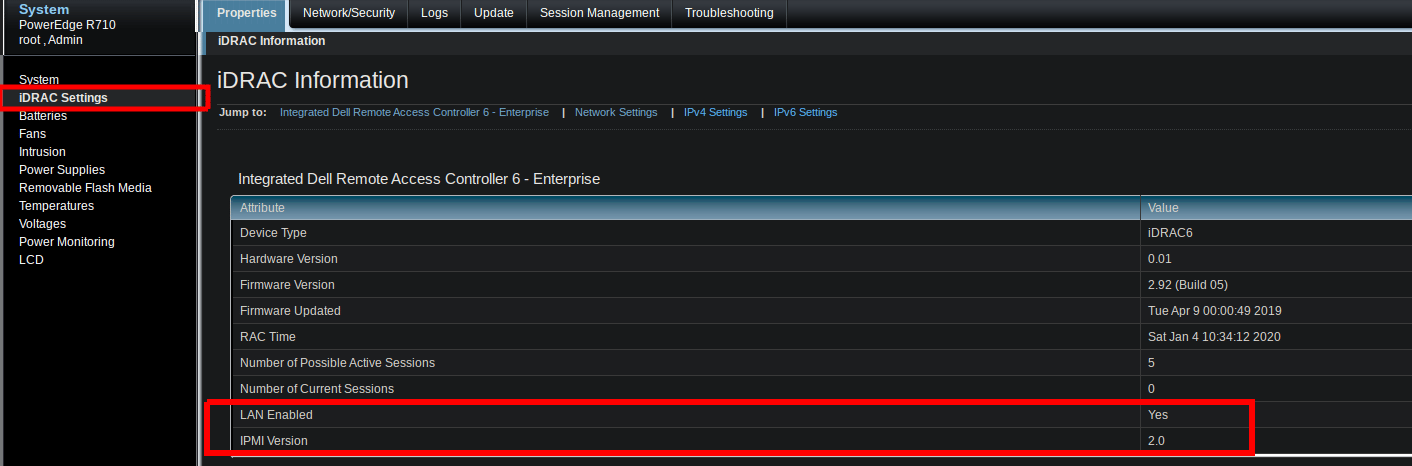
Bestätigen Sie zurück auf **Properties → iDRAC Settings → iDRAC Information** **LAN Enabled: Yes**
und **IPMI Version: 2.0**.
Der **Encryption Key** kann für eine standardmäßige `lanplus`-Sitzung auf nur Nullen bleiben
(die Voreinstellung). Setzen Sie nur dann einen 40-Zeichen-Hex-Schlüssel, wenn Ihre Sicherheitsrichtlinie es verlangt.
Klicken Sie auf **Apply**, um die Änderung zu speichern.
Bestätigen Sie zurück auf **Properties → iDRAC Settings → iDRAC Information** **LAN Enabled: Yes**
und **IPMI Version: 2.0**.
 Bestätigen Sie dann vom Host, der ipmideck ausführen wird, dass der LAN-Kanal antwortet:
```bash theme={null}
ipmitool -I lanplus -H -U root -P calvin chassis status
```
**Pfad unterscheidet sich je Generation:** iDRAC6 / iDRAC7 / iDRAC8 verwenden *Network/Security → Network →
IPMI Settings* (oben gezeigt), während iDRAC9 *iDRAC Settings → Connectivity → Network* verwendet.
Überprüfen Sie den genauen Pfad gegen Ihre Hardware.
## Quelle
[CITED: dell.com/support/manuals, iDRAC9 User Guide, section "Configuring IPMI over LAN using web interface"](https://www.dell.com/support/manuals/en-us/idrac9-lifecycle-controller-v3.1-series/idrac_3.15.15.15_ug/configuring-ipmi-over-lan-using-web-interface)
Bestätigen Sie dann vom Host, der ipmideck ausführen wird, dass der LAN-Kanal antwortet:
```bash theme={null}
ipmitool -I lanplus -H -U root -P calvin chassis status
```
**Pfad unterscheidet sich je Generation:** iDRAC6 / iDRAC7 / iDRAC8 verwenden *Network/Security → Network →
IPMI Settings* (oben gezeigt), während iDRAC9 *iDRAC Settings → Connectivity → Network* verwendet.
Überprüfen Sie den genauen Pfad gegen Ihre Hardware.
## Quelle
[CITED: dell.com/support/manuals, iDRAC9 User Guide, section "Configuring IPMI over LAN using web interface"](https://www.dell.com/support/manuals/en-us/idrac9-lifecycle-controller-v3.1-series/idrac_3.15.15.15_ug/configuring-ipmi-over-lan-using-web-interface)