> ## Documentation Index
> Fetch the complete documentation index at: https://docs.ipmideck.com/llms.txt
> Use this file to discover all available pages before exploring further.
# HPE iLO
> Aktivieren Sie IPMI/DCMI-over-LAN auf HPE iLO 4 / iLO 5, damit ipmideck sich mit Ihrem ProLiant-Server verbinden kann.
**Gilt für:** HPE iLO 4 und iLO 5 (ProLiant-Server).
HPE iLO ist ein **Experimenteller** Hersteller für ipmideck, diese Schritte stammen aus offizieller HPE-
Dokumentation und einem echten iLO 4. Auf **iLO 4** ist IPMI-over-LAN typischerweise **standardmäßig
aktiviert**; auf **iLO 5** ist es aus Sicherheitsgründen **standardmäßig deaktiviert** und muss eingeschaltet werden
(Schritte unten).
## iLO 5: IPMI/DCMI über LAN aktivieren
Navigieren Sie in einem Browser zur iLO-IP-Adresse und melden Sie sich mit iLO-Administrator-
Zugangsdaten an.
Klicken Sie im linken Navigationsbereich auf **Security**, öffnen Sie den Tab **Access Settings**, dann
klicken Sie auf das **Stift- / Bearbeiten**-Symbol für den Abschnitt **Network**.
Setzen Sie das Häkchen bei **IPMI/DCMI over LAN** und klicken Sie auf **Apply**. IPMI-over-LAN verwendet den Standard-Port
**623**.
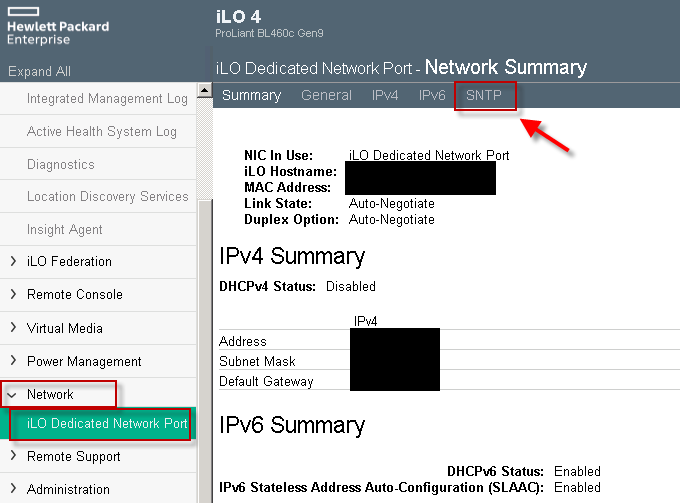
## iLO 4: die Netzwerkadresse bestätigen
Auf iLO 4 ist IPMI-over-LAN im Allgemeinen bereits aktiviert; Sie brauchen hauptsächlich die IP-Adresse des iLO.
Öffnen Sie **Network → iLO Dedicated Network Port** und lesen Sie die **Network Summary**.
 ## Überprüfen
Vom Host, der ipmideck ausführen wird:
```bash theme={null}
ipmitool -I lanplus -H -U -P chassis status
```
**Zur Überprüfung markiert:** der Pfad unterscheidet sich zwischen iLO 4 (ein **Network**-Tab; IPMI normalerweise
aktiviert) und iLO 5 (**Security → Access Settings**; IPMI standardmäßig deaktiviert). Überprüfen Sie
gegen Ihre spezifische iLO-Version, bevor Sie sich auf diese Schritte verlassen.
## Quelle
[CITED: support.hpe.com, HPE iLO 5 IPMI User Guide](https://support.hpe.com/hpesc/public/docDisplay?docId=a00018321en_us) ·
[Guidelines for using iLO with IPMI or DCMI over LAN](https://support.hpe.com/hpesc/public/docDisplay?docId=a00026171en_us)
## Überprüfen
Vom Host, der ipmideck ausführen wird:
```bash theme={null}
ipmitool -I lanplus -H -U -P chassis status
```
**Zur Überprüfung markiert:** der Pfad unterscheidet sich zwischen iLO 4 (ein **Network**-Tab; IPMI normalerweise
aktiviert) und iLO 5 (**Security → Access Settings**; IPMI standardmäßig deaktiviert). Überprüfen Sie
gegen Ihre spezifische iLO-Version, bevor Sie sich auf diese Schritte verlassen.
## Quelle
[CITED: support.hpe.com, HPE iLO 5 IPMI User Guide](https://support.hpe.com/hpesc/public/docDisplay?docId=a00018321en_us) ·
[Guidelines for using iLO with IPMI or DCMI over LAN](https://support.hpe.com/hpesc/public/docDisplay?docId=a00026171en_us)