> ## Documentation Index
> Fetch the complete documentation index at: https://docs.ipmideck.com/llms.txt
> Use this file to discover all available pages before exploring further.
# IBM IMM
> Aktivieren Sie IPMI-over-LAN auf dem IBM Integrated Management Module II (IMM2) für System-x-Server. Geringe Sicherheit, vor der Nutzung auf Ihrer Hardware überprüfen.
**Anleitung mit geringer Sicherheit, überprüfen Sie diese Schritte auf Ihrer Hardware, bevor Sie sich darauf verlassen.**
IBM-IMM2-Hardware ist Legacy (IBM verkaufte die System-x-Linie 2014 an Lenovo) und Online-
Dokumentation ist spärlich. Der genaue Web-Oberflächen-Pfad hängt von der IMM2-Firmware-
Version ab. Dies ist eine **hohe Überprüfungspriorität**, bestätigen Sie jeden Pfad gegen Ihren eigenen Server
und melden Sie Korrekturen. Die Hardware-Validierung durch den Eigentümer steht noch aus.
**Gilt für:** IBM System-x-Server mit IMM2 (Integrated Management Module II), zum
Beispiel den IBM x3650 M4 und x3550 M4.
IBM IMM ist ein **Experimenteller** Hersteller für ipmideck.
## Schritte
Navigieren Sie in einem Browser zur IMM2-IP-Adresse und melden Sie sich an. Die Standard-Zugangsdaten sind
**USERID** / **PASSW0RD** (beachten Sie die **Null** in "PASSW0RD"). Ändern Sie sie sofort,
falls sie noch in Gebrauch sind.
Gehen Sie vom oberen Menü aus zu **IMM Management → Network Protocol Properties**, der Seite
mit Tabs für Ethernet, SNMP, DNS, …, **IPMI**.
Öffnen Sie den Tab **IPMI** und setzen Sie das Häkchen bei **Allow IPMI access**, klicken Sie dann auf **Apply**.
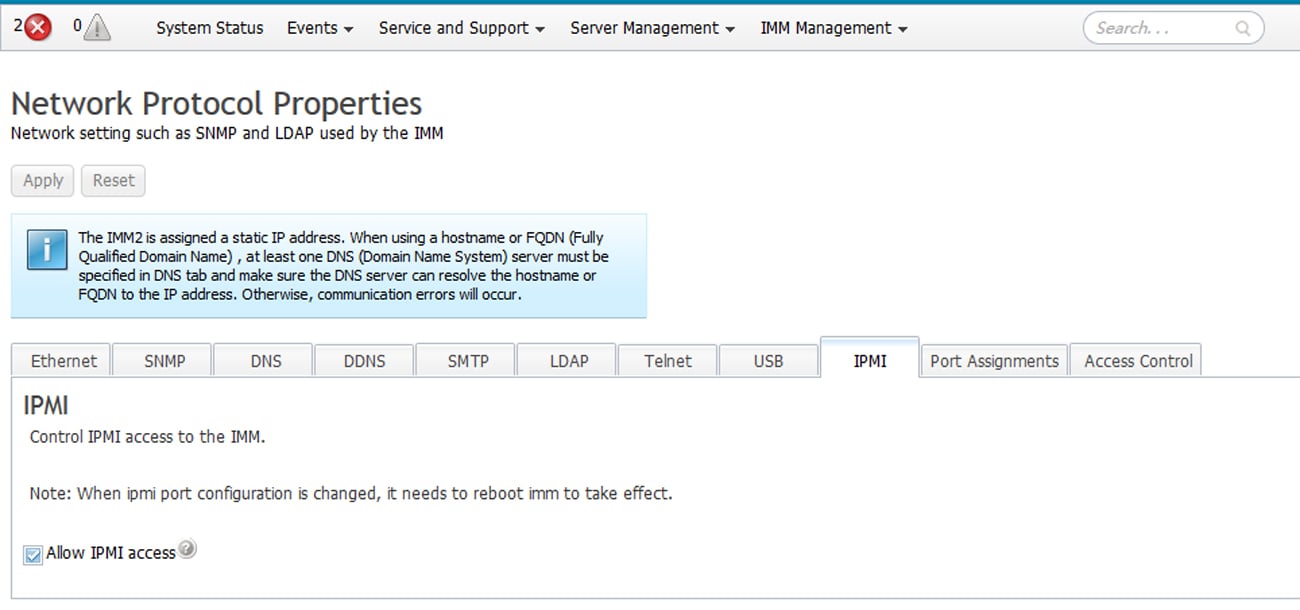 Das Ändern der IPMI-Port-Konfiguration **erfordert einen IMM-Neustart**, um wirksam zu werden, der
IMM zeigt diese Erinnerung auf dem IPMI-Tab.
IBMs Dokumentation merkt an: *"If no IPMI User IDs have been configured by the CMM, the
network port associated with the IPMI protocol will be closed."* Stellen Sie sicher, dass mindestens eine
IPMI-Benutzer-ID konfiguriert ist, sonst bleibt der LAN-Port geschlossen.
Vom Host, der ipmideck ausführen wird:
```bash theme={null}
ipmitool -I lanplus -H -U USERID -P chassis status
```
**Zur Überprüfung markiert:** der IMM2-Web-UI-Pfad variiert je Firmware-Version, und IBMs BMC-
Dokumentation ist online spärlich. Die vollständige Referenz ist der
[IMM2 Configuration User's Guide (PDF)](https://public.dhe.ibm.com/systems/support/system_x_pdf/imm2_configurations_usersguide.pdf).
Validieren Sie jeden Schritt gegen echte Hardware, bevor Sie sich auf diese Anleitung verlassen.
## Quelle
[CITED: pubs.lenovo.com/imm2, Managing the IMM2 with IPMI](https://pubs.lenovo.com/imm2/dw1lm_t_managingtheimmwithipmi.html) ·
[IMM2 Configuration User's Guide (IBM)](https://public.dhe.ibm.com/systems/support/system_x_pdf/imm2_configurations_usersguide.pdf)
Das Ändern der IPMI-Port-Konfiguration **erfordert einen IMM-Neustart**, um wirksam zu werden, der
IMM zeigt diese Erinnerung auf dem IPMI-Tab.
IBMs Dokumentation merkt an: *"If no IPMI User IDs have been configured by the CMM, the
network port associated with the IPMI protocol will be closed."* Stellen Sie sicher, dass mindestens eine
IPMI-Benutzer-ID konfiguriert ist, sonst bleibt der LAN-Port geschlossen.
Vom Host, der ipmideck ausführen wird:
```bash theme={null}
ipmitool -I lanplus -H -U USERID -P chassis status
```
**Zur Überprüfung markiert:** der IMM2-Web-UI-Pfad variiert je Firmware-Version, und IBMs BMC-
Dokumentation ist online spärlich. Die vollständige Referenz ist der
[IMM2 Configuration User's Guide (PDF)](https://public.dhe.ibm.com/systems/support/system_x_pdf/imm2_configurations_usersguide.pdf).
Validieren Sie jeden Schritt gegen echte Hardware, bevor Sie sich auf diese Anleitung verlassen.
## Quelle
[CITED: pubs.lenovo.com/imm2, Managing the IMM2 with IPMI](https://pubs.lenovo.com/imm2/dw1lm_t_managingtheimmwithipmi.html) ·
[IMM2 Configuration User's Guide (IBM)](https://public.dhe.ibm.com/systems/support/system_x_pdf/imm2_configurations_usersguide.pdf)