> ## Documentation Index
> Fetch the complete documentation index at: https://docs.ipmideck.com/llms.txt
> Use this file to discover all available pages before exploring further.
# Lenovo XCC
> Aktivieren Sie IPMI-over-LAN auf dem Lenovo XClarity Controller (XCC / XCC2), damit ipmideck sich mit Ihrem ThinkSystem-Server verbinden kann.
**Gilt für:** Lenovo ThinkSystem-Server mit XClarity Controller (XCC) und XCC2.
Lenovo XCC ist ein **Experimenteller** Hersteller für ipmideck, diese Schritte stammen aus offizieller Lenovo-
Dokumentation und einem echten XCC (ThinkSystem SR630 V2). IPMI-over-LAN ist auf XCC **standardmäßig
deaktiviert** aus Sicherheitsgründen, und Lenovo empfiehlt, es wieder zu deaktivieren, wenn es nicht in
Gebrauch ist.
## Schritte
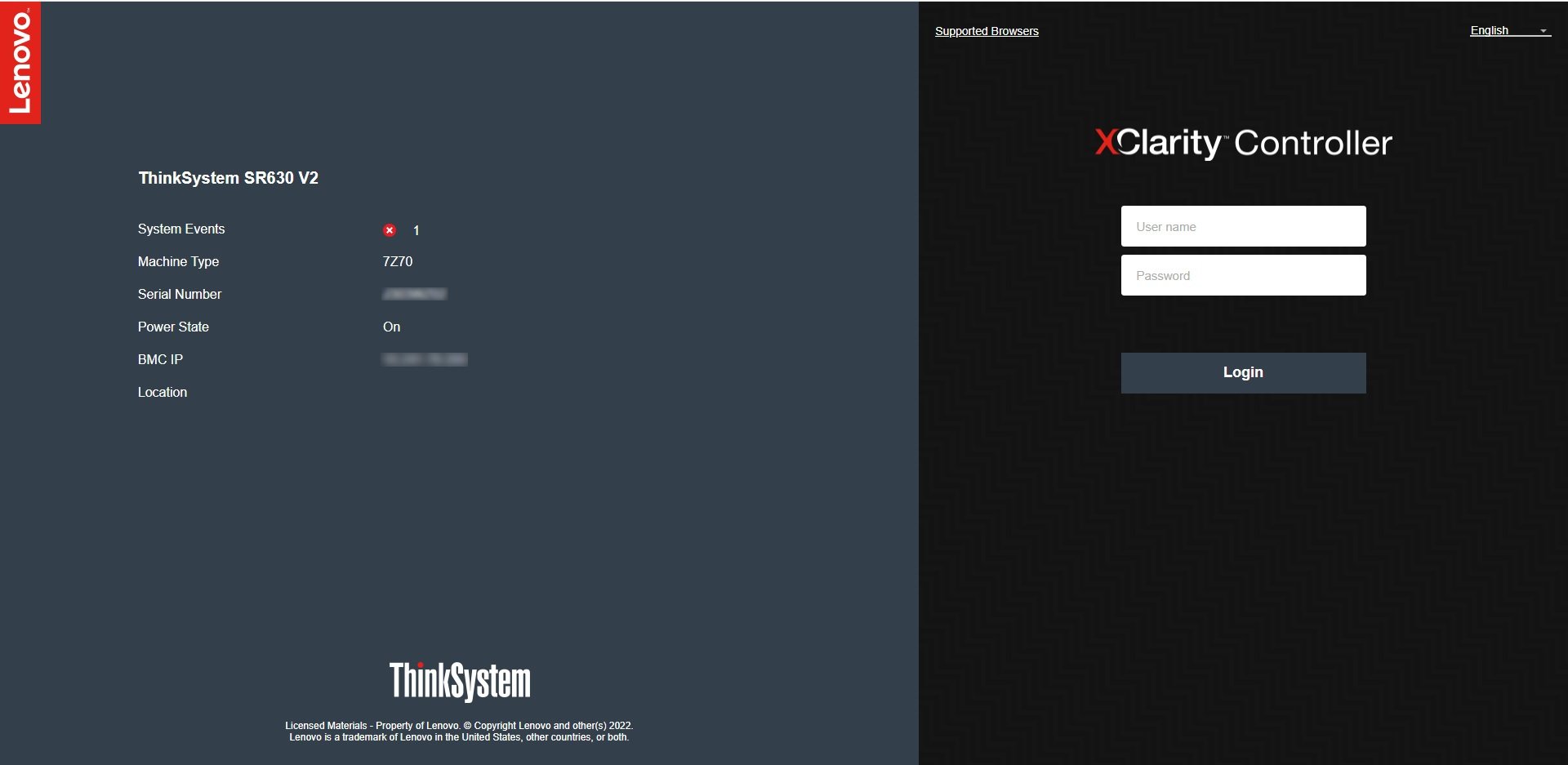
Navigieren Sie in einem Browser zur XCC-IP-Adresse und melden Sie sich an. Die Standard-Zugangsdaten sind
**USERID** / **PASSW0RD** (beachten Sie die **Null** in "PASSW0RD"). Ändern Sie sie sofort,
falls sie noch in Gebrauch sind.
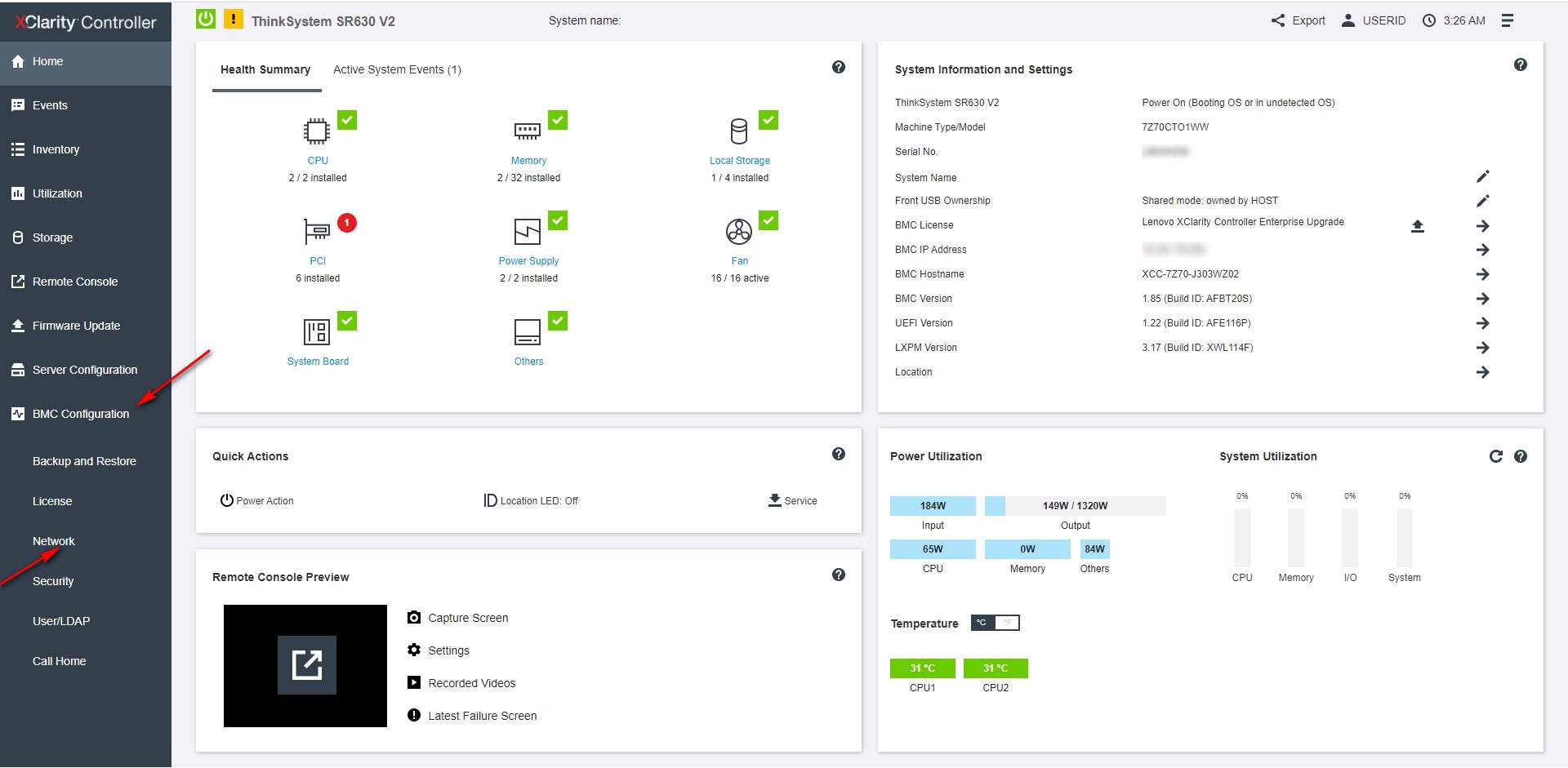
 Öffnen Sie vom XCC-Dashboard aus **BMC Configuration → Network** in der linken Navigation.
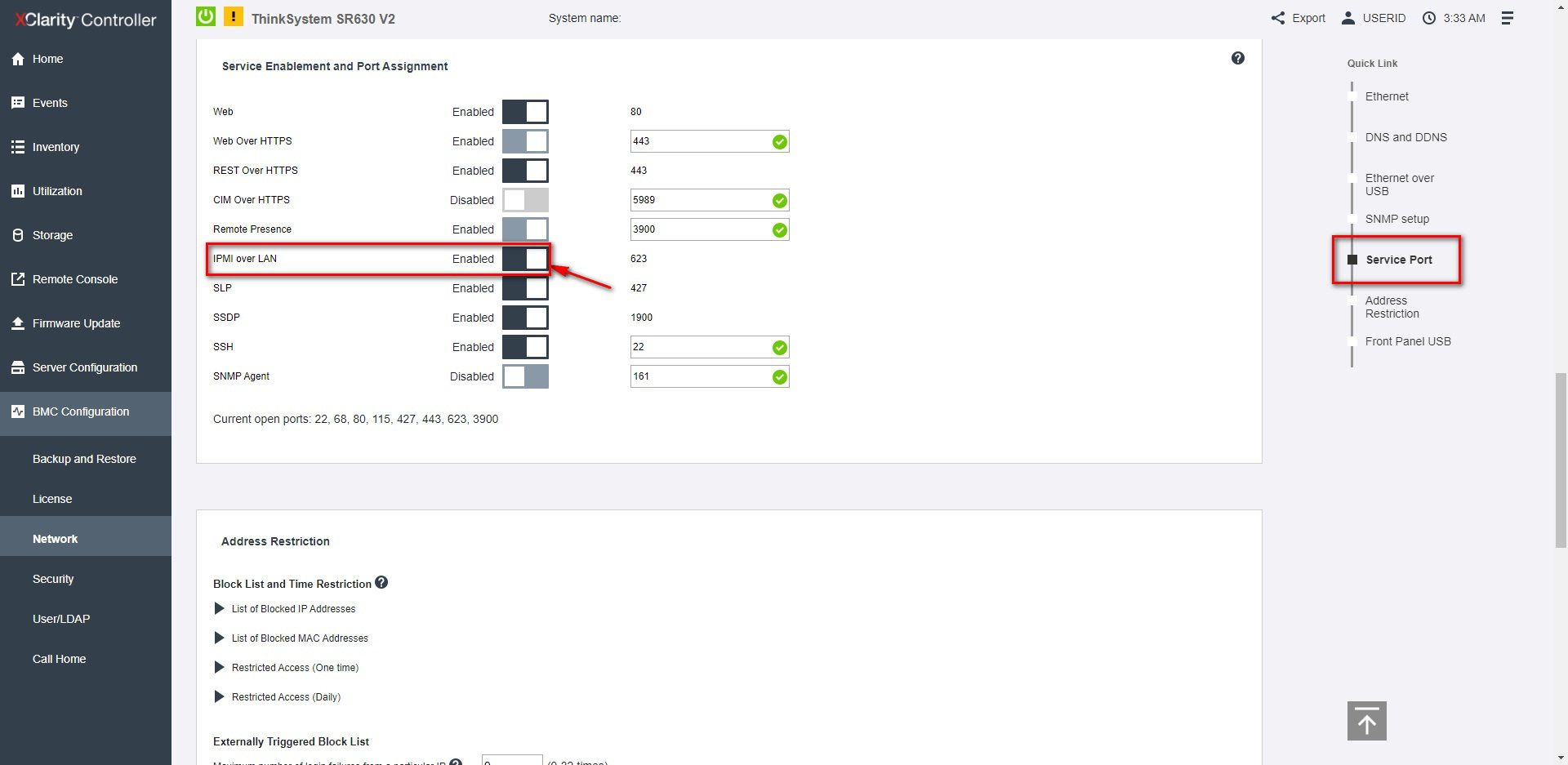
 Setzen Sie unter **Service Enablement and Port Assignment** **IPMI over LAN** auf **Enabled**
(es verwendet Port **623**).
Setzen Sie unter **Service Enablement and Port Assignment** **IPMI over LAN** auf **Enabled**
(es verwendet Port **623**).
 Vom Host, der ipmideck ausführen wird:
```bash theme={null}
ipmitool -I lanplus -H -U USERID -P chassis status
```
**Zur Überprüfung markiert:** XCC2 (die neuere Generation) verwendet denselben Pfad, aber mit einer neu gestalteten
Web-Oberfläche. Überprüfen Sie die Navigation gegen Ihre tatsächliche Hardware.
## Quelle
[CITED: pubs.lenovo.com/xcc, Enabling or Disabling IPMI Network Access (XCC)](https://pubs.lenovo.com/xcc/NN1ia_c_configuringIPMI) ·
[Lenovo Support HT514330, IPMI over LAN (XCC)](https://support.lenovo.com/us/en/solutions/ht514330-ipmi-over-lan-xcc)
Vom Host, der ipmideck ausführen wird:
```bash theme={null}
ipmitool -I lanplus -H -U USERID -P chassis status
```
**Zur Überprüfung markiert:** XCC2 (die neuere Generation) verwendet denselben Pfad, aber mit einer neu gestalteten
Web-Oberfläche. Überprüfen Sie die Navigation gegen Ihre tatsächliche Hardware.
## Quelle
[CITED: pubs.lenovo.com/xcc, Enabling or Disabling IPMI Network Access (XCC)](https://pubs.lenovo.com/xcc/NN1ia_c_configuringIPMI) ·
[Lenovo Support HT514330, IPMI over LAN (XCC)](https://support.lenovo.com/us/en/solutions/ht514330-ipmi-over-lan-xcc)