> ## Documentation Index
> Fetch the complete documentation index at: https://docs.ipmideck.com/llms.txt
> Use this file to discover all available pages before exploring further.
# Supermicro
> Konfigurieren Sie IPMI-over-LAN auf einem Supermicro IPMI 2.0 BMC (X8–X12-Boards) über die Web-Oberfläche oder das BIOS. Geringe Sicherheit, vor der Nutzung auf Ihrer Hardware überprüfen.
**Anleitung mit geringer Sicherheit, überprüfen Sie diese Schritte auf Ihrer Hardware, bevor Sie sich darauf verlassen.**
Supermicro-BMC-Firmware unterscheidet sich erheblich zwischen Board-Generationen (X8 bis X12).
Die Screenshots unten stammen von einem älteren Supermicro-BMC und BIOS; behandeln Sie die Navigations-
pfade als Ausgangspunkt, bestätigen Sie sie gegen Ihr eigenes Board und melden Sie Korrekturen.
Die Hardware-Validierung durch den Eigentümer steht noch aus.
**Gilt für:** Supermicro-Server mit einem IPMI 2.0 BMC (X8- / X9- / X10- / X11- / X12-Boards).
Supermicro ist mit ipmideck **Experimentell**, IPMI 2.0 funktioniert, ist aber noch nicht erschöpfend
getestet. Auf den meisten Supermicro-Boards ist **IPMI-over-LAN standardmäßig aktiviert**; die Hauptaufgabe
besteht darin, dem BMC eine erreichbare LAN-Adresse zu geben, entweder über die Web-Oberfläche oder über das BIOS.
## Option A: über die BMC-Web-Oberfläche
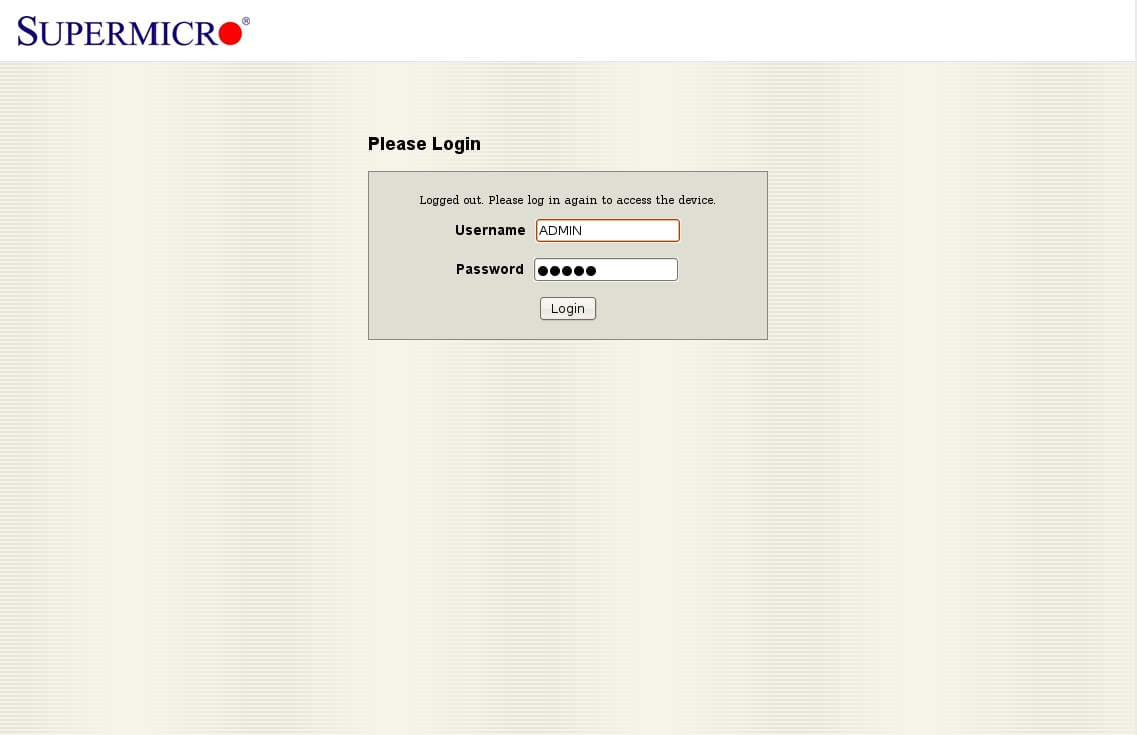
Navigieren Sie in einem Browser zur BMC-IP-Adresse. Die Standard-Zugangsdaten sind
**ADMIN** / **ADMIN**, ändern Sie sie sofort nach dem ersten Zugriff.
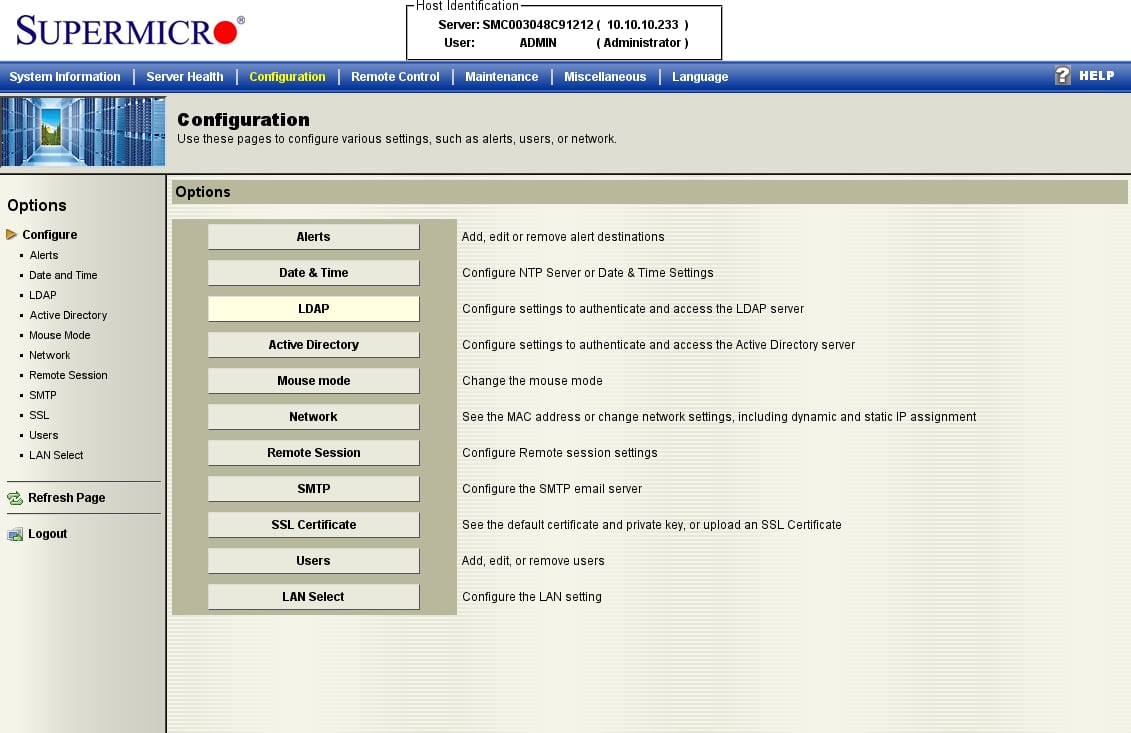
 Öffnen Sie den Tab **Configuration** und wählen Sie **Network** aus der Optionsliste. (Diese ältere
Firmware gruppiert alles unter *Configuration*; neuere Boards beschriften es möglicherweise
*Network → Network Settings*.)
Öffnen Sie den Tab **Configuration** und wählen Sie **Network** aus der Optionsliste. (Diese ältere
Firmware gruppiert alles unter *Configuration*; neuere Boards beschriften es möglicherweise
*Network → Network Settings*.)
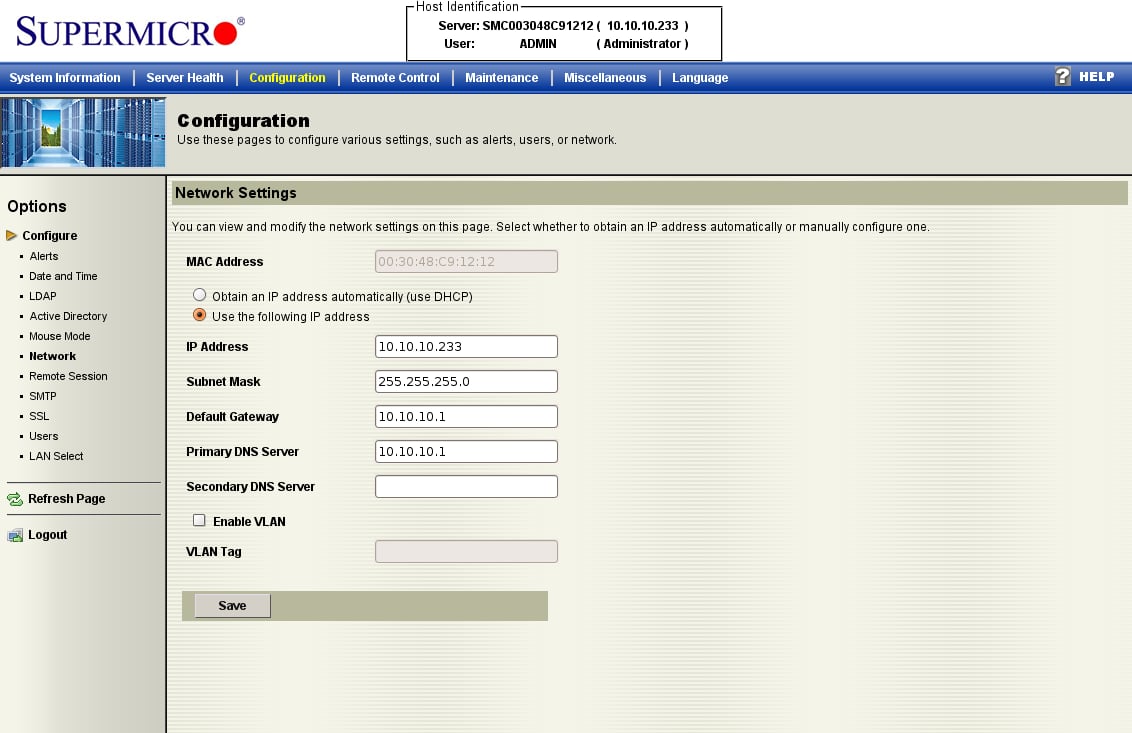
 Wählen Sie **Obtain an IP address automatically (DHCP)** oder **Use the following IP address**
und geben Sie eine statische IP, Subnetzmaske und Gateway ein, klicken Sie dann auf **Save**. IPMI-over-LAN ist
auf dem Standard-Kanal bereits aktiv, dies macht den BMC nur erreichbar.
Wählen Sie **Obtain an IP address automatically (DHCP)** oder **Use the following IP address**
und geben Sie eine statische IP, Subnetzmaske und Gateway ein, klicken Sie dann auf **Save**. IPMI-over-LAN ist
auf dem Standard-Kanal bereits aktiv, dies macht den BMC nur erreichbar.
 ## Option B: über das BIOS
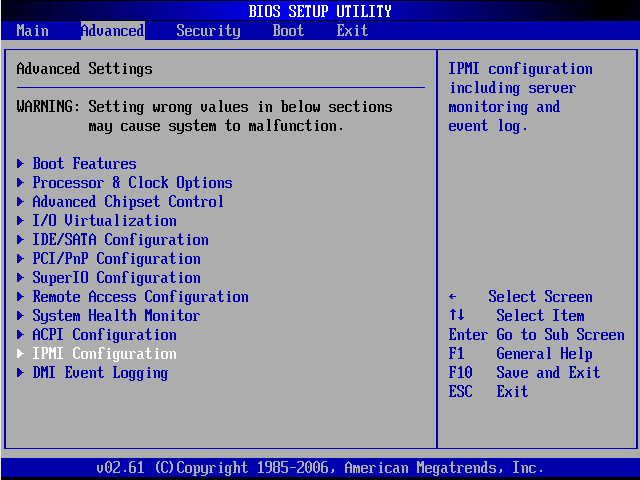
Wenn der BMC noch keine Adresse hat, setzen Sie sie über das BIOS. Drücken Sie **DEL** während des POST, um in das
BIOS-Setup-Dienstprogramm zu gelangen.
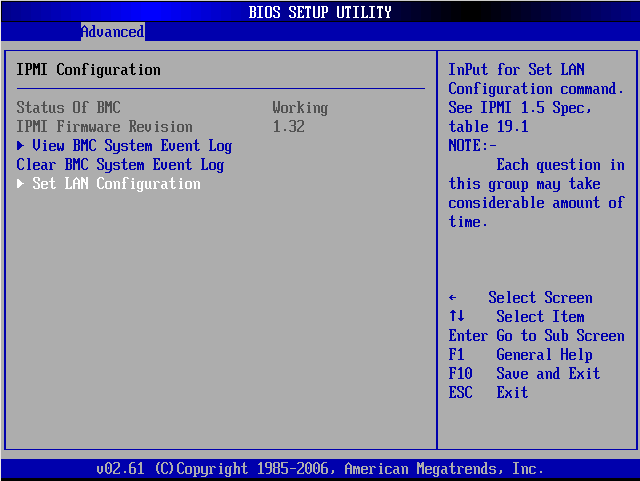
Öffnen Sie auf dem Tab **Advanced** die **IPMI Configuration**.
## Option B: über das BIOS
Wenn der BMC noch keine Adresse hat, setzen Sie sie über das BIOS. Drücken Sie **DEL** während des POST, um in das
BIOS-Setup-Dienstprogramm zu gelangen.
Öffnen Sie auf dem Tab **Advanced** die **IPMI Configuration**.
 Bestätigen Sie **Status Of BMC: Working**, öffnen Sie dann **Set LAN Configuration**.
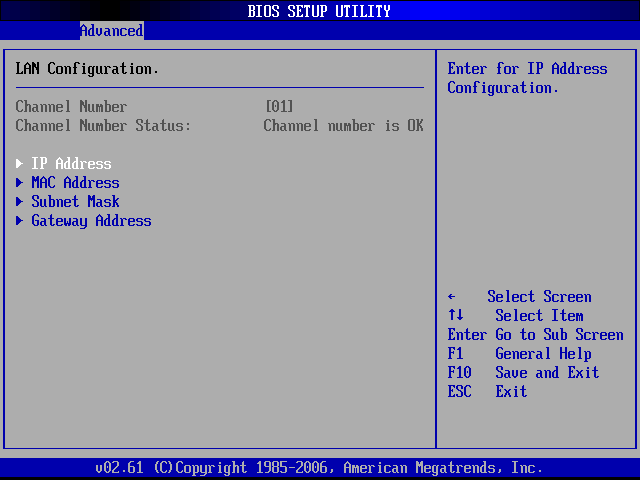
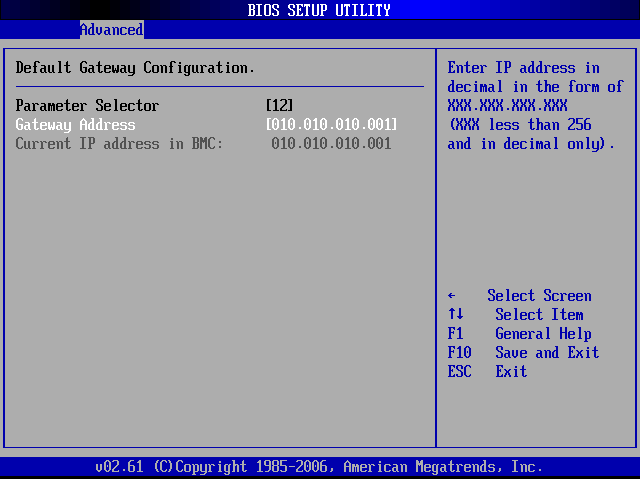
 Unter **LAN Configuration** (Channel 01) können Sie die **IP Address**, **Subnet Mask**
und **Gateway Address** setzen.
Unter **LAN Configuration** (Channel 01) können Sie die **IP Address**, **Subnet Mask**
und **Gateway Address** setzen.
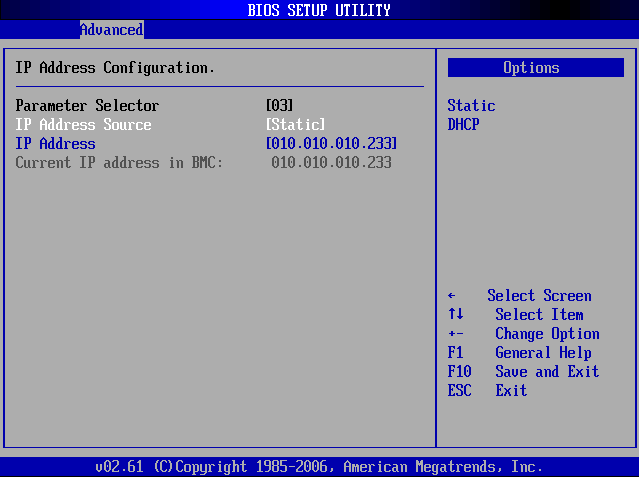
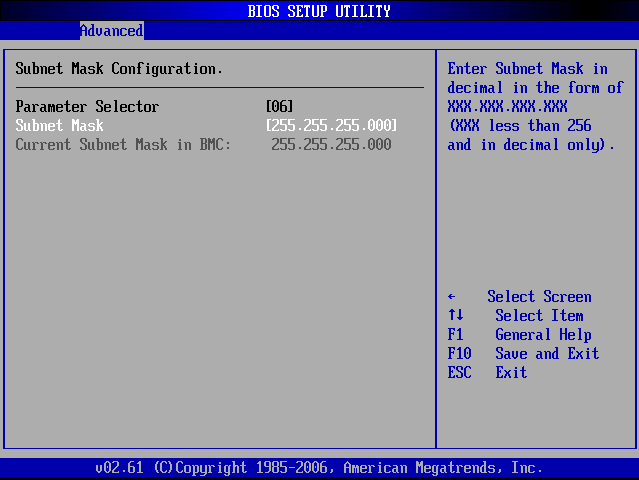
 Setzen Sie **IP Address Source** auf **Static**, geben Sie dann die IP, Subnetzmaske und das Gateway ein.
Drücken Sie **F10**, um zu speichern und zu beenden.
Setzen Sie **IP Address Source** auf **Static**, geben Sie dann die IP, Subnetzmaske und das Gateway ein.
Drücken Sie **F10**, um zu speichern und zu beenden.
 ## Überprüfen
Vom Host, der ipmideck ausführen wird:
```bash theme={null}
ipmitool -I lanplus -H -U ADMIN -P ADMIN chassis status
```
**Zur Überprüfung markiert:** Supermicro-BMC-Firmware variiert stark über die X8–X12-Generationen und
diese Screenshots stammen von einem älteren Board. Neuere Boards (X11 / X12) haben eine neu gestaltete Web-
Oberfläche. Testen Sie gegen Ihr spezifisches Board, bevor Sie sich auf diese Anleitung verlassen.
## Quelle
[CITED: supermicro.com/manuals/other/IPMI\_Users\_Guide.pdf](https://www.supermicro.com/manuals/other/IPMI_Users_Guide.pdf) ·
[Thomas-Krenn Wiki, Supermicro IPMI Configuration](https://www.thomas-krenn.com/en/wiki/Supermicro_IPMI_Configuration_through_BIOS_or_Web_Interface)
## Überprüfen
Vom Host, der ipmideck ausführen wird:
```bash theme={null}
ipmitool -I lanplus -H -U ADMIN -P ADMIN chassis status
```
**Zur Überprüfung markiert:** Supermicro-BMC-Firmware variiert stark über die X8–X12-Generationen und
diese Screenshots stammen von einem älteren Board. Neuere Boards (X11 / X12) haben eine neu gestaltete Web-
Oberfläche. Testen Sie gegen Ihr spezifisches Board, bevor Sie sich auf diese Anleitung verlassen.
## Quelle
[CITED: supermicro.com/manuals/other/IPMI\_Users\_Guide.pdf](https://www.supermicro.com/manuals/other/IPMI_Users_Guide.pdf) ·
[Thomas-Krenn Wiki, Supermicro IPMI Configuration](https://www.thomas-krenn.com/en/wiki/Supermicro_IPMI_Configuration_through_BIOS_or_Web_Interface)