> ## Documentation Index
> Fetch the complete documentation index at: https://docs.ipmideck.com/llms.txt
> Use this file to discover all available pages before exploring further.
# Consola interactiva
> Controla un servidor ipmideck en ejecución desde tu terminal: una consola de operador con cabecera fija y acciones de una sola tecla para verbosidad, sesiones, servidores, la URL del panel y la dirección de enlace.
Cuando inicias ipmideck en una terminal, dibuja una consola de operador interactiva: una
cabecera fija con el banner y una barra de ayuda sobre un registro que se desplaza en vivo. Cada acción es una
sola pulsación de tecla, sin menús, sin ratón. La consola se ejecuta dentro del proceso junto al servidor, así que
lo que ves es el estado en vivo de la máquina en la que estás.
La consola solo aparece en una **terminal interactiva** real, tanto stdin como stdout deben ser
TTY. Bajo Docker, systemd, o cuando stdout se redirige, ipmideck omite la consola
por completo y solo escribe registros simples que se desplazan. Consulta [Dónde aparece la consola](#dónde-aparece-la-consola).
## Qué aspecto tiene
La consola es una única vista a pantalla completa: una cabecera fija que siempre ves, sobre un
registro en vivo que se desplaza por debajo.
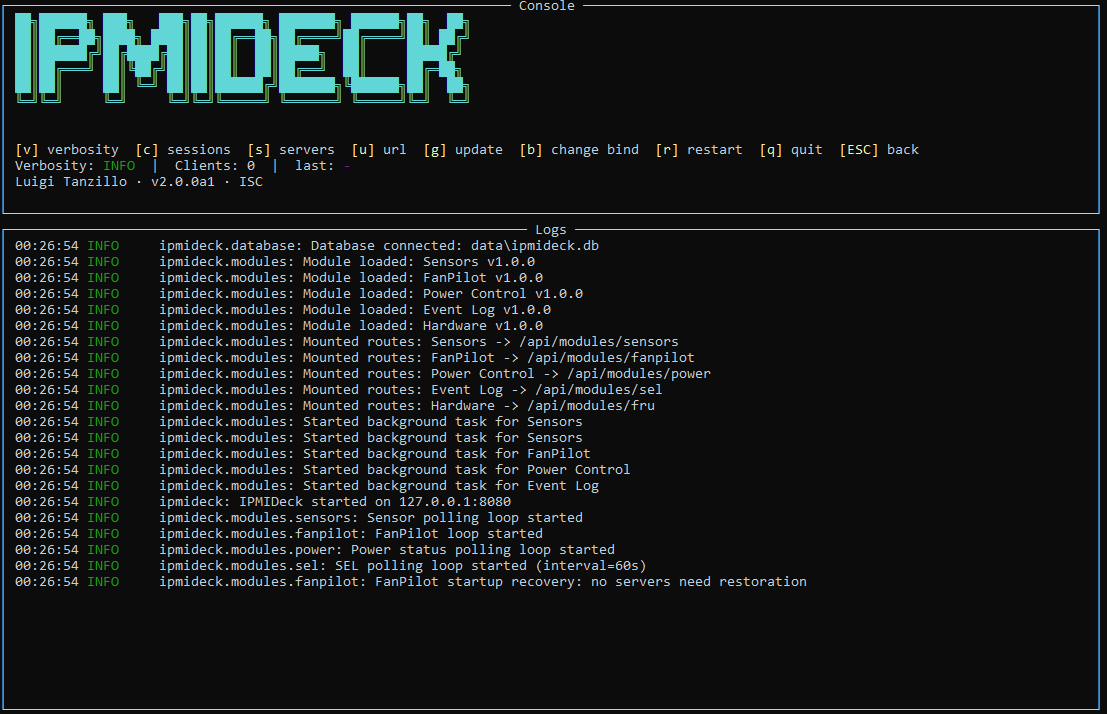 La cabecera nunca se desplaza. Las nuevas líneas de registro aparecen en el panel de debajo, y la línea más
reciente se mantiene siempre en pantalla. Pulsas una sola tecla para actuar; todo ocurre dentro del proceso
contra el servidor que acabas de iniciar.
## La cabecera
La parte superior de la pantalla es una cabecera fija que nunca se desplaza. Se apila, de arriba abajo:
* El banner de ipmideck.
* La **barra de ayuda**: cada tecla de acción y lo que hace.
* La **línea de estado**: el estado en vivo de la sesión.
* Una línea de créditos compacta (autor, versión, licencia).
El cuerpo bajo la cabecera es la cola del registro que se desplaza. La línea más reciente se mantiene siempre en
pantalla, así que una URL o confirmación recién aparecida nunca queda recortada por abajo.
### Línea de estado
La línea de estado muestra tres campos en vivo, separados por `|`:
* **Verbosity**: el nivel de registro actual (`INFO`, `DEBUG` o `WARNING`).
* **Clients**: el número de clientes del panel conectados ahora mismo.
* **last**: la última tecla de acción que pulsaste, como retroalimentación visual inmediata.
## Teclas de acción
Cada acción es una pulsación de tecla. La barra de ayuda las lista todas:
| Tecla | Acción |
| ----- | ------------------------------------------------------------- |
| `v` | Alternar la **verbosidad** del registro |
| `c` | Abrir la subvista de **sesiones** conectadas |
| `s` | Abrir la subvista de **servidores** configurados |
| `u` | Mostrar la **url** del panel en el registro |
| `g` | Comprobación de **actualización** (imprime la versión local) |
| `b` | Abrir el editor de **cambio de enlace** |
| `r` | **Reiniciar** el servidor |
| `q` | **Salir**, o volver a la vista de registro desde una subvista |
| `ESC` | **Atrás**, volver a la vista de registro desde una subvista |
Las teclas de flecha, de función y de navegación se consumen y se ignoran, nunca colisionan con una
acción ni cuentan como una pulsación.
### v: verbosidad
`v` alterna el nivel de registro en tiempo de ejecución por un bucle fijo de tres pasos:
```
INFO → DEBUG → WARNING → INFO
```
`INFO` es el predeterminado. `DEBUG` muestra más; `WARNING` muestra menos. El cambio surte efecto
de inmediato durante el resto de la sesión y la línea de estado se actualiza en consecuencia.
El interruptor de verbosidad cambia solo el nivel en **ejecución**. En el siguiente arranque, el nivel de
tu configuración (o la variable de entorno `IPMIDECK_LOGGING_LEVEL`) vuelve a ganar. Consulta [Configuración](/es/configuration).
### c: sesiones
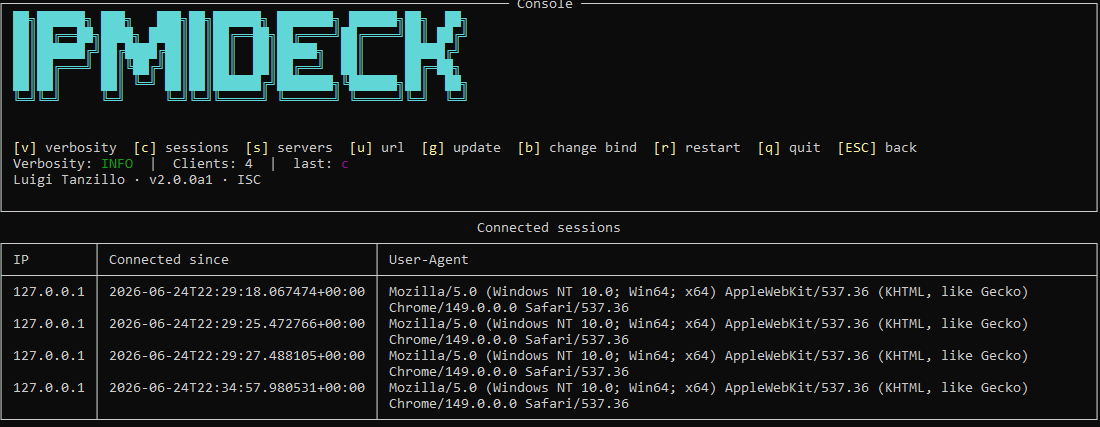
`c` abre la subvista **Connected sessions**, una tabla de solo lectura de los clientes del panel
conectados actualmente, con columnas:
* **IP**
* **Connected since**
* **User-Agent**
Pulsa `q` o `ESC` para volver a la vista de registro.
La cabecera nunca se desplaza. Las nuevas líneas de registro aparecen en el panel de debajo, y la línea más
reciente se mantiene siempre en pantalla. Pulsas una sola tecla para actuar; todo ocurre dentro del proceso
contra el servidor que acabas de iniciar.
## La cabecera
La parte superior de la pantalla es una cabecera fija que nunca se desplaza. Se apila, de arriba abajo:
* El banner de ipmideck.
* La **barra de ayuda**: cada tecla de acción y lo que hace.
* La **línea de estado**: el estado en vivo de la sesión.
* Una línea de créditos compacta (autor, versión, licencia).
El cuerpo bajo la cabecera es la cola del registro que se desplaza. La línea más reciente se mantiene siempre en
pantalla, así que una URL o confirmación recién aparecida nunca queda recortada por abajo.
### Línea de estado
La línea de estado muestra tres campos en vivo, separados por `|`:
* **Verbosity**: el nivel de registro actual (`INFO`, `DEBUG` o `WARNING`).
* **Clients**: el número de clientes del panel conectados ahora mismo.
* **last**: la última tecla de acción que pulsaste, como retroalimentación visual inmediata.
## Teclas de acción
Cada acción es una pulsación de tecla. La barra de ayuda las lista todas:
| Tecla | Acción |
| ----- | ------------------------------------------------------------- |
| `v` | Alternar la **verbosidad** del registro |
| `c` | Abrir la subvista de **sesiones** conectadas |
| `s` | Abrir la subvista de **servidores** configurados |
| `u` | Mostrar la **url** del panel en el registro |
| `g` | Comprobación de **actualización** (imprime la versión local) |
| `b` | Abrir el editor de **cambio de enlace** |
| `r` | **Reiniciar** el servidor |
| `q` | **Salir**, o volver a la vista de registro desde una subvista |
| `ESC` | **Atrás**, volver a la vista de registro desde una subvista |
Las teclas de flecha, de función y de navegación se consumen y se ignoran, nunca colisionan con una
acción ni cuentan como una pulsación.
### v: verbosidad
`v` alterna el nivel de registro en tiempo de ejecución por un bucle fijo de tres pasos:
```
INFO → DEBUG → WARNING → INFO
```
`INFO` es el predeterminado. `DEBUG` muestra más; `WARNING` muestra menos. El cambio surte efecto
de inmediato durante el resto de la sesión y la línea de estado se actualiza en consecuencia.
El interruptor de verbosidad cambia solo el nivel en **ejecución**. En el siguiente arranque, el nivel de
tu configuración (o la variable de entorno `IPMIDECK_LOGGING_LEVEL`) vuelve a ganar. Consulta [Configuración](/es/configuration).
### c: sesiones
`c` abre la subvista **Connected sessions**, una tabla de solo lectura de los clientes del panel
conectados actualmente, con columnas:
* **IP**
* **Connected since**
* **User-Agent**
Pulsa `q` o `ESC` para volver a la vista de registro.
 ### s: servidores
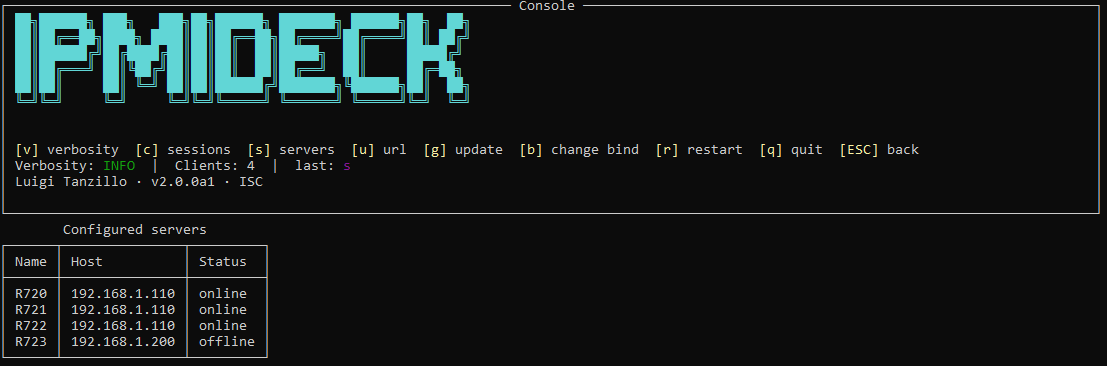
`s` abre la subvista **Configured servers**, una tabla de solo lectura de los BMC con los que ipmideck
está configurado para hablar, con columnas:
* **Name**
* **Host**
* **Status**
Pulsa `q` o `ESC` para volver a la vista de registro.
### s: servidores
`s` abre la subvista **Configured servers**, una tabla de solo lectura de los BMC con los que ipmideck
está configurado para hablar, con columnas:
* **Name**
* **Host**
* **Status**
Pulsa `q` o `ESC` para volver a la vista de registro.
 ### u: url
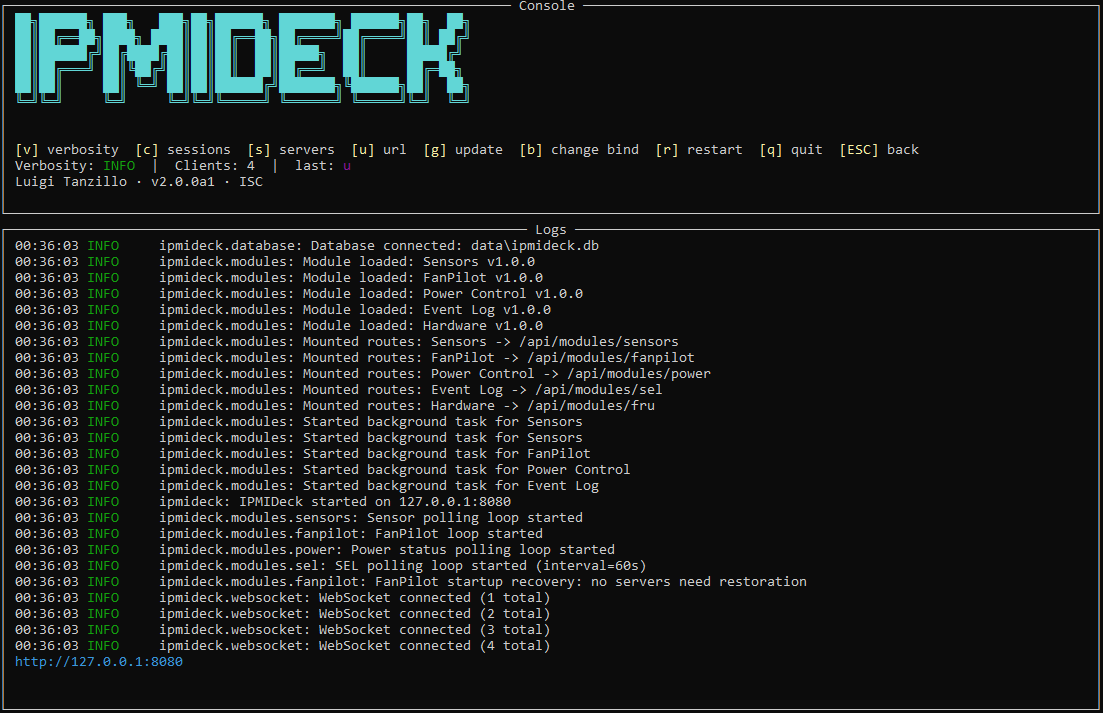
`u` muestra la URL del panel (`scheme://host:port`) en el cuerpo del registro. Si el servidor está
enlazado a una dirección comodín (`0.0.0.0`, `::` o vacía), la URL se reescribe a
`127.0.0.1` para que sea realmente abrible en un navegador, `http://0.0.0.0:3000` es una dirección de
escucha, no una navegable.
### u: url
`u` muestra la URL del panel (`scheme://host:port`) en el cuerpo del registro. Si el servidor está
enlazado a una dirección comodín (`0.0.0.0`, `::` o vacía), la URL se reescribe a
`127.0.0.1` para que sea realmente abrible en un navegador, `http://0.0.0.0:3000` es una dirección de
escucha, no una navegable.
 ### g: actualización
`g` imprime la versión local y una nota de que la comprobación de actualización en línea se incluye con la
versión de pip. **No hace ninguna llamada de red**, ipmideck permanece sin conexión.
### r: reinicio
`r` realiza un reinicio limpio dentro del proceso: ipmideck desmonta la consola, vuelve a leer
`config.yaml` e inicia de nuevo. Úsalo tras una edición de [cambio de enlace](#b-cambio-de-enlace) para aplicar
la nueva dirección.
### q / ESC: salir y atrás
* Desde una subvista (`sessions` o `servers`), `q` y `ESC` te devuelven ambos a la vista de registro.
* Desde la vista de registro, `q` activa una salida limpia, el servidor se apaga de forma controlada.
## b: cambio de enlace
`b` abre el editor de cambio de enlace, una solicitud `host:port` en línea que reemplaza la barra de ayuda
mientras escribes. La cabecera muestra el enlace actual como una etiqueta de solo lectura `current: host:port`
y un campo `new:` vacío, así que el valor que escribes aparece de inmediato y nunca se confunde
con el existente.
### g: actualización
`g` imprime la versión local y una nota de que la comprobación de actualización en línea se incluye con la
versión de pip. **No hace ninguna llamada de red**, ipmideck permanece sin conexión.
### r: reinicio
`r` realiza un reinicio limpio dentro del proceso: ipmideck desmonta la consola, vuelve a leer
`config.yaml` e inicia de nuevo. Úsalo tras una edición de [cambio de enlace](#b-cambio-de-enlace) para aplicar
la nueva dirección.
### q / ESC: salir y atrás
* Desde una subvista (`sessions` o `servers`), `q` y `ESC` te devuelven ambos a la vista de registro.
* Desde la vista de registro, `q` activa una salida limpia, el servidor se apaga de forma controlada.
## b: cambio de enlace
`b` abre el editor de cambio de enlace, una solicitud `host:port` en línea que reemplaza la barra de ayuda
mientras escribes. La cabecera muestra el enlace actual como una etiqueta de solo lectura `current: host:port`
y un campo `new:` vacío, así que el valor que escribes aparece de inmediato y nunca se confunde
con el existente.
 Teclas dentro del editor:
* **Enter**: aplicar el `host:port` escrito.
* **ESC**: cancelar sin cambiar nada.
* **Backspace**: borrar el último carácter.
* Cualquier carácter imprimible, añadir al búfer.
La entrada debe ser `host:port` con un host no vacío y un puerto que sea un entero en el
rango **1–65535**. Con una entrada válida, ipmideck confirma el nuevo enlace y te recuerda que se requiere un reinicio
(pulsa `r`). Con una entrada inválida, informa `Invalid host/port` y
nada cambia.
Una edición de cambio de enlace **no** es en vivo, se escribe en la configuración y solo surte efecto tras un
reinicio. Pulsa `r` para aplicarla. Y recuerda la precedencia: una variable de entorno `IPMIDECK_SERVER_HOST` /
`IPMIDECK_SERVER_PORT` o un flag `--host` / `--port` explícito en el siguiente arranque
sobrescribe lo que la consola haya persistido. Consulta [Configuración](/es/configuration).
## Dónde aparece la consola
La consola interactiva está condicionada a un TTY real: ipmideck la dibuja solo cuando **tanto**
stdin como stdout son terminales interactivas. Cuando no lo son, degrada a un banner más
registros simples que se desplazan y no instala ningún escuchador de teclas, así que nada gira ocupado en un no-TTY.
Esto significa que la consola aparece cuando ejecutas ipmideck directamente en una terminal:
```powershell PowerShell theme={null}
ipmideck
```
```cmd cmd theme={null}
ipmideck
```
```bash bash theme={null}
ipmideck
```
**No** aparece cuando:
* Se ejecuta bajo **Docker**: el contenedor lanza uvicorn directamente y nunca alcanza la
ruta de la consola; obtienes registros simples del contenedor (`docker logs`).
* Se ejecuta bajo **systemd** o cualquier gestor de servicios donde stdout no sea una terminal.
* **Redirigir** stdout (p. ej. `ipmideck > server.log`): stdout ya no es un TTY.
En cada caso sin TTY el servidor sigue ejecutándose con normalidad y se enlaza al mismo predeterminado
`0.0.0.0:3000`; solo obtienes registros simples en lugar de la consola en vivo.
`ipmilink` es un alias retrocompatible de `ipmideck`, ambos lanzan la misma consola.
## Próximos pasos
* [Ejecutar ipmideck](/es/running): iniciar, servir y las reglas de precedencia de enlace.
* [La CLI](/es/cli): cada subcomando y flag en detalle.
* [Configuración](/es/configuration): define la dirección de enlace, la verbosidad y los intervalos de sondeo.
* [Instalación](/es/installation): instalar con Docker o pip.
Teclas dentro del editor:
* **Enter**: aplicar el `host:port` escrito.
* **ESC**: cancelar sin cambiar nada.
* **Backspace**: borrar el último carácter.
* Cualquier carácter imprimible, añadir al búfer.
La entrada debe ser `host:port` con un host no vacío y un puerto que sea un entero en el
rango **1–65535**. Con una entrada válida, ipmideck confirma el nuevo enlace y te recuerda que se requiere un reinicio
(pulsa `r`). Con una entrada inválida, informa `Invalid host/port` y
nada cambia.
Una edición de cambio de enlace **no** es en vivo, se escribe en la configuración y solo surte efecto tras un
reinicio. Pulsa `r` para aplicarla. Y recuerda la precedencia: una variable de entorno `IPMIDECK_SERVER_HOST` /
`IPMIDECK_SERVER_PORT` o un flag `--host` / `--port` explícito en el siguiente arranque
sobrescribe lo que la consola haya persistido. Consulta [Configuración](/es/configuration).
## Dónde aparece la consola
La consola interactiva está condicionada a un TTY real: ipmideck la dibuja solo cuando **tanto**
stdin como stdout son terminales interactivas. Cuando no lo son, degrada a un banner más
registros simples que se desplazan y no instala ningún escuchador de teclas, así que nada gira ocupado en un no-TTY.
Esto significa que la consola aparece cuando ejecutas ipmideck directamente en una terminal:
```powershell PowerShell theme={null}
ipmideck
```
```cmd cmd theme={null}
ipmideck
```
```bash bash theme={null}
ipmideck
```
**No** aparece cuando:
* Se ejecuta bajo **Docker**: el contenedor lanza uvicorn directamente y nunca alcanza la
ruta de la consola; obtienes registros simples del contenedor (`docker logs`).
* Se ejecuta bajo **systemd** o cualquier gestor de servicios donde stdout no sea una terminal.
* **Redirigir** stdout (p. ej. `ipmideck > server.log`): stdout ya no es un TTY.
En cada caso sin TTY el servidor sigue ejecutándose con normalidad y se enlaza al mismo predeterminado
`0.0.0.0:3000`; solo obtienes registros simples en lugar de la consola en vivo.
`ipmilink` es un alias retrocompatible de `ipmideck`, ambos lanzan la misma consola.
## Próximos pasos
* [Ejecutar ipmideck](/es/running): iniciar, servir y las reglas de precedencia de enlace.
* [La CLI](/es/cli): cada subcomando y flag en detalle.
* [Configuración](/es/configuration): define la dirección de enlace, la verbosidad y los intervalos de sondeo.
* [Instalación](/es/installation): instalar con Docker o pip.