> ## Documentation Index
> Fetch the complete documentation index at: https://docs.ipmideck.com/llms.txt
> Use this file to discover all available pages before exploring further.
# Dell iDRAC
> Habilita IPMI por LAN en Dell iDRAC (iDRAC6 / iDRAC7 / iDRAC8 / iDRAC9) para que ipmideck pueda conectarse a tu servidor PowerEdge.
**Se aplica a:** Dell iDRAC6, iDRAC7, iDRAC8, iDRAC9 (servidores PowerEdge). Las capturas de pantalla
de abajo son de iDRAC6; iDRAC7 e iDRAC8 son casi idénticos, e iDRAC9 reorganiza
los mismos ajustes bajo *iDRAC Settings → Connectivity → Network* (consulta la nota al final).
Dell iDRAC está **Compatible / probado** con ipmideck. Estos pasos provienen de documentación oficial de Dell
y un iDRAC6 real, confirma que la ruta de navegación coincide con tu firmware de iDRAC
antes de confiar en ella.
## Pasos
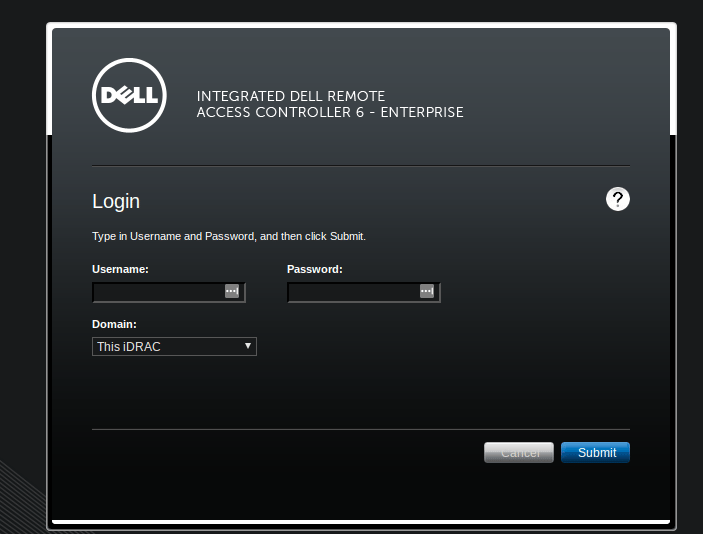
En un navegador, ve a la dirección IP de iDRAC (predeterminado de fábrica `192.168.0.120`) e
inicia sesión. Las credenciales predeterminadas de PowerEdge son **root** / **calvin**, cámbialas
de inmediato si siguen en uso.
 En el panel izquierdo elige **iDRAC Settings**, luego abre la pestaña **Network/Security** y
su subpestaña **Network**. Esta página contiene los ajustes IPv4 y, más abajo, los
**IPMI Settings**.
En **iDRAC9** la ruta equivalente es **iDRAC Settings → Connectivity → Network**.
Desplázate a la sección **IPMI Settings** y marca **Enable IPMI Over LAN**. Define el
**Channel Privilege Level Limit** en **Administrator** (o al menos Operator) para que
ipmideck pueda leer sensores y controlar la energía.
En el panel izquierdo elige **iDRAC Settings**, luego abre la pestaña **Network/Security** y
su subpestaña **Network**. Esta página contiene los ajustes IPv4 y, más abajo, los
**IPMI Settings**.
En **iDRAC9** la ruta equivalente es **iDRAC Settings → Connectivity → Network**.
Desplázate a la sección **IPMI Settings** y marca **Enable IPMI Over LAN**. Define el
**Channel Privilege Level Limit** en **Administrator** (o al menos Operator) para que
ipmideck pueda leer sensores y controlar la energía.
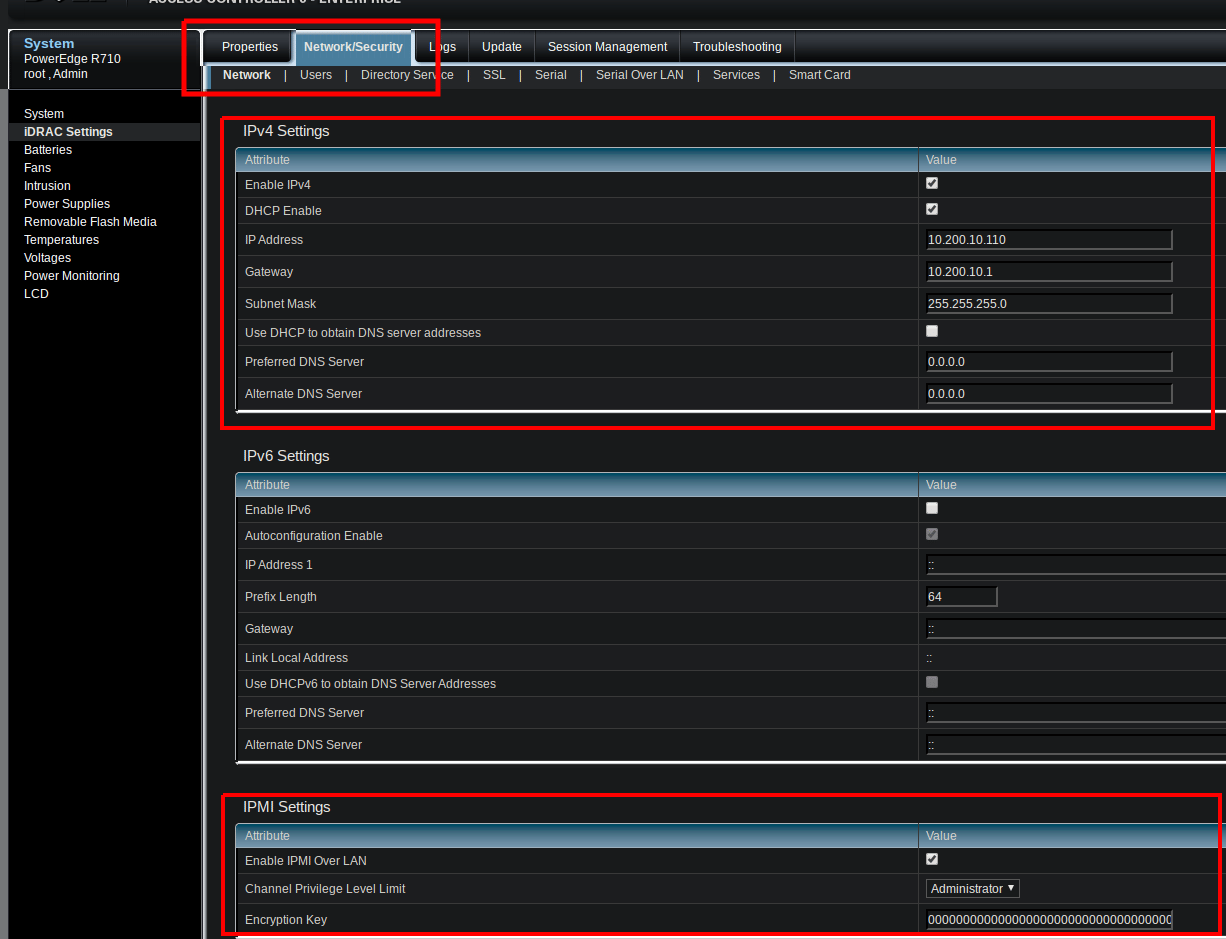 La **Encryption Key** puede quedar toda en ceros (el predeterminado) para una sesión `lanplus`
estándar. Define una clave hex de 40 caracteres solo si tu política de seguridad lo requiere.
Haz clic en **Apply** para guardar el cambio.
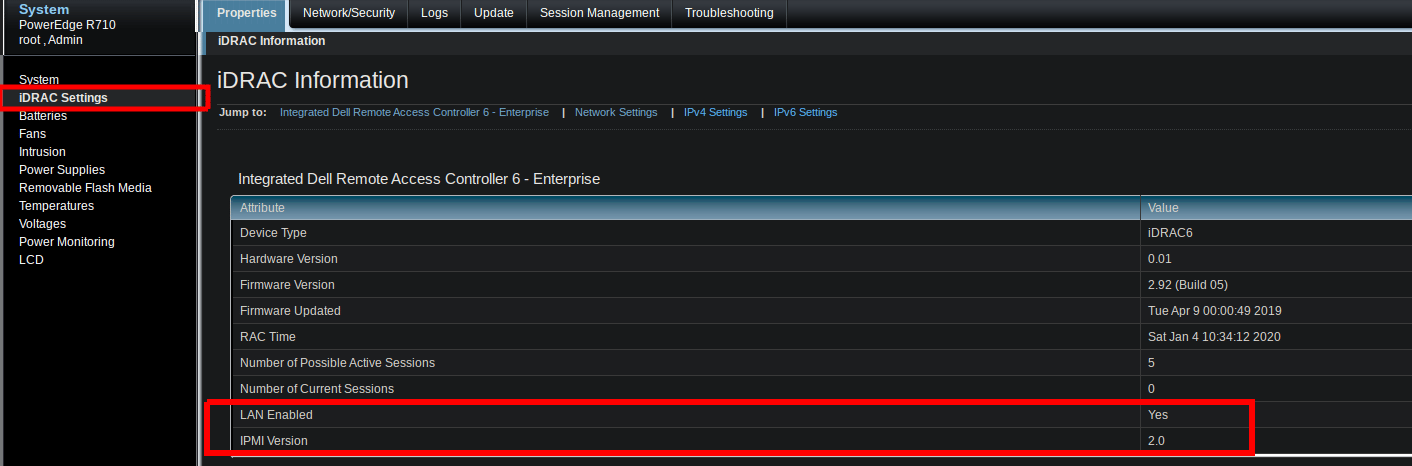
De vuelta en **Properties → iDRAC Settings → iDRAC Information**, confirma **LAN Enabled: Yes**
e **IPMI Version: 2.0**.
La **Encryption Key** puede quedar toda en ceros (el predeterminado) para una sesión `lanplus`
estándar. Define una clave hex de 40 caracteres solo si tu política de seguridad lo requiere.
Haz clic en **Apply** para guardar el cambio.
De vuelta en **Properties → iDRAC Settings → iDRAC Information**, confirma **LAN Enabled: Yes**
e **IPMI Version: 2.0**.
 Luego, desde el host que ejecutará ipmideck, confirma que el canal LAN responde:
```bash theme={null}
ipmitool -I lanplus -H -U root -P calvin chassis status
```
**La ruta difiere según la generación:** iDRAC6 / iDRAC7 / iDRAC8 usan *Network/Security → Network →
IPMI Settings* (mostrado arriba), mientras que iDRAC9 usa *iDRAC Settings → Connectivity → Network*.
Verifica la ruta exacta contra tu hardware.
## Fuente
[CITED: dell.com/support/manuals, iDRAC9 User Guide, section "Configuring IPMI over LAN using web interface"](https://www.dell.com/support/manuals/en-us/idrac9-lifecycle-controller-v3.1-series/idrac_3.15.15.15_ug/configuring-ipmi-over-lan-using-web-interface)
Luego, desde el host que ejecutará ipmideck, confirma que el canal LAN responde:
```bash theme={null}
ipmitool -I lanplus -H -U root -P calvin chassis status
```
**La ruta difiere según la generación:** iDRAC6 / iDRAC7 / iDRAC8 usan *Network/Security → Network →
IPMI Settings* (mostrado arriba), mientras que iDRAC9 usa *iDRAC Settings → Connectivity → Network*.
Verifica la ruta exacta contra tu hardware.
## Fuente
[CITED: dell.com/support/manuals, iDRAC9 User Guide, section "Configuring IPMI over LAN using web interface"](https://www.dell.com/support/manuals/en-us/idrac9-lifecycle-controller-v3.1-series/idrac_3.15.15.15_ug/configuring-ipmi-over-lan-using-web-interface)