> ## Documentation Index
> Fetch the complete documentation index at: https://docs.ipmideck.com/llms.txt
> Use this file to discover all available pages before exploring further.
# Supermicro
> Configura IPMI por LAN en un BMC Supermicro IPMI 2.0 (placas X8–X12) mediante la interfaz web o la BIOS. Baja confianza, verifica en tu hardware antes de usarlo.
**Guía de baja confianza, verifica estos pasos en tu hardware antes de confiar en ellos.**
El firmware del BMC de Supermicro difiere significativamente entre generaciones de placas (X8 a X12).
Las capturas de pantalla de abajo son de un BMC y una BIOS de Supermicro más antiguos; trata las rutas
de navegación como un punto de partida, confírmalas contra tu propia placa y reporta correcciones.
La validación de hardware por parte del propietario está pendiente.
**Se aplica a:** servidores Supermicro con un BMC IPMI 2.0 (placas X8 / X9 / X10 / X11 / X12).
Supermicro es **Experimental** con ipmideck, IPMI 2.0 funciona pero aún no está exhaustivamente
probado. En la mayoría de las placas Supermicro **IPMI por LAN está habilitado de forma predeterminada**; la tarea principal
es dar al BMC una dirección LAN alcanzable, ya sea desde la interfaz web o desde la BIOS.
## Opción A: desde la interfaz web del BMC
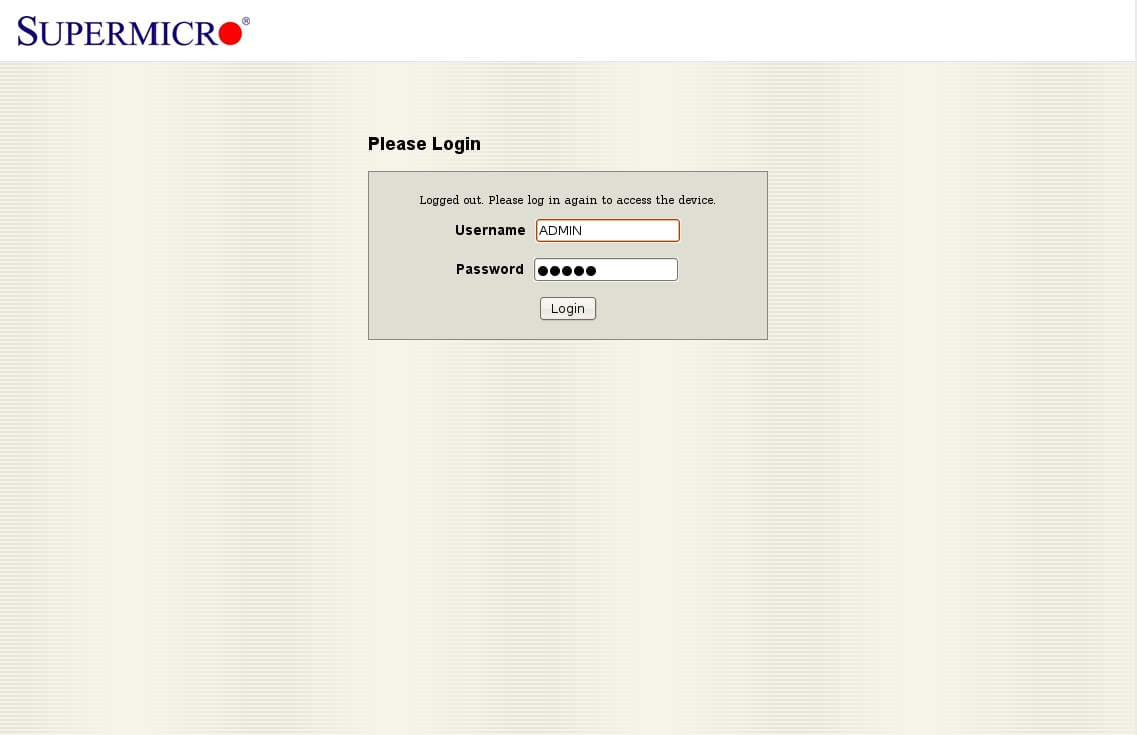
En un navegador, ve a la dirección IP del BMC. Las credenciales predeterminadas son
**ADMIN** / **ADMIN**, cámbialas de inmediato tras el primer acceso.
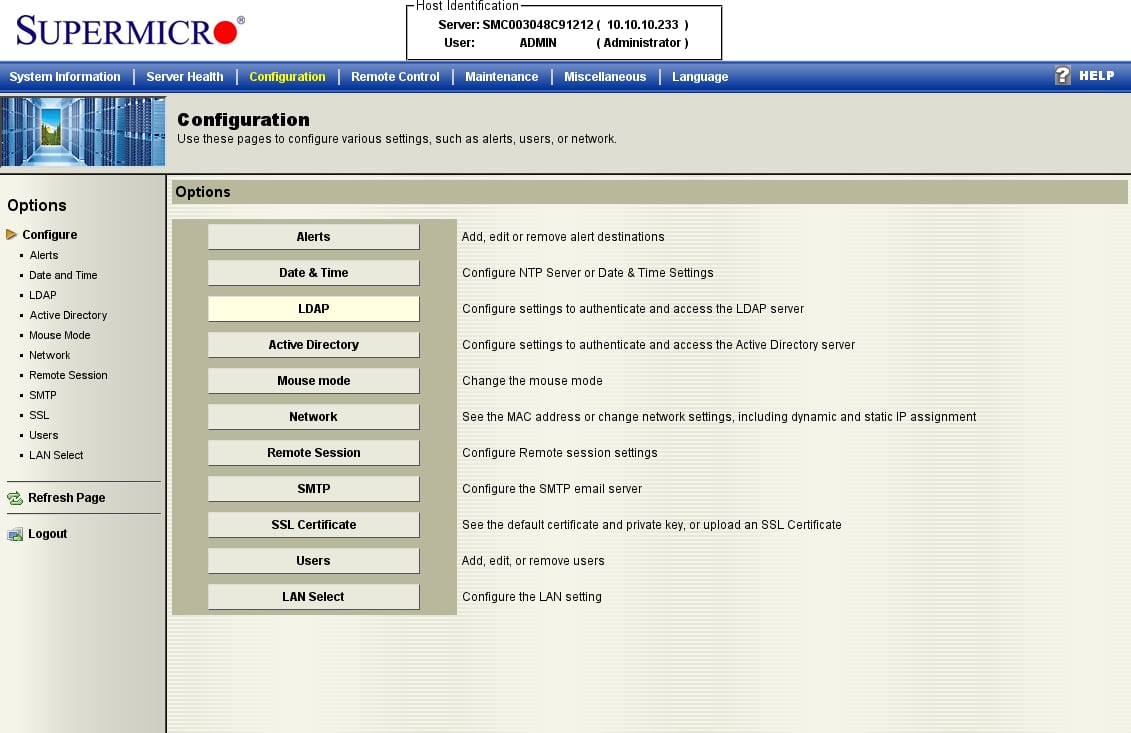
 Abre la pestaña **Configuration** y elige **Network** en la lista de opciones. (Este firmware
más antiguo agrupa todo bajo *Configuration*; las placas más nuevas pueden etiquetarlo
*Network → Network Settings*.)
Abre la pestaña **Configuration** y elige **Network** en la lista de opciones. (Este firmware
más antiguo agrupa todo bajo *Configuration*; las placas más nuevas pueden etiquetarlo
*Network → Network Settings*.)
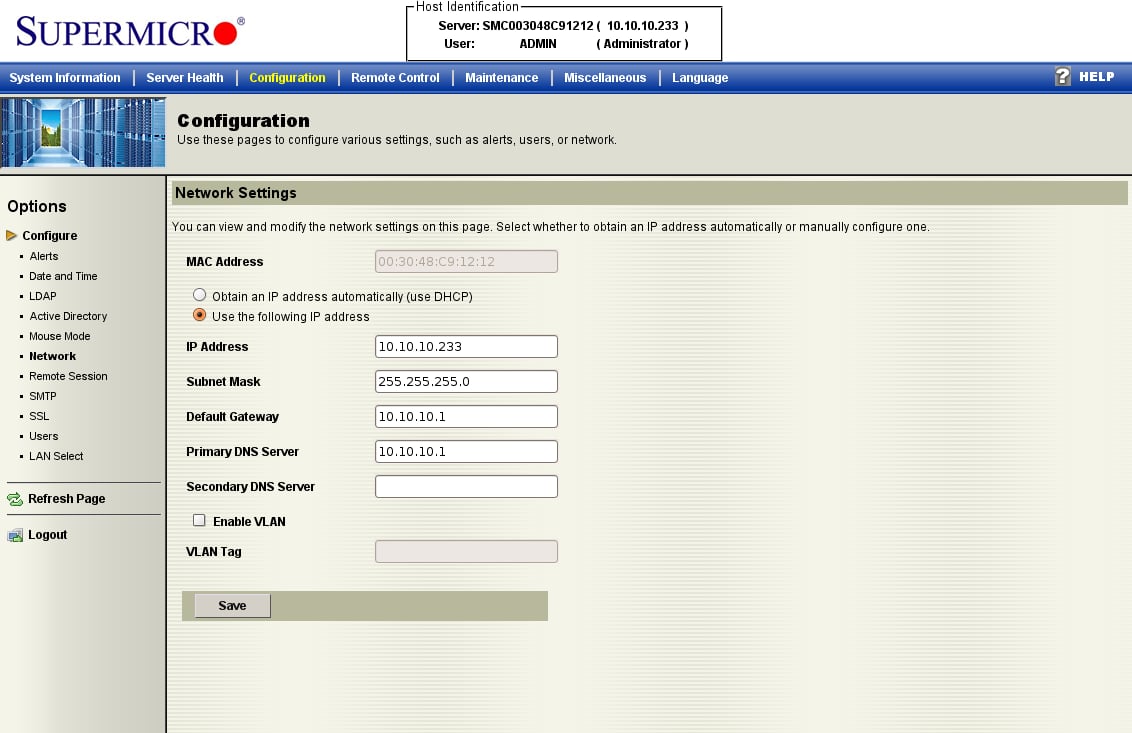
 Elige **Obtain an IP address automatically (DHCP)** o **Use the following IP address**
e introduce una IP estática, máscara de subred y puerta de enlace, luego haz clic en **Save**. IPMI por LAN ya
está activo en el canal predeterminado, esto solo hace que el BMC sea alcanzable.
Elige **Obtain an IP address automatically (DHCP)** o **Use the following IP address**
e introduce una IP estática, máscara de subred y puerta de enlace, luego haz clic en **Save**. IPMI por LAN ya
está activo en el canal predeterminado, esto solo hace que el BMC sea alcanzable.
 ## Opción B: desde la BIOS
Si el BMC aún no tiene dirección, defínela desde la BIOS. Pulsa **DEL** durante el POST para entrar en la
utilidad de configuración de la BIOS.
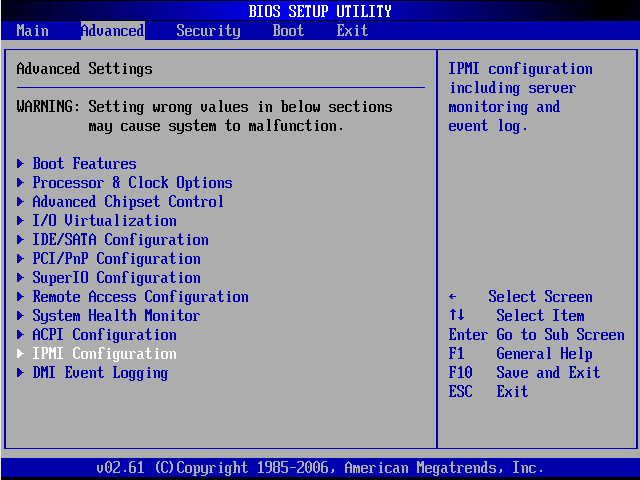
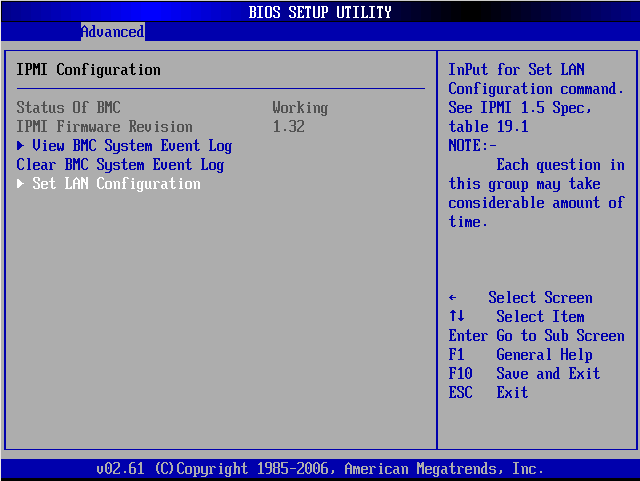
En la pestaña **Advanced**, abre **IPMI Configuration**.
## Opción B: desde la BIOS
Si el BMC aún no tiene dirección, defínela desde la BIOS. Pulsa **DEL** durante el POST para entrar en la
utilidad de configuración de la BIOS.
En la pestaña **Advanced**, abre **IPMI Configuration**.
 Confirma **Status Of BMC: Working**, luego abre **Set LAN Configuration**.
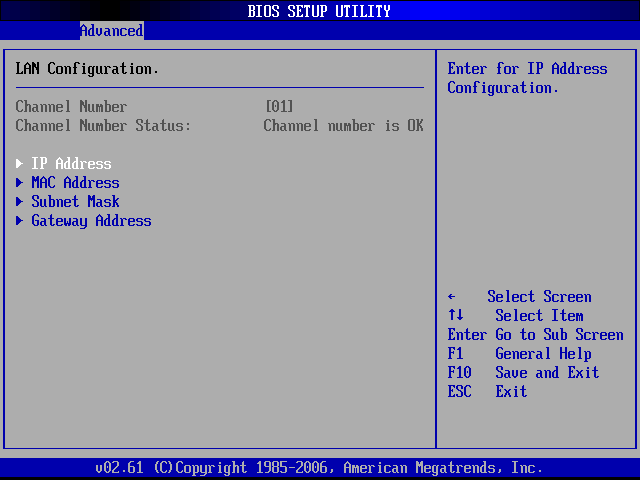
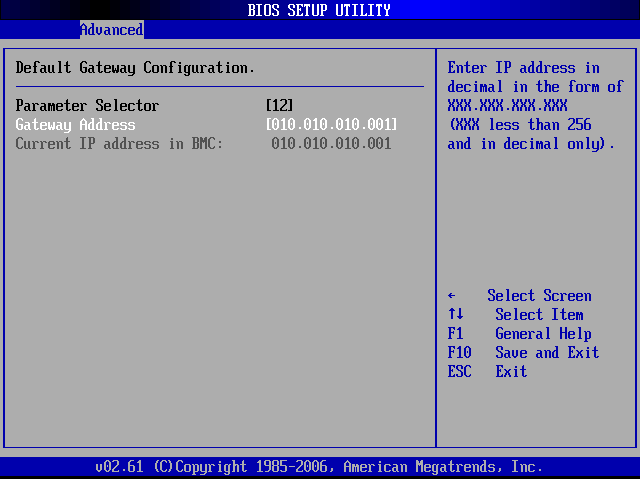
 Bajo **LAN Configuration** (Channel 01) puedes definir la **IP Address**, **Subnet Mask**
y **Gateway Address**.
Bajo **LAN Configuration** (Channel 01) puedes definir la **IP Address**, **Subnet Mask**
y **Gateway Address**.
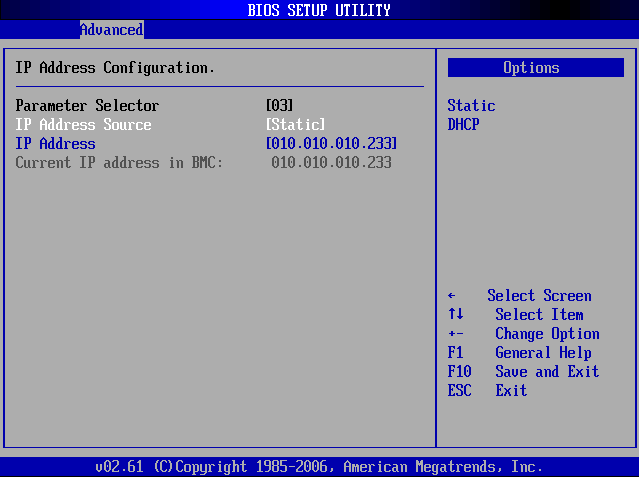
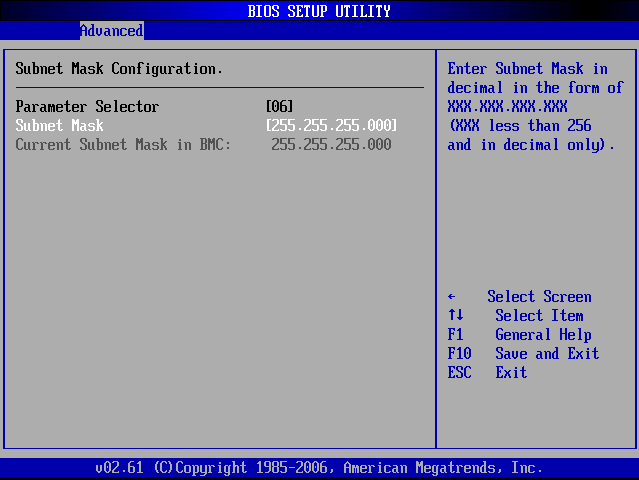
 Define **IP Address Source** en **Static**, luego introduce la IP, máscara de subred y puerta de enlace.
Pulsa **F10** para guardar y salir.
Define **IP Address Source** en **Static**, luego introduce la IP, máscara de subred y puerta de enlace.
Pulsa **F10** para guardar y salir.
 ## Verificar
Desde el host que ejecutará ipmideck:
```bash theme={null}
ipmitool -I lanplus -H -U ADMIN -P ADMIN chassis status
```
**Marcado para revisión:** el firmware del BMC de Supermicro varía mucho entre las generaciones X8–X12 y
estas capturas de pantalla son de una placa más antigua. Las placas más nuevas (X11 / X12) tienen una interfaz web
rediseñada. Prueba contra tu placa específica antes de confiar en esta guía.
## Fuente
[CITED: supermicro.com/manuals/other/IPMI\_Users\_Guide.pdf](https://www.supermicro.com/manuals/other/IPMI_Users_Guide.pdf) ·
[Thomas-Krenn Wiki, Supermicro IPMI Configuration](https://www.thomas-krenn.com/en/wiki/Supermicro_IPMI_Configuration_through_BIOS_or_Web_Interface)
## Verificar
Desde el host que ejecutará ipmideck:
```bash theme={null}
ipmitool -I lanplus -H -U ADMIN -P ADMIN chassis status
```
**Marcado para revisión:** el firmware del BMC de Supermicro varía mucho entre las generaciones X8–X12 y
estas capturas de pantalla son de una placa más antigua. Las placas más nuevas (X11 / X12) tienen una interfaz web
rediseñada. Prueba contra tu placa específica antes de confiar en esta guía.
## Fuente
[CITED: supermicro.com/manuals/other/IPMI\_Users\_Guide.pdf](https://www.supermicro.com/manuals/other/IPMI_Users_Guide.pdf) ·
[Thomas-Krenn Wiki, Supermicro IPMI Configuration](https://www.thomas-krenn.com/en/wiki/Supermicro_IPMI_Configuration_through_BIOS_or_Web_Interface)