> ## Documentation Index
> Fetch the complete documentation index at: https://docs.ipmideck.com/llms.txt
> Use this file to discover all available pages before exploring further.
# Console interactive
> Pilotez un serveur ipmideck en cours d'exécution depuis votre terminal : une console d'opérateur à en-tête épinglé avec des actions à une seule touche pour la verbosité, les sessions, les serveurs, l'URL du tableau de bord et l'adresse de liaison.
Lorsque vous démarrez ipmideck dans un terminal, il affiche une console d'opérateur interactive : un
en-tête épinglé avec la bannière et une barre d'aide au-dessus d'un journal défilant en direct. Chaque action est une
seule pression de touche, pas de menus, pas de souris. La console s'exécute dans le processus aux côtés du serveur, donc
ce que vous voyez est l'état en direct de la machine sur laquelle vous êtes.
La console n'apparaît que sur un véritable **terminal interactif**, stdin et stdout doivent tous deux être
des TTY. Sous Docker, systemd ou lorsque stdout est redirigé, ipmideck saute la console
entièrement et écrit seulement des journaux simples défilants. Consultez [Où la console apparaît](#où-la-console-apparaît).
## À quoi cela ressemble
La console est une seule vue plein écran : un en-tête épinglé que vous voyez toujours, au-dessus d'un
journal en direct qui défile en dessous.
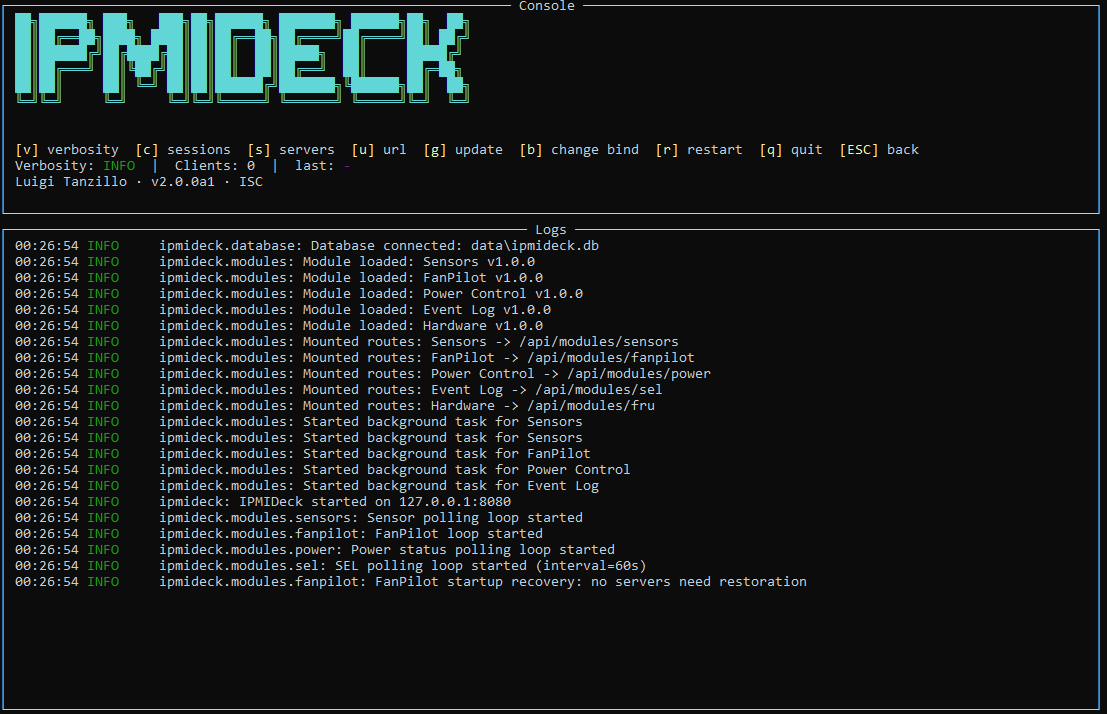 L'en-tête ne défile jamais. Les nouvelles lignes de journal apparaissent dans le panneau en dessous, et la ligne la plus
récente est toujours maintenue à l'écran. Vous appuyez sur une seule touche pour agir ; tout se passe dans le processus
contre le serveur que vous venez de démarrer.
## L'en-tête
Le haut de l'écran est un en-tête fixe qui ne défile jamais. Il s'empile, de haut en bas :
* La bannière ipmideck.
* La **barre d'aide** : chaque touche d'action et ce qu'elle fait.
* La **ligne d'état** : l'état en direct de la session.
* Une ligne de crédits compacte (auteur, version, licence).
Le corps sous l'en-tête est la queue défilante du journal. La ligne la plus récente est toujours maintenue à
l'écran, donc une URL ou une confirmation fraîchement apparue n'est jamais coupée en bas.
### Ligne d'état
La ligne d'état affiche trois champs en direct, séparés par `|` :
* **Verbosity** : le niveau de journal actuel (`INFO`, `DEBUG` ou `WARNING`).
* **Clients** : le nombre de clients du tableau de bord connectés en ce moment.
* **last** : la dernière touche d'action que vous avez pressée, comme retour visuel immédiat.
## Touches d'action
Chaque action est une pression de touche. La barre d'aide les liste toutes :
| Touche | Action |
| ------ | ------------------------------------------------------------ |
| `v` | Faire défiler la **verbosité** du journal |
| `c` | Ouvrir la sous-vue des **sessions** connectées |
| `s` | Ouvrir la sous-vue des **serveurs** configurés |
| `u` | Afficher l'**url** du tableau de bord dans le journal |
| `g` | Vérification de **mise à jour** (affiche la version locale) |
| `b` | Ouvrir l'éditeur de **changement de liaison** |
| `r` | **Redémarrer** le serveur |
| `q` | **Quitter**, ou revenir à la vue journal depuis une sous-vue |
| `ESC` | **Retour**, revenir à la vue journal depuis une sous-vue |
Les touches fléchées, de fonction et de navigation sont consommées et ignorées, elles n'entrent jamais en collision avec une
action ni ne comptent comme une pression.
### v : verbosité
`v` fait défiler le niveau de journal à l'exécution dans une boucle fixe à trois étapes :
```
INFO → DEBUG → WARNING → INFO
```
`INFO` est le défaut. `DEBUG` montre plus ; `WARNING` montre moins. Le changement prend effet
immédiatement pour le reste de la session et la ligne d'état se met à jour en conséquence.
La bascule de verbosité change uniquement le niveau en **cours d'exécution**. Au prochain démarrage, le niveau de
votre configuration (ou la variable d'environnement `IPMIDECK_LOGGING_LEVEL`) l'emporte à nouveau. Consultez [Configuration](/fr/configuration).
### c : sessions
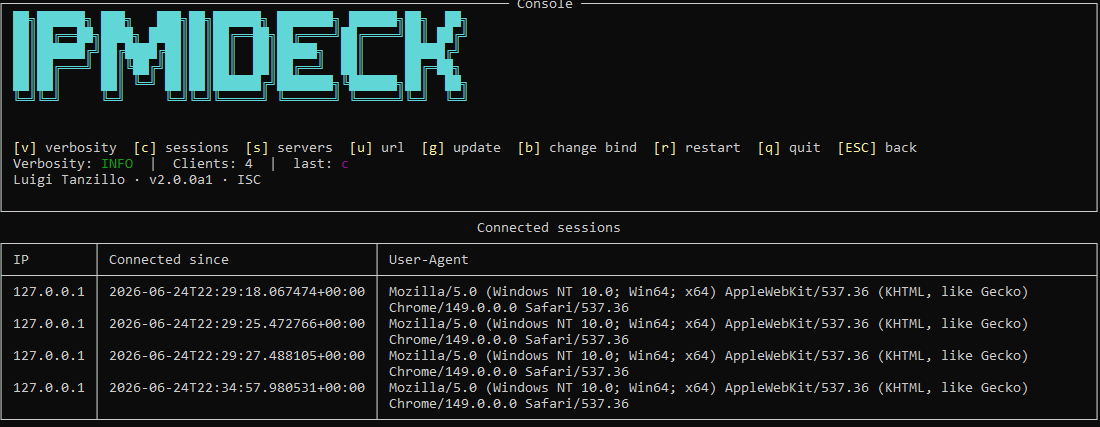
`c` ouvre la sous-vue **Connected sessions**, un tableau en lecture seule des clients du tableau de bord
actuellement attachés, avec les colonnes :
* **IP**
* **Connected since**
* **User-Agent**
Appuyez sur `q` ou `ESC` pour revenir à la vue journal.
L'en-tête ne défile jamais. Les nouvelles lignes de journal apparaissent dans le panneau en dessous, et la ligne la plus
récente est toujours maintenue à l'écran. Vous appuyez sur une seule touche pour agir ; tout se passe dans le processus
contre le serveur que vous venez de démarrer.
## L'en-tête
Le haut de l'écran est un en-tête fixe qui ne défile jamais. Il s'empile, de haut en bas :
* La bannière ipmideck.
* La **barre d'aide** : chaque touche d'action et ce qu'elle fait.
* La **ligne d'état** : l'état en direct de la session.
* Une ligne de crédits compacte (auteur, version, licence).
Le corps sous l'en-tête est la queue défilante du journal. La ligne la plus récente est toujours maintenue à
l'écran, donc une URL ou une confirmation fraîchement apparue n'est jamais coupée en bas.
### Ligne d'état
La ligne d'état affiche trois champs en direct, séparés par `|` :
* **Verbosity** : le niveau de journal actuel (`INFO`, `DEBUG` ou `WARNING`).
* **Clients** : le nombre de clients du tableau de bord connectés en ce moment.
* **last** : la dernière touche d'action que vous avez pressée, comme retour visuel immédiat.
## Touches d'action
Chaque action est une pression de touche. La barre d'aide les liste toutes :
| Touche | Action |
| ------ | ------------------------------------------------------------ |
| `v` | Faire défiler la **verbosité** du journal |
| `c` | Ouvrir la sous-vue des **sessions** connectées |
| `s` | Ouvrir la sous-vue des **serveurs** configurés |
| `u` | Afficher l'**url** du tableau de bord dans le journal |
| `g` | Vérification de **mise à jour** (affiche la version locale) |
| `b` | Ouvrir l'éditeur de **changement de liaison** |
| `r` | **Redémarrer** le serveur |
| `q` | **Quitter**, ou revenir à la vue journal depuis une sous-vue |
| `ESC` | **Retour**, revenir à la vue journal depuis une sous-vue |
Les touches fléchées, de fonction et de navigation sont consommées et ignorées, elles n'entrent jamais en collision avec une
action ni ne comptent comme une pression.
### v : verbosité
`v` fait défiler le niveau de journal à l'exécution dans une boucle fixe à trois étapes :
```
INFO → DEBUG → WARNING → INFO
```
`INFO` est le défaut. `DEBUG` montre plus ; `WARNING` montre moins. Le changement prend effet
immédiatement pour le reste de la session et la ligne d'état se met à jour en conséquence.
La bascule de verbosité change uniquement le niveau en **cours d'exécution**. Au prochain démarrage, le niveau de
votre configuration (ou la variable d'environnement `IPMIDECK_LOGGING_LEVEL`) l'emporte à nouveau. Consultez [Configuration](/fr/configuration).
### c : sessions
`c` ouvre la sous-vue **Connected sessions**, un tableau en lecture seule des clients du tableau de bord
actuellement attachés, avec les colonnes :
* **IP**
* **Connected since**
* **User-Agent**
Appuyez sur `q` ou `ESC` pour revenir à la vue journal.
 ### s : serveurs
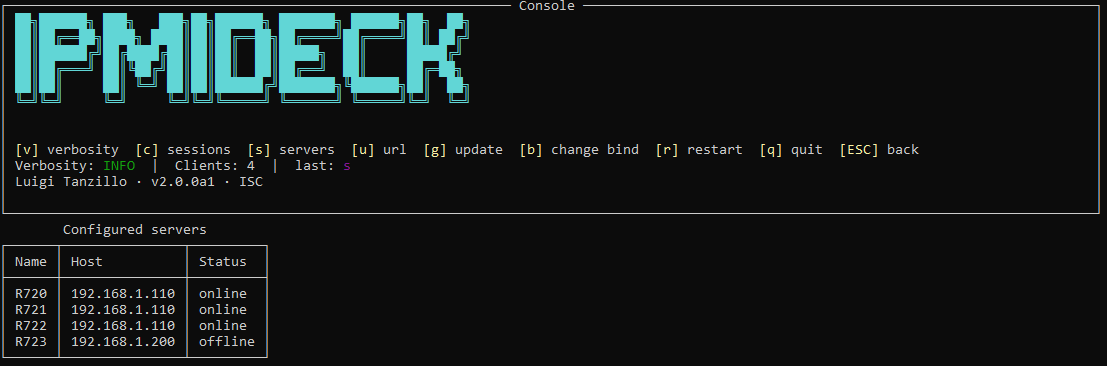
`s` ouvre la sous-vue **Configured servers**, un tableau en lecture seule des BMC avec lesquels ipmideck
est configuré pour dialoguer, avec les colonnes :
* **Name**
* **Host**
* **Status**
Appuyez sur `q` ou `ESC` pour revenir à la vue journal.
### s : serveurs
`s` ouvre la sous-vue **Configured servers**, un tableau en lecture seule des BMC avec lesquels ipmideck
est configuré pour dialoguer, avec les colonnes :
* **Name**
* **Host**
* **Status**
Appuyez sur `q` ou `ESC` pour revenir à la vue journal.
 ### u : url
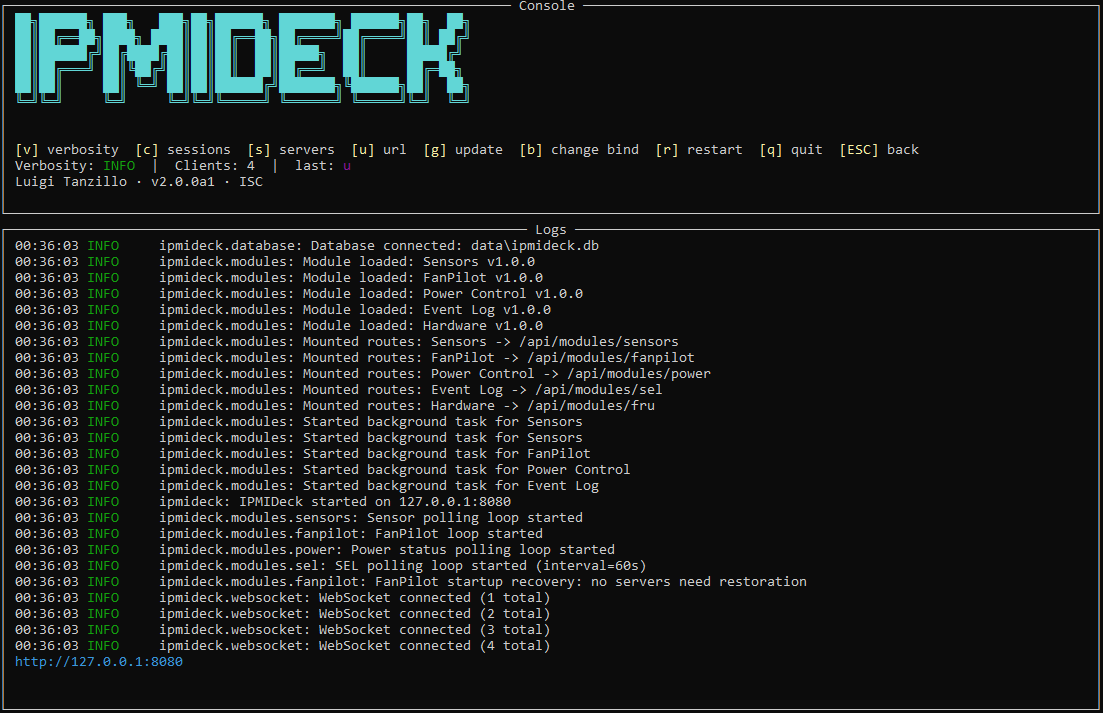
`u` affiche l'URL du tableau de bord (`scheme://host:port`) dans le corps du journal. Si le serveur est
lié à une adresse joker (`0.0.0.0`, `::` ou vide), l'URL est réécrite en
`127.0.0.1` pour qu'elle soit réellement ouvrable dans un navigateur, `http://0.0.0.0:3000` est une adresse
d'écoute, pas une adresse navigable.
### u : url
`u` affiche l'URL du tableau de bord (`scheme://host:port`) dans le corps du journal. Si le serveur est
lié à une adresse joker (`0.0.0.0`, `::` ou vide), l'URL est réécrite en
`127.0.0.1` pour qu'elle soit réellement ouvrable dans un navigateur, `http://0.0.0.0:3000` est une adresse
d'écoute, pas une adresse navigable.
 ### g : mise à jour
`g` affiche la version locale et une note indiquant que la vérification de mise à jour en ligne est livrée avec la
version pip. Il ne fait **aucun appel réseau**, ipmideck reste hors ligne.
### r : redémarrage
`r` effectue un redémarrage propre dans le processus : ipmideck démonte la console, relit
`config.yaml` et redémarre à neuf. Utilisez-le après une modification de [changement de liaison](#b--changement-de-liaison) pour appliquer
la nouvelle adresse.
### q / ESC : quitter et retour
* Depuis une sous-vue (`sessions` ou `servers`), `q` et `ESC` vous ramènent tous deux à la vue journal.
* Depuis la vue journal, `q` déclenche une sortie propre, le serveur s'arrête proprement.
## b : changement de liaison
`b` ouvre l'éditeur de changement de liaison, une invite `host:port` en ligne qui remplace la barre d'aide
pendant que vous tapez. L'en-tête affiche la liaison actuelle comme une étiquette en lecture seule `current: host:port`
et un champ `new:` vide, donc la valeur que vous tapez apparaît immédiatement et n'est jamais confondue
avec l'existante.
### g : mise à jour
`g` affiche la version locale et une note indiquant que la vérification de mise à jour en ligne est livrée avec la
version pip. Il ne fait **aucun appel réseau**, ipmideck reste hors ligne.
### r : redémarrage
`r` effectue un redémarrage propre dans le processus : ipmideck démonte la console, relit
`config.yaml` et redémarre à neuf. Utilisez-le après une modification de [changement de liaison](#b--changement-de-liaison) pour appliquer
la nouvelle adresse.
### q / ESC : quitter et retour
* Depuis une sous-vue (`sessions` ou `servers`), `q` et `ESC` vous ramènent tous deux à la vue journal.
* Depuis la vue journal, `q` déclenche une sortie propre, le serveur s'arrête proprement.
## b : changement de liaison
`b` ouvre l'éditeur de changement de liaison, une invite `host:port` en ligne qui remplace la barre d'aide
pendant que vous tapez. L'en-tête affiche la liaison actuelle comme une étiquette en lecture seule `current: host:port`
et un champ `new:` vide, donc la valeur que vous tapez apparaît immédiatement et n'est jamais confondue
avec l'existante.
 Touches dans l'éditeur :
* **Enter** : appliquer le `host:port` tapé.
* **ESC** : annuler sans rien changer.
* **Backspace** : supprimer le dernier caractère.
* Tout caractère imprimable, ajouter au tampon.
L'entrée doit être `host:port` avec un hôte non vide et un port qui est un entier dans la
plage **1–65535**. Sur une entrée valide, ipmideck confirme la nouvelle liaison et vous rappelle qu'un redémarrage est
requis (appuyez sur `r`). Sur une entrée invalide, il signale `Invalid host/port` et
rien ne change.
Une modification de changement de liaison **n'est pas** en direct, elle est écrite dans la configuration et ne prend effet qu'après un
redémarrage. Appuyez sur `r` pour l'appliquer. Et souvenez-vous de la précedence : une variable d'environnement `IPMIDECK_SERVER_HOST` /
`IPMIDECK_SERVER_PORT` ou un flag `--host` / `--port` explicite au prochain démarrage
surcharge ce que la console a persisté. Consultez [Configuration](/fr/configuration).
## Où la console apparaît
La console interactive est conditionnée à un vrai TTY : ipmideck l'affiche uniquement lorsque **à la fois**
stdin et stdout sont des terminaux interactifs. Lorsqu'ils ne le sont pas, il dégrade vers une bannière plus
des journaux simples défilants et n'installe aucun écouteur de touches, donc rien ne tourne à vide sur un non-TTY.
Cela signifie que la console apparaît lorsque vous exécutez ipmideck directement dans un terminal :
```powershell PowerShell theme={null}
ipmideck
```
```cmd cmd theme={null}
ipmideck
```
```bash bash theme={null}
ipmideck
```
Elle n'apparaît **pas** lorsque :
* Exécuté sous **Docker** : le conteneur lance uvicorn directement et n'atteint jamais le
chemin de la console ; vous obtenez des journaux simples du conteneur (`docker logs`).
* Exécuté sous **systemd** ou tout gestionnaire de services où stdout n'est pas un terminal.
* **Rediriger** stdout (par ex. `ipmideck > server.log`) : stdout n'est plus un TTY.
Dans chaque cas non-TTY, le serveur s'exécute toujours normalement et se lie au même défaut
`0.0.0.0:3000` ; vous obtenez simplement des journaux simples au lieu de la console en direct.
`ipmilink` est un alias rétrocompatible d'`ipmideck`, les deux lancent la même console.
## Étapes suivantes
* [Exécuter ipmideck](/fr/running) : démarrer, servir et les règles de précedence de liaison.
* [La CLI](/fr/cli) : chaque sous-commande et flag en détail.
* [Configuration](/fr/configuration) : définir l'adresse de liaison, la verbosité et les intervalles d'interrogation.
* [Installation](/fr/installation) : installer avec Docker ou pip.
Touches dans l'éditeur :
* **Enter** : appliquer le `host:port` tapé.
* **ESC** : annuler sans rien changer.
* **Backspace** : supprimer le dernier caractère.
* Tout caractère imprimable, ajouter au tampon.
L'entrée doit être `host:port` avec un hôte non vide et un port qui est un entier dans la
plage **1–65535**. Sur une entrée valide, ipmideck confirme la nouvelle liaison et vous rappelle qu'un redémarrage est
requis (appuyez sur `r`). Sur une entrée invalide, il signale `Invalid host/port` et
rien ne change.
Une modification de changement de liaison **n'est pas** en direct, elle est écrite dans la configuration et ne prend effet qu'après un
redémarrage. Appuyez sur `r` pour l'appliquer. Et souvenez-vous de la précedence : une variable d'environnement `IPMIDECK_SERVER_HOST` /
`IPMIDECK_SERVER_PORT` ou un flag `--host` / `--port` explicite au prochain démarrage
surcharge ce que la console a persisté. Consultez [Configuration](/fr/configuration).
## Où la console apparaît
La console interactive est conditionnée à un vrai TTY : ipmideck l'affiche uniquement lorsque **à la fois**
stdin et stdout sont des terminaux interactifs. Lorsqu'ils ne le sont pas, il dégrade vers une bannière plus
des journaux simples défilants et n'installe aucun écouteur de touches, donc rien ne tourne à vide sur un non-TTY.
Cela signifie que la console apparaît lorsque vous exécutez ipmideck directement dans un terminal :
```powershell PowerShell theme={null}
ipmideck
```
```cmd cmd theme={null}
ipmideck
```
```bash bash theme={null}
ipmideck
```
Elle n'apparaît **pas** lorsque :
* Exécuté sous **Docker** : le conteneur lance uvicorn directement et n'atteint jamais le
chemin de la console ; vous obtenez des journaux simples du conteneur (`docker logs`).
* Exécuté sous **systemd** ou tout gestionnaire de services où stdout n'est pas un terminal.
* **Rediriger** stdout (par ex. `ipmideck > server.log`) : stdout n'est plus un TTY.
Dans chaque cas non-TTY, le serveur s'exécute toujours normalement et se lie au même défaut
`0.0.0.0:3000` ; vous obtenez simplement des journaux simples au lieu de la console en direct.
`ipmilink` est un alias rétrocompatible d'`ipmideck`, les deux lancent la même console.
## Étapes suivantes
* [Exécuter ipmideck](/fr/running) : démarrer, servir et les règles de précedence de liaison.
* [La CLI](/fr/cli) : chaque sous-commande et flag en détail.
* [Configuration](/fr/configuration) : définir l'adresse de liaison, la verbosité et les intervalles d'interrogation.
* [Installation](/fr/installation) : installer avec Docker ou pip.