> ## Documentation Index
> Fetch the complete documentation index at: https://docs.ipmideck.com/llms.txt
> Use this file to discover all available pages before exploring further.
# Dell iDRAC
> Activez IPMI sur LAN sur Dell iDRAC (iDRAC6 / iDRAC7 / iDRAC8 / iDRAC9) pour qu'ipmideck puisse se connecter à votre serveur PowerEdge.
**S'applique à :** Dell iDRAC6, iDRAC7, iDRAC8, iDRAC9 (serveurs PowerEdge). Les captures d'écran
ci-dessous proviennent d'iDRAC6 ; iDRAC7 et iDRAC8 sont presque identiques, et iDRAC9 réorganise
les mêmes réglages sous *iDRAC Settings → Connectivity → Network* (voir la note à la fin).
Dell iDRAC est **Pris en charge / testé** avec ipmideck. Ces étapes proviennent de la documentation officielle de Dell
et d'un iDRAC6 réel, confirmez que le chemin de navigation correspond à votre firmware iDRAC
avant de vous y fier.
## Étapes
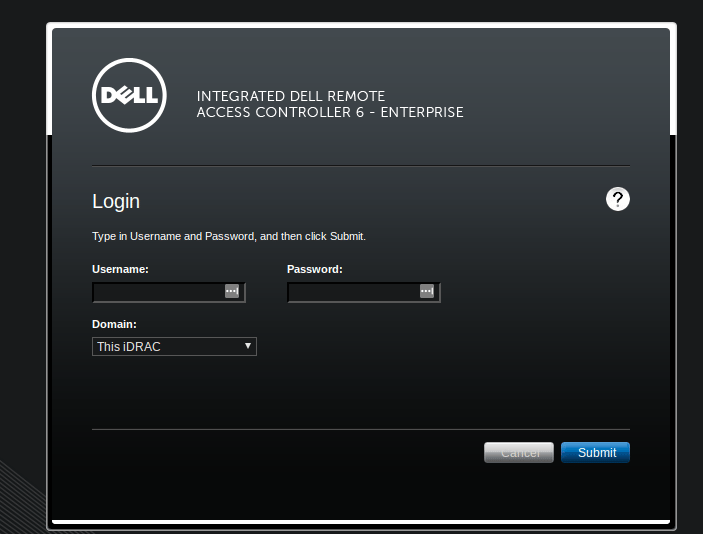
Dans un navigateur, accédez à l'adresse IP d'iDRAC (valeur d'usine par défaut `192.168.0.120`) et
connectez-vous. Les identifiants PowerEdge par défaut sont **root** / **calvin**, changez-les
immédiatement s'ils sont encore utilisés.
 Dans le volet de gauche, choisissez **iDRAC Settings**, puis ouvrez l'onglet **Network/Security** et
son sous-onglet **Network**. Cette page contient les réglages IPv4 et, plus bas, les
**IPMI Settings**.
Sur **iDRAC9**, le chemin équivalent est **iDRAC Settings → Connectivity → Network**.
Faites défiler jusqu'à la section **IPMI Settings** et cochez **Enable IPMI Over LAN**. Définissez le
**Channel Privilege Level Limit** sur **Administrator** (ou au moins Operator) pour qu'
ipmideck puisse lire les capteurs et contrôler l'alimentation.
Dans le volet de gauche, choisissez **iDRAC Settings**, puis ouvrez l'onglet **Network/Security** et
son sous-onglet **Network**. Cette page contient les réglages IPv4 et, plus bas, les
**IPMI Settings**.
Sur **iDRAC9**, le chemin équivalent est **iDRAC Settings → Connectivity → Network**.
Faites défiler jusqu'à la section **IPMI Settings** et cochez **Enable IPMI Over LAN**. Définissez le
**Channel Privilege Level Limit** sur **Administrator** (ou au moins Operator) pour qu'
ipmideck puisse lire les capteurs et contrôler l'alimentation.
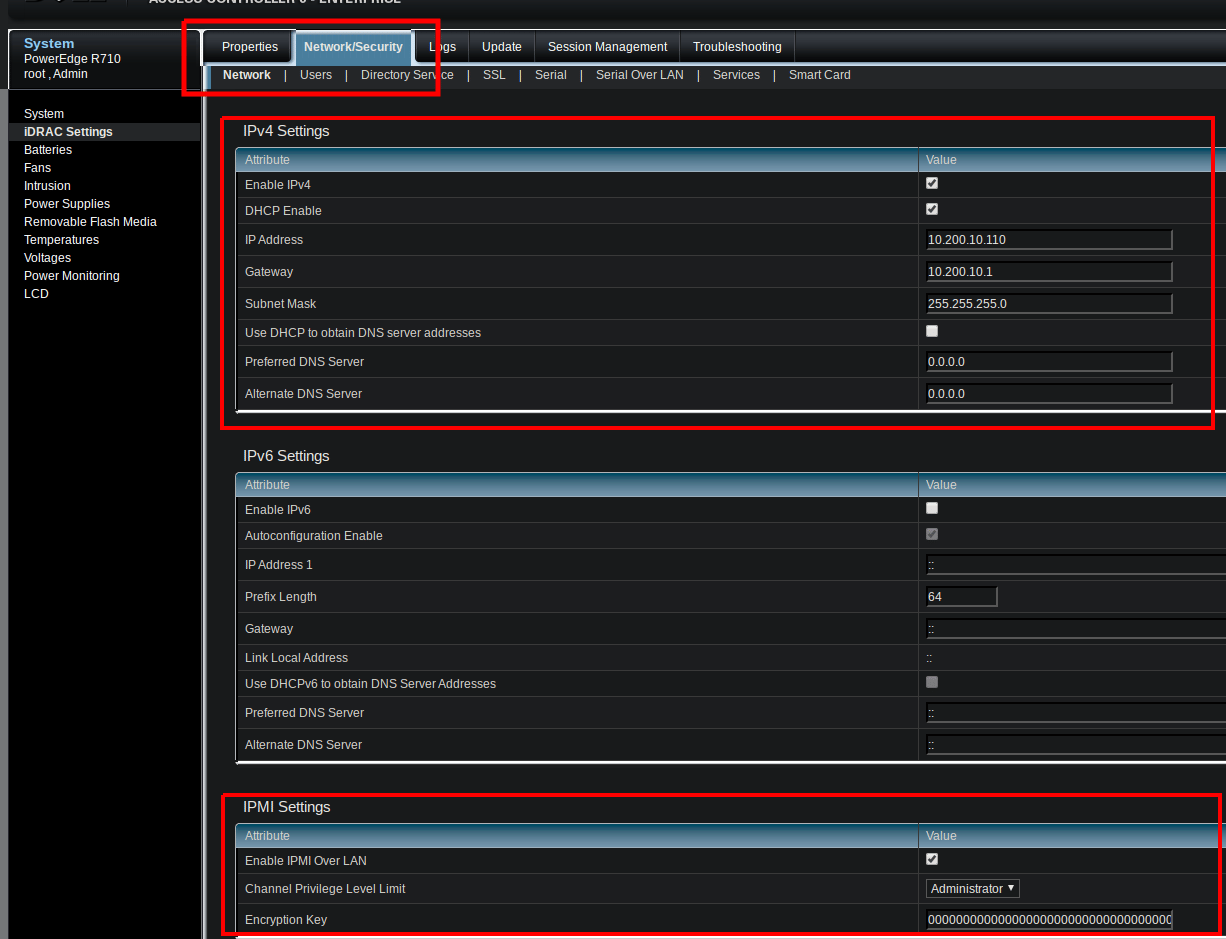 L'**Encryption Key** peut rester entièrement à zéro (le défaut) pour une session `lanplus`
standard. Ne définissez une clé hexadécimale de 40 caractères que si votre politique de sécurité l'exige.
Cliquez sur **Apply** pour enregistrer le changement.
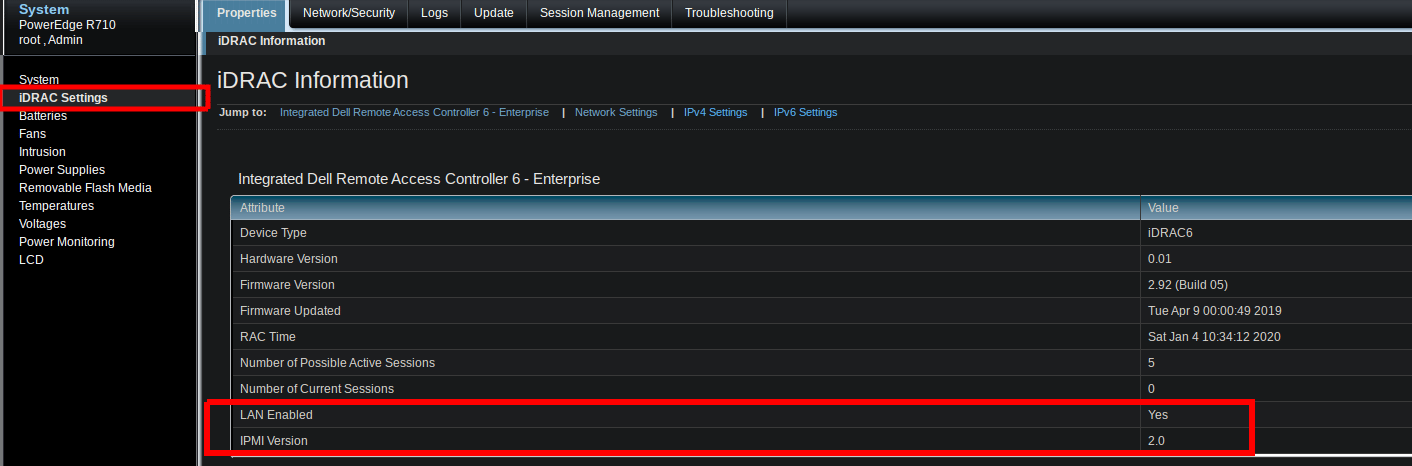
De retour sur **Properties → iDRAC Settings → iDRAC Information**, confirmez **LAN Enabled: Yes**
et **IPMI Version: 2.0**.
L'**Encryption Key** peut rester entièrement à zéro (le défaut) pour une session `lanplus`
standard. Ne définissez une clé hexadécimale de 40 caractères que si votre politique de sécurité l'exige.
Cliquez sur **Apply** pour enregistrer le changement.
De retour sur **Properties → iDRAC Settings → iDRAC Information**, confirmez **LAN Enabled: Yes**
et **IPMI Version: 2.0**.
 Ensuite, depuis l'hôte qui exécutera ipmideck, confirmez que le canal LAN répond :
```bash theme={null}
ipmitool -I lanplus -H -U root -P calvin chassis status
```
**Le chemin diffère selon la génération :** iDRAC6 / iDRAC7 / iDRAC8 utilisent *Network/Security → Network →
IPMI Settings* (montré ci-dessus), tandis qu'iDRAC9 utilise *iDRAC Settings → Connectivity → Network*.
Vérifiez le chemin exact contre votre matériel.
## Source
[CITED: dell.com/support/manuals, iDRAC9 User Guide, section "Configuring IPMI over LAN using web interface"](https://www.dell.com/support/manuals/en-us/idrac9-lifecycle-controller-v3.1-series/idrac_3.15.15.15_ug/configuring-ipmi-over-lan-using-web-interface)
Ensuite, depuis l'hôte qui exécutera ipmideck, confirmez que le canal LAN répond :
```bash theme={null}
ipmitool -I lanplus -H -U root -P calvin chassis status
```
**Le chemin diffère selon la génération :** iDRAC6 / iDRAC7 / iDRAC8 utilisent *Network/Security → Network →
IPMI Settings* (montré ci-dessus), tandis qu'iDRAC9 utilise *iDRAC Settings → Connectivity → Network*.
Vérifiez le chemin exact contre votre matériel.
## Source
[CITED: dell.com/support/manuals, iDRAC9 User Guide, section "Configuring IPMI over LAN using web interface"](https://www.dell.com/support/manuals/en-us/idrac9-lifecycle-controller-v3.1-series/idrac_3.15.15.15_ug/configuring-ipmi-over-lan-using-web-interface)