> ## Documentation Index
> Fetch the complete documentation index at: https://docs.ipmideck.com/llms.txt
> Use this file to discover all available pages before exploring further.
# IBM IMM
> Activez IPMI sur LAN sur l'IBM Integrated Management Module II (IMM2) pour les serveurs System x. Faible confiance, vérifiez sur votre matériel avant utilisation.
**Guide à faible confiance, vérifiez ces étapes sur votre matériel avant de vous y fier.**
Le matériel IBM IMM2 est ancien (IBM a vendu la gamme System x à Lenovo en 2014) et la documentation
en ligne est clairsemée. Le chemin exact de l'interface web dépend de la version du firmware
de l'IMM2. C'est une **priorité de révision élevée**, confirmez chaque chemin contre votre propre serveur
et signalez les corrections. La validation matérielle par le propriétaire est en attente.
**S'applique à :** serveurs IBM System x avec IMM2 (Integrated Management Module II), par
exemple l'IBM x3650 M4 et le x3550 M4.
IBM IMM est un fabricant **Expérimental** pour ipmideck.
## Étapes
Dans un navigateur, accédez à l'adresse IP de l'IMM2 et connectez-vous. Les identifiants par défaut sont
**USERID** / **PASSW0RD** (notez le **zéro** dans "PASSW0RD"). Changez-les immédiatement
s'ils sont encore utilisés.
Depuis le menu supérieur, allez à **IMM Management → Network Protocol Properties**, la page
avec des onglets pour Ethernet, SNMP, DNS, …, **IPMI**.
Ouvrez l'onglet **IPMI** et cochez **Allow IPMI access**, puis cliquez sur **Apply**.
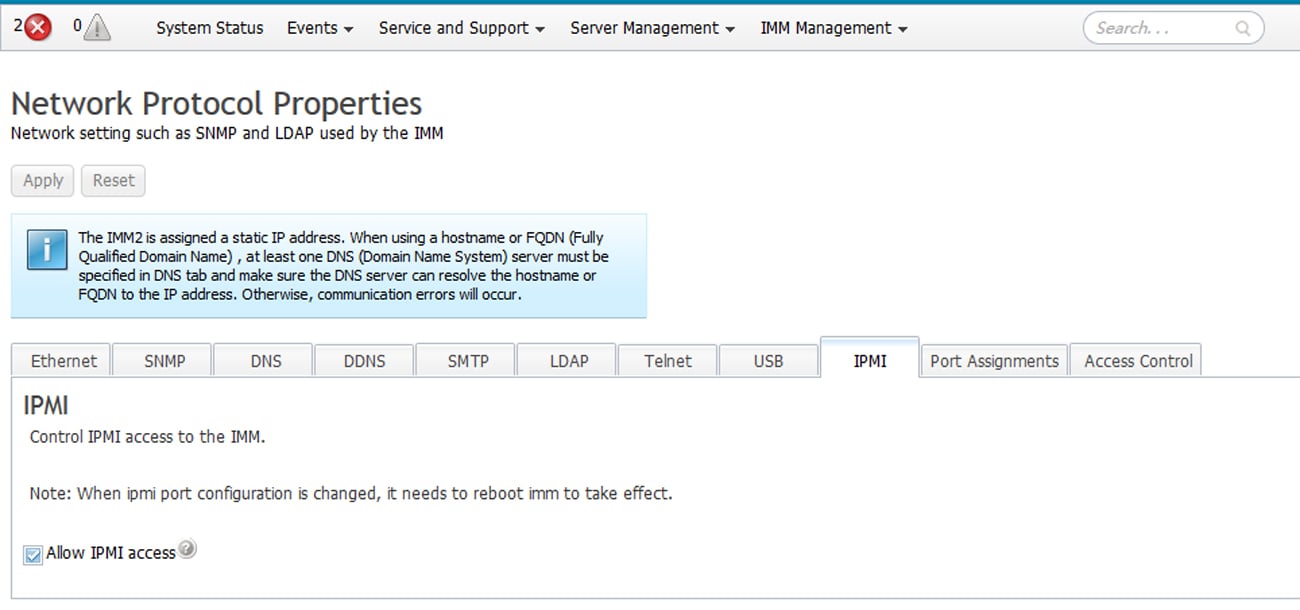 Changer la configuration du port IPMI **nécessite un redémarrage de l'IMM** pour prendre effet, l'
IMM affiche ce rappel sur l'onglet IPMI.
La documentation d'IBM note : *"If no IPMI User IDs have been configured by the CMM, the
network port associated with the IPMI protocol will be closed."* Assurez-vous qu'au moins un
ID utilisateur IPMI soit configuré, sinon le port LAN reste fermé.
Depuis l'hôte qui exécutera ipmideck :
```bash theme={null}
ipmitool -I lanplus -H -U USERID -P chassis status
```
**Signalé pour révision :** le chemin de l'interface web de l'IMM2 varie selon la version du firmware, et la
documentation du BMC d'IBM est clairsemée en ligne. La référence complète est le
[IMM2 Configuration User's Guide (PDF)](https://public.dhe.ibm.com/systems/support/system_x_pdf/imm2_configurations_usersguide.pdf).
Validez chaque étape contre du matériel réel avant de vous fier à ce guide.
## Source
[CITED: pubs.lenovo.com/imm2, Managing the IMM2 with IPMI](https://pubs.lenovo.com/imm2/dw1lm_t_managingtheimmwithipmi.html) ·
[IMM2 Configuration User's Guide (IBM)](https://public.dhe.ibm.com/systems/support/system_x_pdf/imm2_configurations_usersguide.pdf)
Changer la configuration du port IPMI **nécessite un redémarrage de l'IMM** pour prendre effet, l'
IMM affiche ce rappel sur l'onglet IPMI.
La documentation d'IBM note : *"If no IPMI User IDs have been configured by the CMM, the
network port associated with the IPMI protocol will be closed."* Assurez-vous qu'au moins un
ID utilisateur IPMI soit configuré, sinon le port LAN reste fermé.
Depuis l'hôte qui exécutera ipmideck :
```bash theme={null}
ipmitool -I lanplus -H -U USERID -P chassis status
```
**Signalé pour révision :** le chemin de l'interface web de l'IMM2 varie selon la version du firmware, et la
documentation du BMC d'IBM est clairsemée en ligne. La référence complète est le
[IMM2 Configuration User's Guide (PDF)](https://public.dhe.ibm.com/systems/support/system_x_pdf/imm2_configurations_usersguide.pdf).
Validez chaque étape contre du matériel réel avant de vous fier à ce guide.
## Source
[CITED: pubs.lenovo.com/imm2, Managing the IMM2 with IPMI](https://pubs.lenovo.com/imm2/dw1lm_t_managingtheimmwithipmi.html) ·
[IMM2 Configuration User's Guide (IBM)](https://public.dhe.ibm.com/systems/support/system_x_pdf/imm2_configurations_usersguide.pdf)