> ## Documentation Index
> Fetch the complete documentation index at: https://docs.ipmideck.com/llms.txt
> Use this file to discover all available pages before exploring further.
# Lenovo XCC
> Activez IPMI sur LAN sur le Lenovo XClarity Controller (XCC / XCC2) pour qu'ipmideck puisse se connecter à votre serveur ThinkSystem.
**S'applique à :** serveurs Lenovo ThinkSystem avec XClarity Controller (XCC) et XCC2.
Lenovo XCC est un fabricant **Expérimental** pour ipmideck, ces étapes proviennent de la documentation officielle de Lenovo
et d'un XCC réel (ThinkSystem SR630 V2). IPMI sur LAN est **désactivé par
défaut** sur XCC pour la sécurité, et Lenovo recommande de le désactiver à nouveau lorsqu'il n'est pas
utilisé.
## Étapes
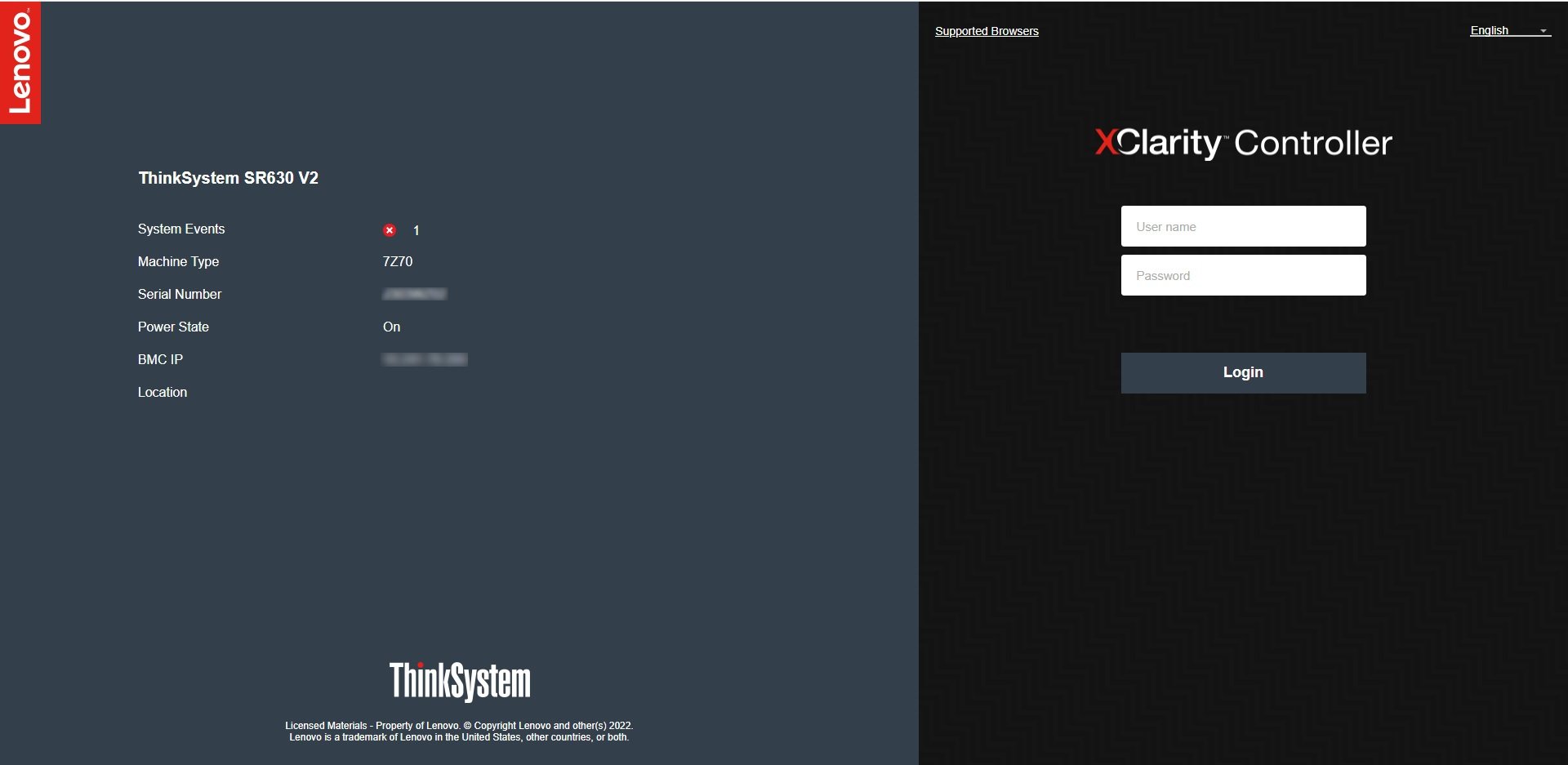
Dans un navigateur, accédez à l'adresse IP de XCC et connectez-vous. Les identifiants par défaut sont
**USERID** / **PASSW0RD** (notez le **zéro** dans "PASSW0RD"). Changez-les immédiatement
s'ils sont encore utilisés.
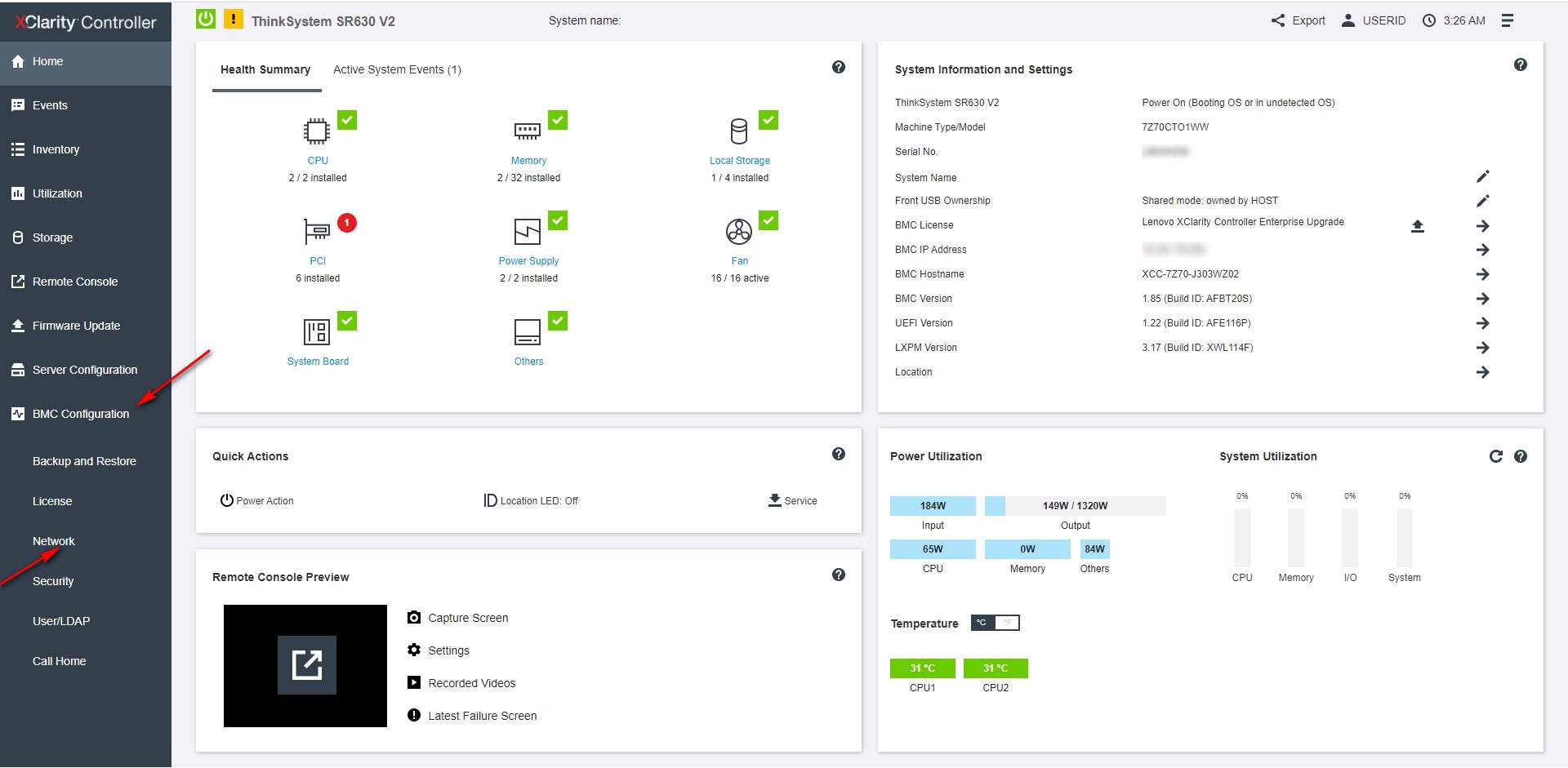
 Depuis le tableau de bord de XCC, ouvrez **BMC Configuration → Network** dans la navigation de gauche.
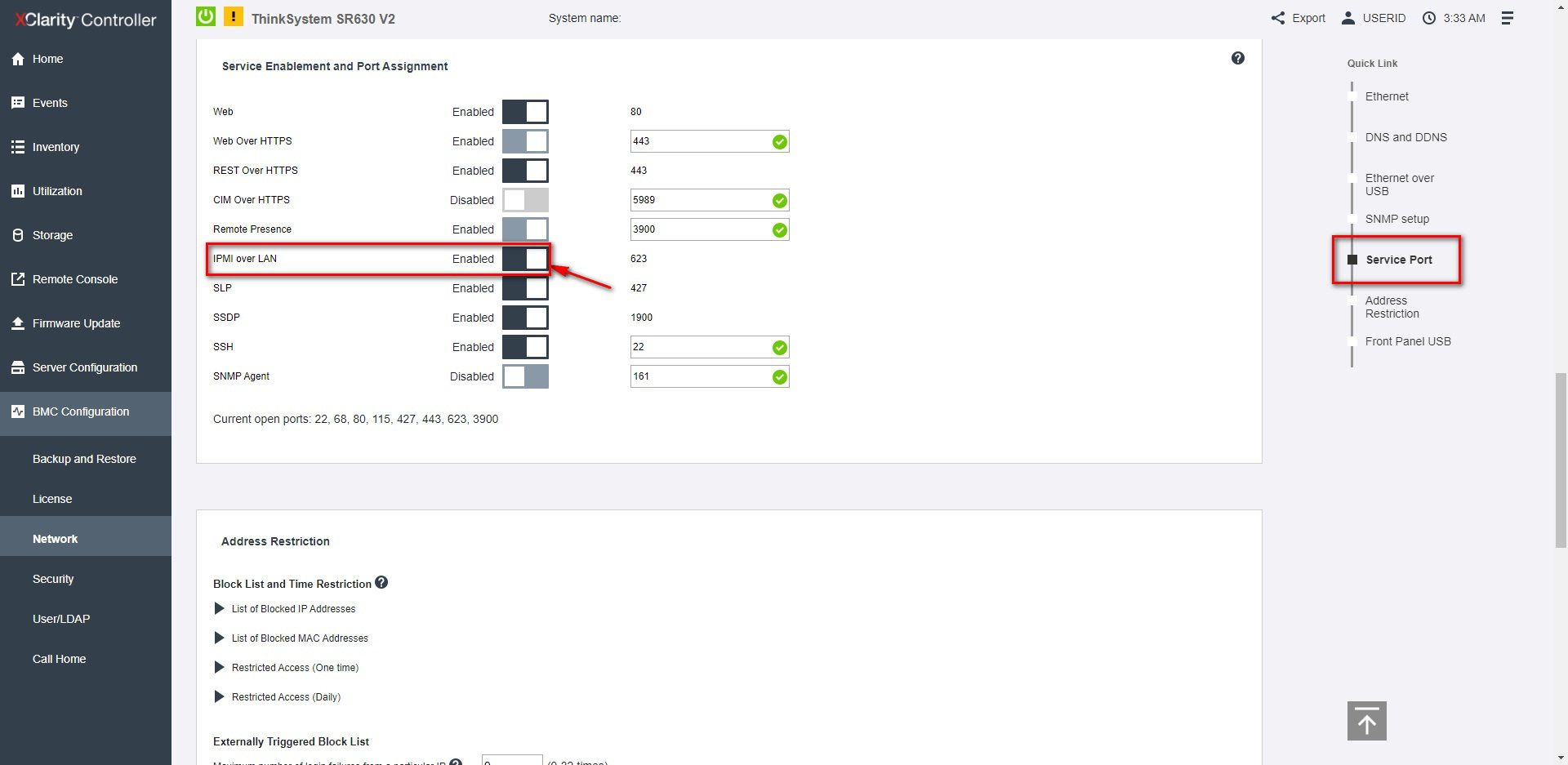
 Sous **Service Enablement and Port Assignment**, réglez **IPMI over LAN** sur **Enabled**
(il utilise le port **623**).
Sous **Service Enablement and Port Assignment**, réglez **IPMI over LAN** sur **Enabled**
(il utilise le port **623**).
 Depuis l'hôte qui exécutera ipmideck :
```bash theme={null}
ipmitool -I lanplus -H -U USERID -P chassis status
```
**Signalé pour révision :** XCC2 (la génération plus récente) utilise le même chemin mais avec une interface web
repensée. Vérifiez la navigation contre votre matériel réel.
## Source
[CITED: pubs.lenovo.com/xcc, Enabling or Disabling IPMI Network Access (XCC)](https://pubs.lenovo.com/xcc/NN1ia_c_configuringIPMI) ·
[Lenovo Support HT514330, IPMI over LAN (XCC)](https://support.lenovo.com/us/en/solutions/ht514330-ipmi-over-lan-xcc)
Depuis l'hôte qui exécutera ipmideck :
```bash theme={null}
ipmitool -I lanplus -H -U USERID -P chassis status
```
**Signalé pour révision :** XCC2 (la génération plus récente) utilise le même chemin mais avec une interface web
repensée. Vérifiez la navigation contre votre matériel réel.
## Source
[CITED: pubs.lenovo.com/xcc, Enabling or Disabling IPMI Network Access (XCC)](https://pubs.lenovo.com/xcc/NN1ia_c_configuringIPMI) ·
[Lenovo Support HT514330, IPMI over LAN (XCC)](https://support.lenovo.com/us/en/solutions/ht514330-ipmi-over-lan-xcc)