> ## Documentation Index
> Fetch the complete documentation index at: https://docs.ipmideck.com/llms.txt
> Use this file to discover all available pages before exploring further.
# Supermicro
> Configurez IPMI sur LAN sur un BMC Supermicro IPMI 2.0 (cartes X8–X12) via l'interface web ou le BIOS. Faible confiance, vérifiez sur votre matériel avant utilisation.
**Guide à faible confiance, vérifiez ces étapes sur votre matériel avant de vous y fier.**
Le firmware du BMC Supermicro diffère significativement entre les générations de cartes (X8 à X12).
Les captures d'écran ci-dessous proviennent d'un BMC et d'un BIOS Supermicro plus anciens ; traitez les chemins
de navigation comme un point de départ, confirmez-les contre votre propre carte et signalez les corrections.
La validation matérielle par le propriétaire est en attente.
**S'applique à :** serveurs Supermicro avec un BMC IPMI 2.0 (cartes X8 / X9 / X10 / X11 / X12).
Supermicro est **Expérimental** avec ipmideck, IPMI 2.0 fonctionne mais n'est pas encore testé de façon
exhaustive. Sur la plupart des cartes Supermicro, **IPMI sur LAN est activé par défaut** ; la tâche principale
est de donner au BMC une adresse LAN joignable, soit depuis l'interface web, soit depuis le BIOS.
## Option A : depuis l'interface web du BMC
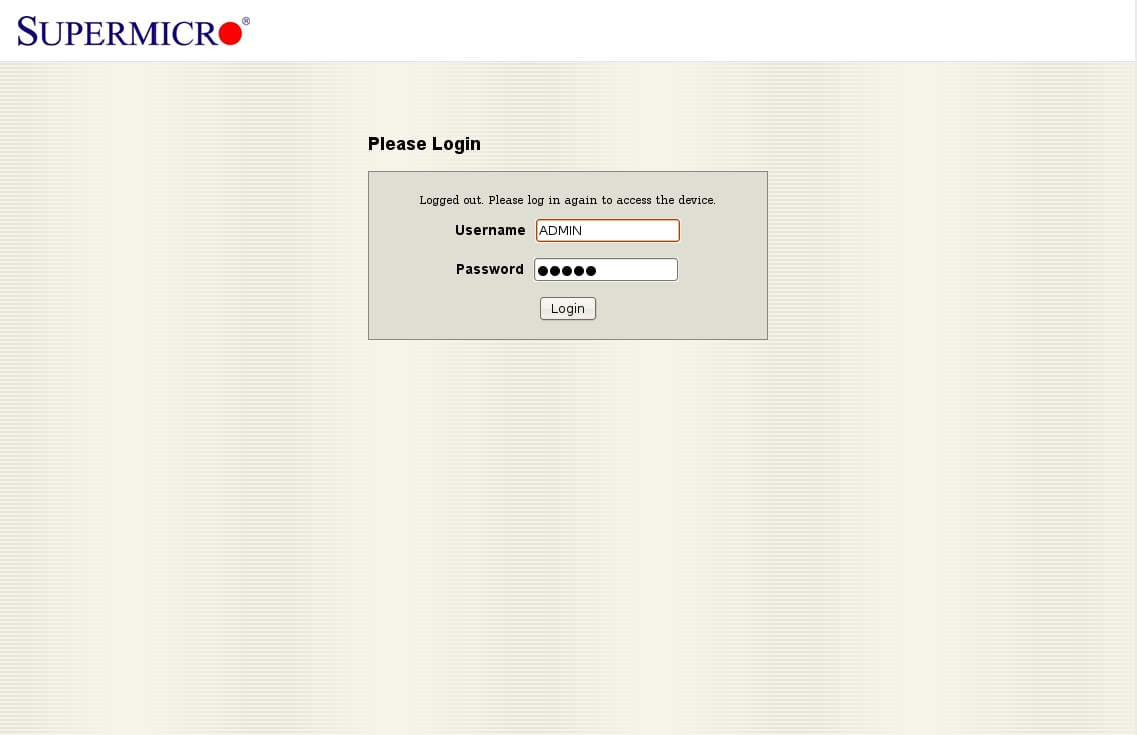
Dans un navigateur, accédez à l'adresse IP du BMC. Les identifiants par défaut sont
**ADMIN** / **ADMIN**, changez-les immédiatement après le premier accès.
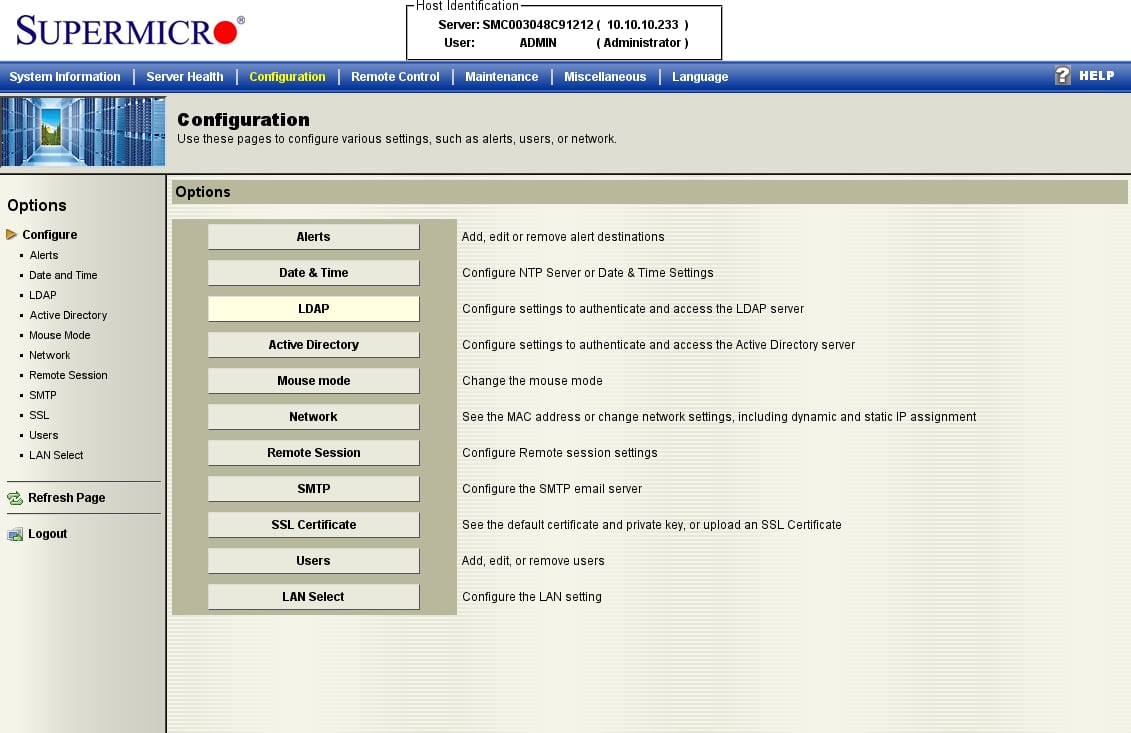
 Ouvrez l'onglet **Configuration** et choisissez **Network** dans la liste d'options. (Ce firmware
plus ancien regroupe tout sous *Configuration* ; les cartes plus récentes peuvent l'étiqueter
*Network → Network Settings*.)
Ouvrez l'onglet **Configuration** et choisissez **Network** dans la liste d'options. (Ce firmware
plus ancien regroupe tout sous *Configuration* ; les cartes plus récentes peuvent l'étiqueter
*Network → Network Settings*.)
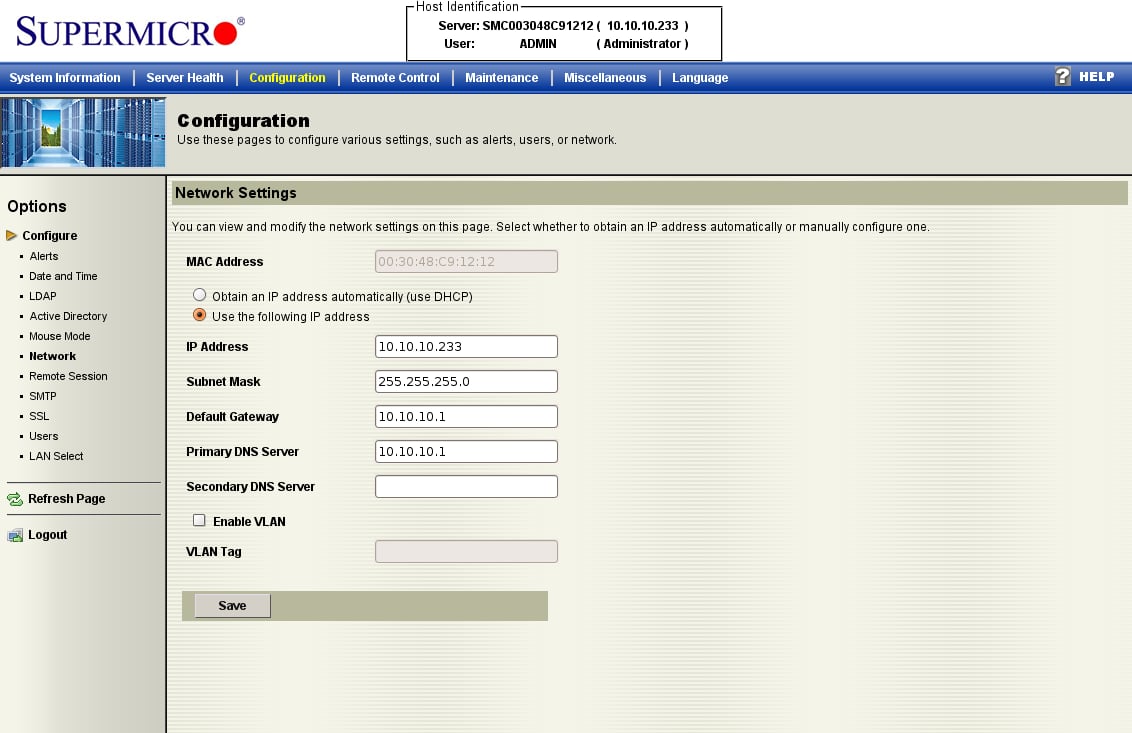
 Choisissez **Obtain an IP address automatically (DHCP)** ou **Use the following IP address**
et saisissez une IP statique, un masque de sous-réseau et une passerelle, puis cliquez sur **Save**. IPMI sur LAN est
déjà actif sur le canal par défaut, ceci rend simplement le BMC joignable.
Choisissez **Obtain an IP address automatically (DHCP)** ou **Use the following IP address**
et saisissez une IP statique, un masque de sous-réseau et une passerelle, puis cliquez sur **Save**. IPMI sur LAN est
déjà actif sur le canal par défaut, ceci rend simplement le BMC joignable.
 ## Option B : depuis le BIOS
Si le BMC n'a pas encore d'adresse, définissez-la depuis le BIOS. Appuyez sur **DEL** pendant le POST pour entrer dans
l'utilitaire de configuration du BIOS.
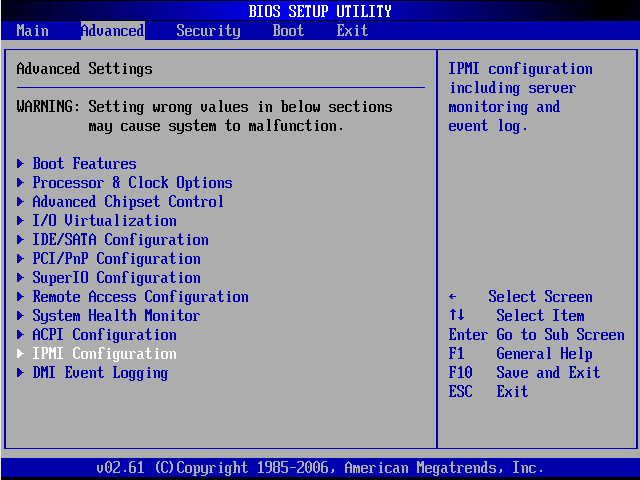
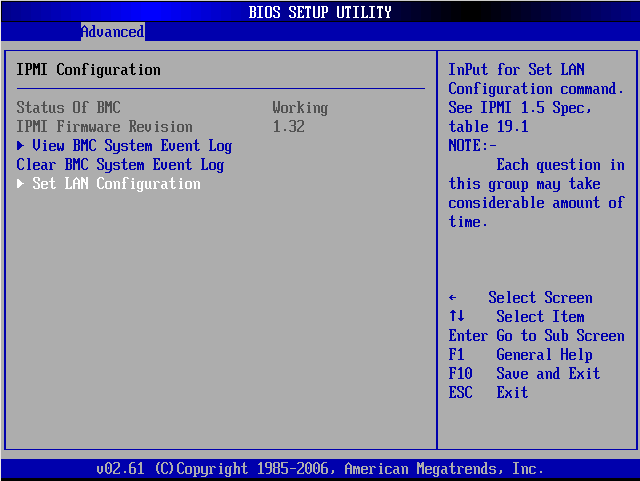
Dans l'onglet **Advanced**, ouvrez **IPMI Configuration**.
## Option B : depuis le BIOS
Si le BMC n'a pas encore d'adresse, définissez-la depuis le BIOS. Appuyez sur **DEL** pendant le POST pour entrer dans
l'utilitaire de configuration du BIOS.
Dans l'onglet **Advanced**, ouvrez **IPMI Configuration**.
 Confirmez **Status Of BMC: Working**, puis ouvrez **Set LAN Configuration**.
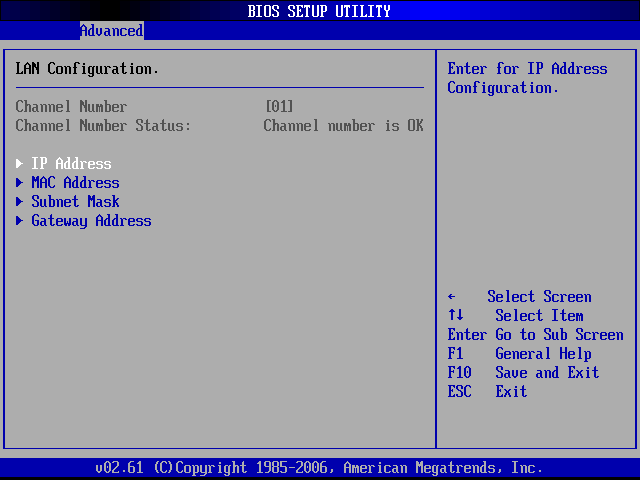
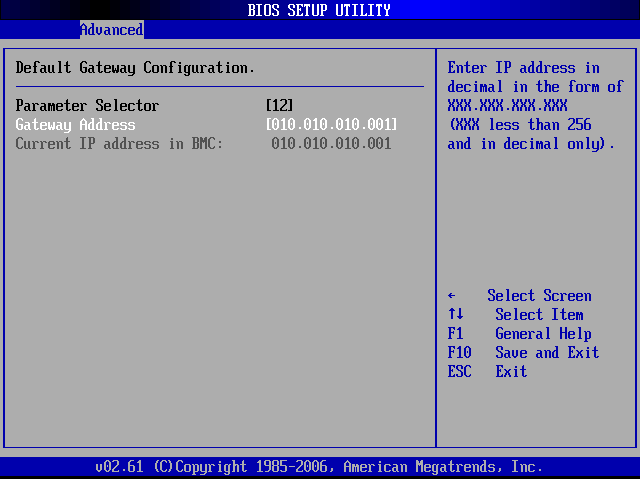
 Sous **LAN Configuration** (Channel 01), vous pouvez définir l'**IP Address**, le **Subnet Mask**
et la **Gateway Address**.
Sous **LAN Configuration** (Channel 01), vous pouvez définir l'**IP Address**, le **Subnet Mask**
et la **Gateway Address**.
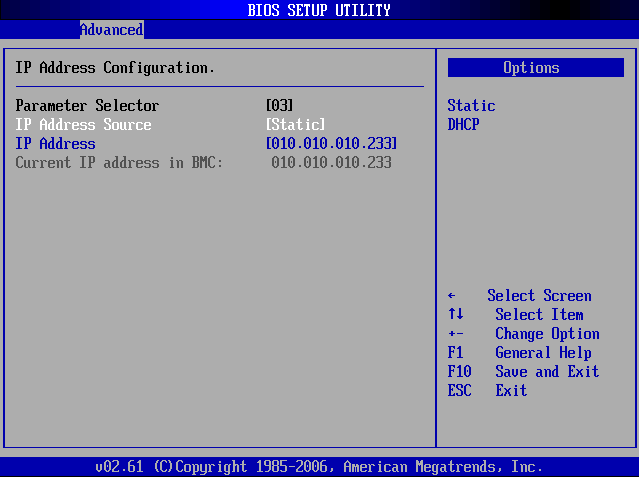
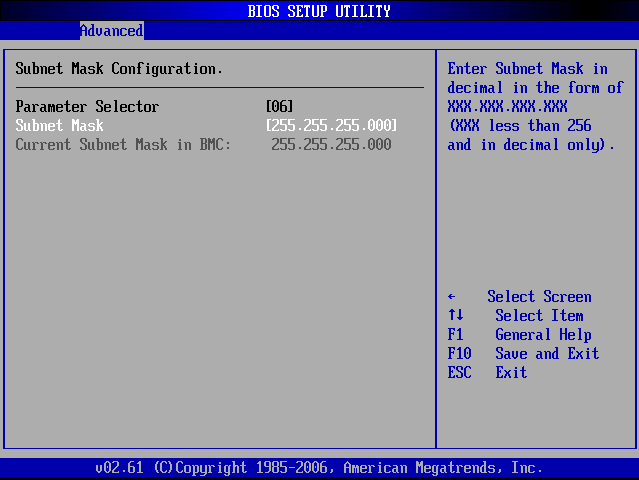
 Réglez **IP Address Source** sur **Static**, puis saisissez l'IP, le masque de sous-réseau et la passerelle.
Appuyez sur **F10** pour enregistrer et quitter.
Réglez **IP Address Source** sur **Static**, puis saisissez l'IP, le masque de sous-réseau et la passerelle.
Appuyez sur **F10** pour enregistrer et quitter.
 ## Vérifier
Depuis l'hôte qui exécutera ipmideck :
```bash theme={null}
ipmitool -I lanplus -H -U ADMIN -P ADMIN chassis status
```
**Signalé pour révision :** le firmware du BMC Supermicro varie beaucoup entre les générations X8–X12 et
ces captures d'écran proviennent d'une carte plus ancienne. Les cartes plus récentes (X11 / X12) ont une interface web
repensée. Testez contre votre carte spécifique avant de vous fier à ce guide.
## Source
[CITED: supermicro.com/manuals/other/IPMI\_Users\_Guide.pdf](https://www.supermicro.com/manuals/other/IPMI_Users_Guide.pdf) ·
[Thomas-Krenn Wiki, Supermicro IPMI Configuration](https://www.thomas-krenn.com/en/wiki/Supermicro_IPMI_Configuration_through_BIOS_or_Web_Interface)
## Vérifier
Depuis l'hôte qui exécutera ipmideck :
```bash theme={null}
ipmitool -I lanplus -H -U ADMIN -P ADMIN chassis status
```
**Signalé pour révision :** le firmware du BMC Supermicro varie beaucoup entre les générations X8–X12 et
ces captures d'écran proviennent d'une carte plus ancienne. Les cartes plus récentes (X11 / X12) ont une interface web
repensée. Testez contre votre carte spécifique avant de vous fier à ce guide.
## Source
[CITED: supermicro.com/manuals/other/IPMI\_Users\_Guide.pdf](https://www.supermicro.com/manuals/other/IPMI_Users_Guide.pdf) ·
[Thomas-Krenn Wiki, Supermicro IPMI Configuration](https://www.thomas-krenn.com/en/wiki/Supermicro_IPMI_Configuration_through_BIOS_or_Web_Interface)