> ## Documentation Index
> Fetch the complete documentation index at: https://docs.ipmideck.com/llms.txt
> Use this file to discover all available pages before exploring further.
# Lenovo XCC
> Abilita IPMI-over-LAN sul Lenovo XClarity Controller (XCC / XCC2) così ipmideck può connettersi al tuo server ThinkSystem.
**Si applica a:** server Lenovo ThinkSystem con XClarity Controller (XCC) e XCC2.
Lenovo XCC è un produttore **Sperimentale** per ipmideck, questi passaggi provengono dalla documentazione
ufficiale Lenovo e da un XCC reale (ThinkSystem SR630 V2). IPMI-over-LAN è **disabilitato per
impostazione predefinita** su XCC per sicurezza, e Lenovo raccomanda di disabilitarlo di nuovo quando non è in
uso.
## Passaggi
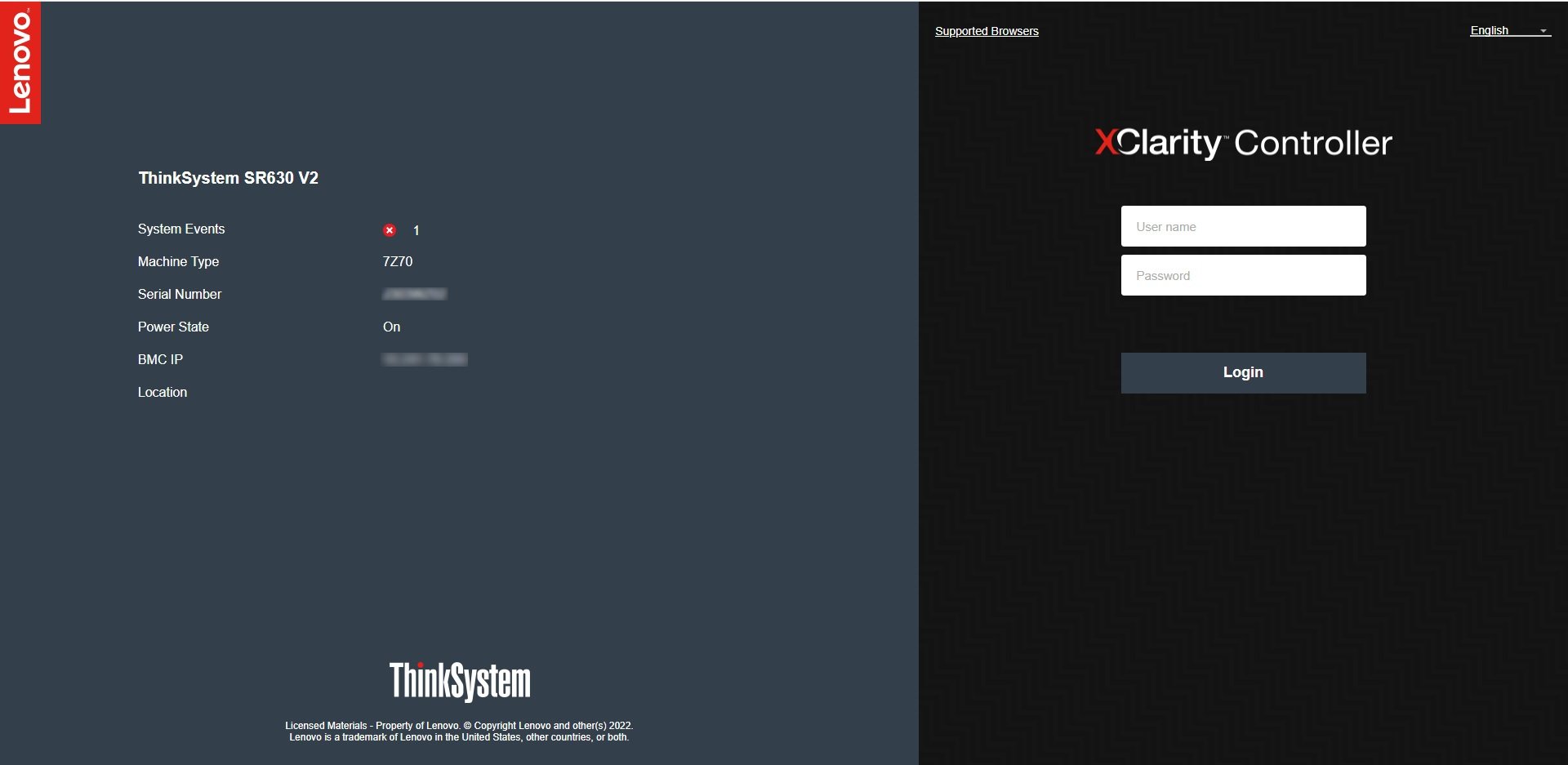
In un browser, vai all'indirizzo IP di XCC e accedi. Le credenziali predefinite sono
**USERID** / **PASSW0RD** (nota lo **zero** in "PASSW0RD"). Cambiale immediatamente
se sono ancora in uso.
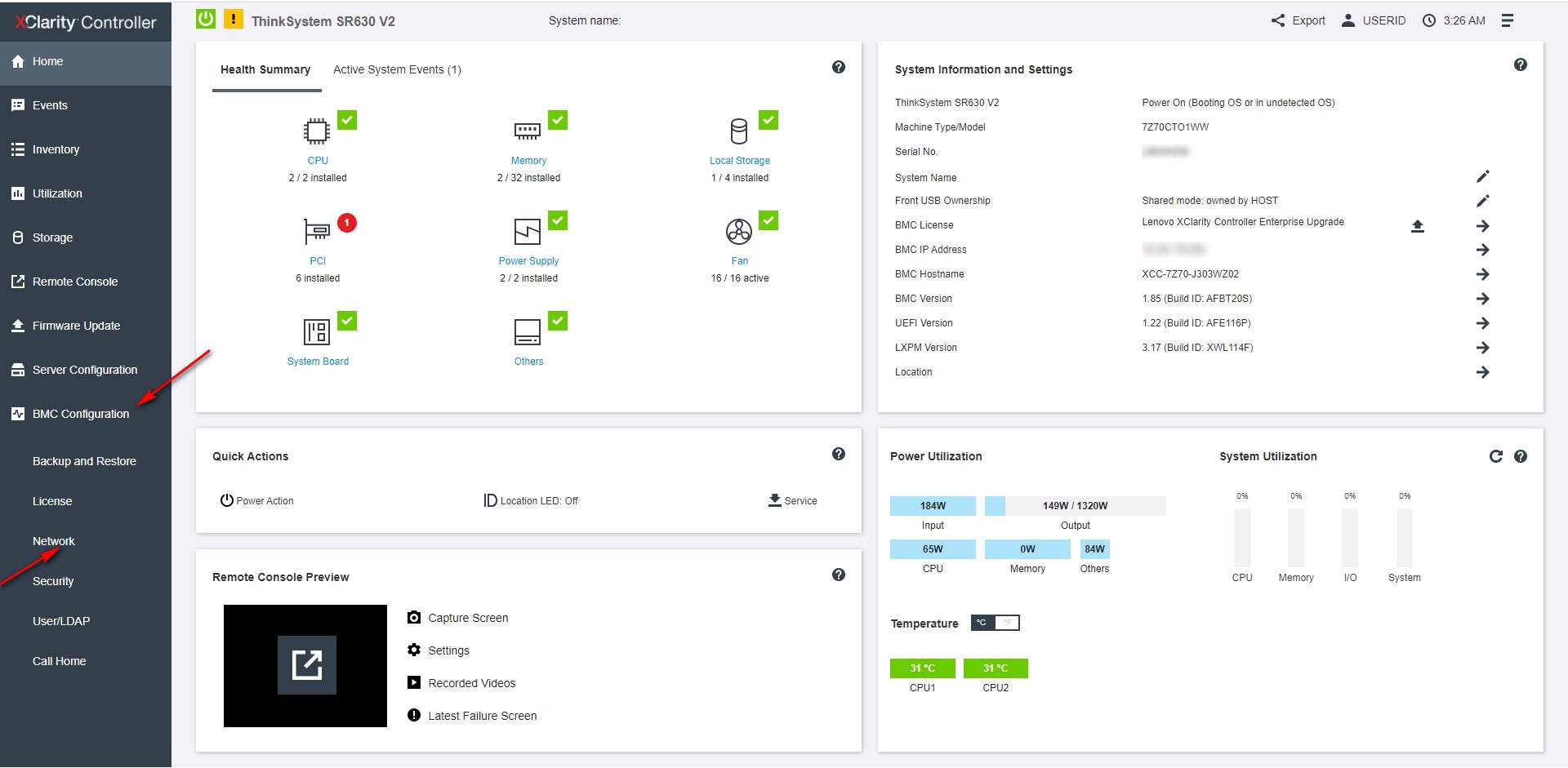
 Dalla dashboard di XCC, apri **BMC Configuration → Network** nella navigazione a sinistra.
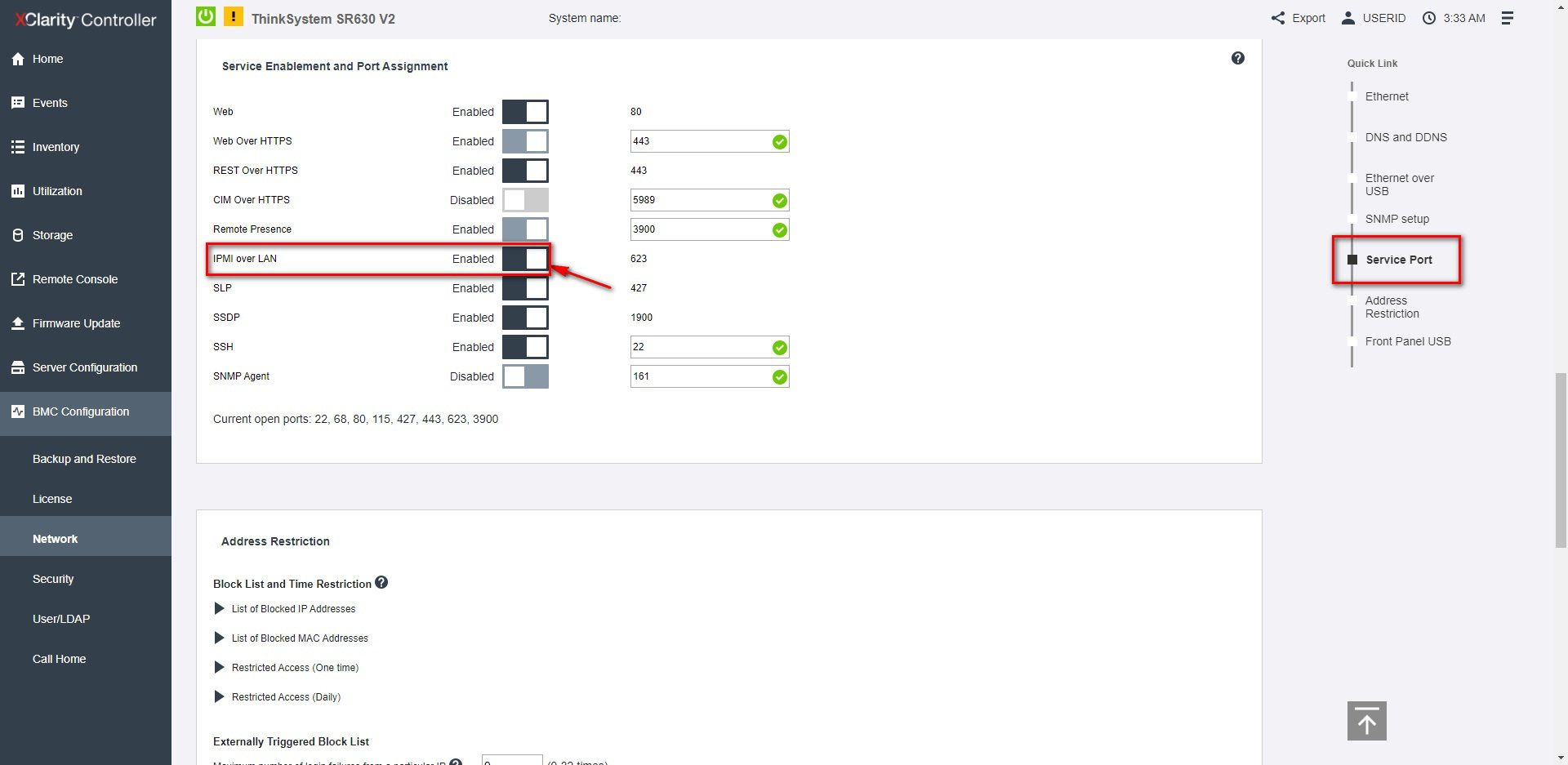
 Sotto **Service Enablement and Port Assignment**, imposta **IPMI over LAN** su **Enabled**
(usa la porta **623**).
Sotto **Service Enablement and Port Assignment**, imposta **IPMI over LAN** su **Enabled**
(usa la porta **623**).
 Dall'host che eseguirà ipmideck:
```bash theme={null}
ipmitool -I lanplus -H -U USERID -P chassis status
```
**Da rivedere:** XCC2 (la generazione più recente) usa lo stesso percorso ma con un'interfaccia
web ridisegnata. Verifica la navigazione sul tuo hardware effettivo.
## Fonte
[CITED: pubs.lenovo.com/xcc, Enabling or Disabling IPMI Network Access (XCC)](https://pubs.lenovo.com/xcc/NN1ia_c_configuringIPMI) ·
[Lenovo Support HT514330, IPMI over LAN (XCC)](https://support.lenovo.com/us/en/solutions/ht514330-ipmi-over-lan-xcc)
Dall'host che eseguirà ipmideck:
```bash theme={null}
ipmitool -I lanplus -H -U USERID -P chassis status
```
**Da rivedere:** XCC2 (la generazione più recente) usa lo stesso percorso ma con un'interfaccia
web ridisegnata. Verifica la navigazione sul tuo hardware effettivo.
## Fonte
[CITED: pubs.lenovo.com/xcc, Enabling or Disabling IPMI Network Access (XCC)](https://pubs.lenovo.com/xcc/NN1ia_c_configuringIPMI) ·
[Lenovo Support HT514330, IPMI over LAN (XCC)](https://support.lenovo.com/us/en/solutions/ht514330-ipmi-over-lan-xcc)