> ## Documentation Index
> Fetch the complete documentation index at: https://docs.ipmideck.com/llms.txt
> Use this file to discover all available pages before exploring further.
# Supermicro
> Configura IPMI-over-LAN su un BMC Supermicro IPMI 2.0 (schede X8–X12) tramite l'interfaccia web o il BIOS. Bassa affidabilità, verifica sul tuo hardware prima dell'uso.
**Guida a bassa affidabilità, verifica sul tuo hardware prima di affidarti a questi passaggi.**
Il firmware dei BMC Supermicro differisce in modo significativo tra le generazioni di schede (da X8 a X12).
Gli screenshot qui sotto sono di un BMC e un BIOS Supermicro più vecchi; tratta i percorsi di
navigazione come un punto di partenza, confermali sulla tua scheda, e segnala le correzioni.
La validazione su hardware del proprietario è in attesa.
**Si applica a:** server Supermicro con un BMC IPMI 2.0 (schede X8 / X9 / X10 / X11 / X12).
Supermicro è **Sperimentale** con ipmideck, IPMI 2.0 funziona ma non è ancora testato in modo
esaustivo. Sulla maggior parte delle schede Supermicro **IPMI-over-LAN è abilitato per impostazione predefinita**; il compito principale
è dare al BMC un indirizzo LAN raggiungibile, dall'interfaccia web o dal BIOS.
## Opzione A: dall'interfaccia web del BMC
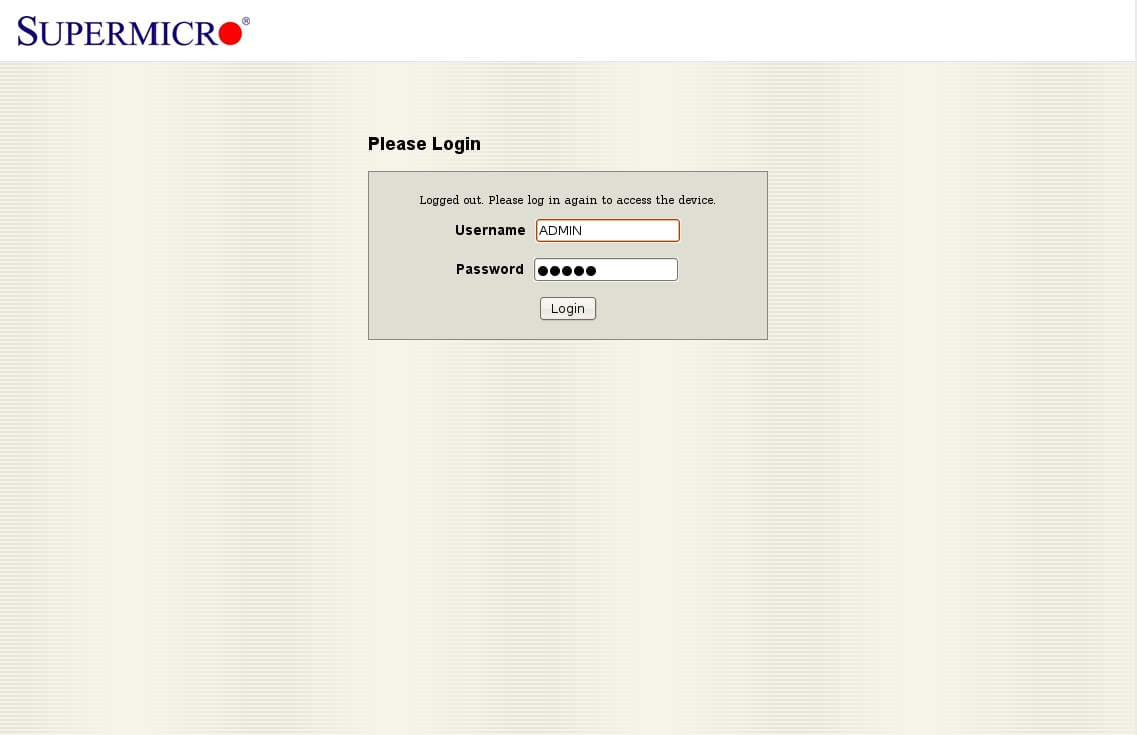
In un browser, vai all'indirizzo IP del BMC. Le credenziali predefinite sono
**ADMIN** / **ADMIN**, cambiale immediatamente dopo il primo accesso.
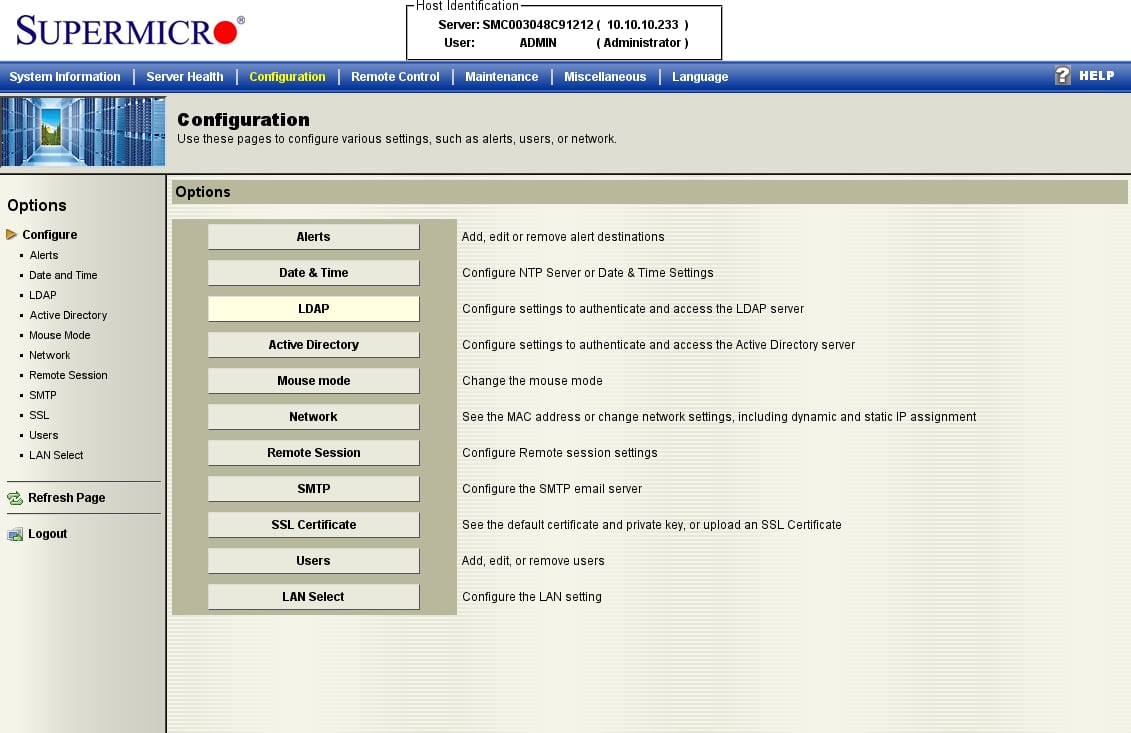
 Apri la scheda **Configuration** e scegli **Network** dall'elenco delle opzioni. (Questo firmware più
vecchio raggruppa tutto sotto *Configuration*; le schede più recenti possono etichettarlo
*Network → Network Settings*.)
Apri la scheda **Configuration** e scegli **Network** dall'elenco delle opzioni. (Questo firmware più
vecchio raggruppa tutto sotto *Configuration*; le schede più recenti possono etichettarlo
*Network → Network Settings*.)
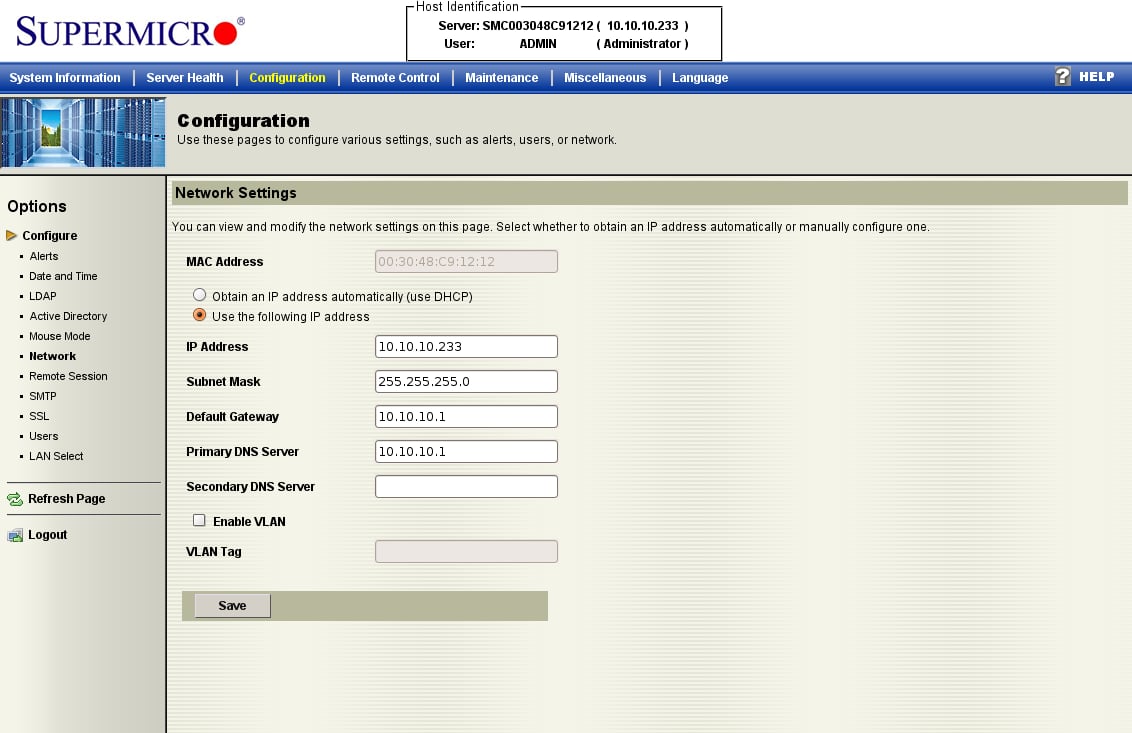
 Scegli **Obtain an IP address automatically (DHCP)** o **Use the following IP address**
e inserisci un IP statico, una subnet mask e un gateway, poi clicca **Save**. IPMI-over-LAN è
già attivo sul canale predefinito, questo rende soltanto il BMC raggiungibile.
Scegli **Obtain an IP address automatically (DHCP)** o **Use the following IP address**
e inserisci un IP statico, una subnet mask e un gateway, poi clicca **Save**. IPMI-over-LAN è
già attivo sul canale predefinito, questo rende soltanto il BMC raggiungibile.
 ## Opzione B: dal BIOS
Se il BMC non ha ancora un indirizzo, impostalo dal BIOS. Premi **DEL** durante il POST per entrare nella
BIOS Setup Utility.
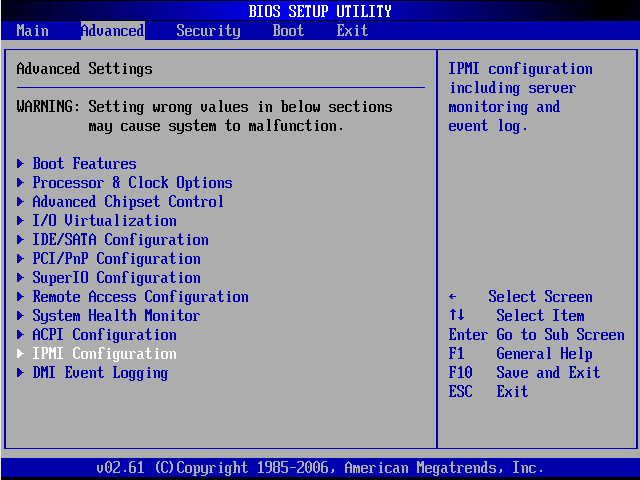
Sulla scheda **Advanced**, apri **IPMI Configuration**.
## Opzione B: dal BIOS
Se il BMC non ha ancora un indirizzo, impostalo dal BIOS. Premi **DEL** durante il POST per entrare nella
BIOS Setup Utility.
Sulla scheda **Advanced**, apri **IPMI Configuration**.
 Conferma **Status Of BMC: Working**, poi apri **Set LAN Configuration**.
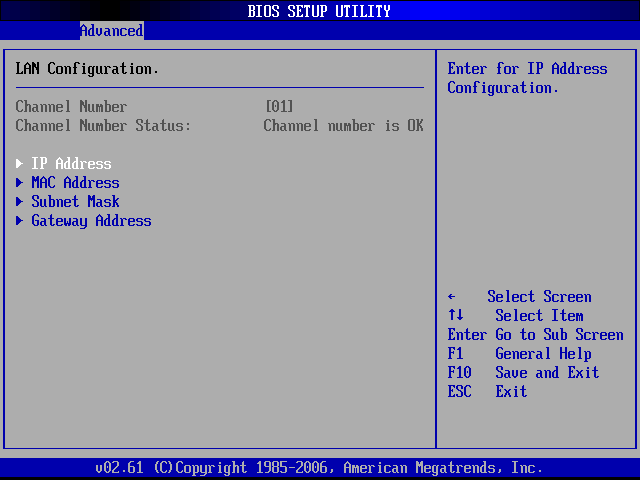
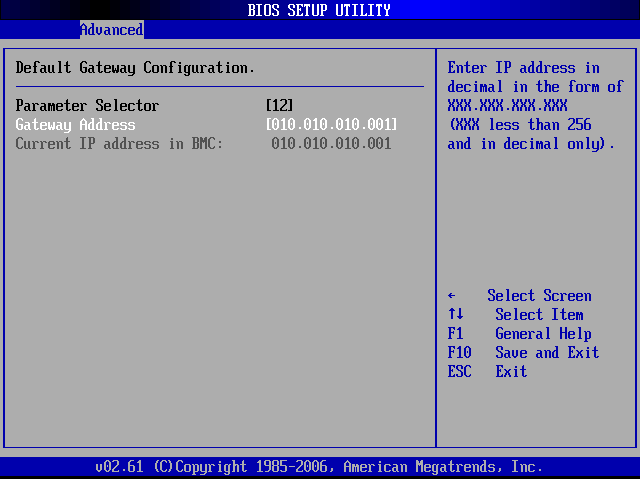
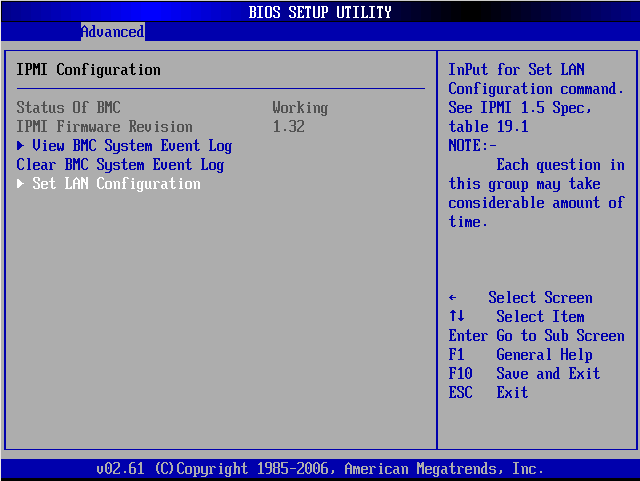 Sotto **LAN Configuration** (Channel 01) puoi impostare l'**IP Address**, la **Subnet Mask**
e il **Gateway Address**.
Sotto **LAN Configuration** (Channel 01) puoi impostare l'**IP Address**, la **Subnet Mask**
e il **Gateway Address**.
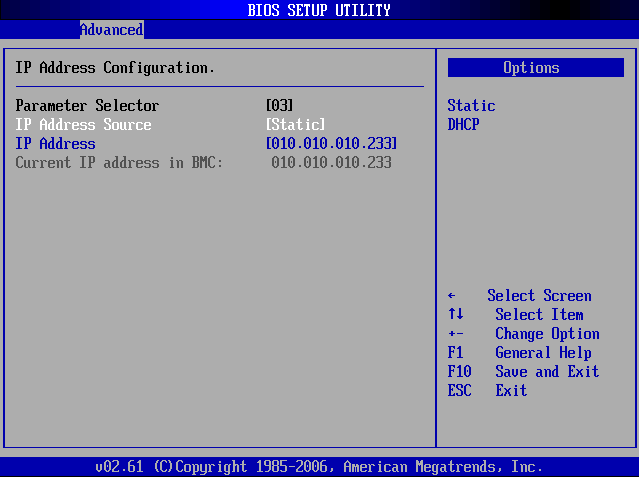
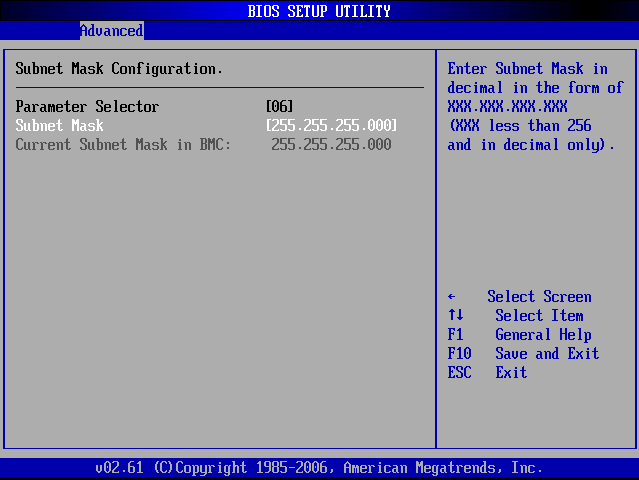
 Imposta **IP Address Source** su **Static**, poi inserisci l'IP, la subnet mask e il gateway.
Premi **F10** per salvare e uscire.
Imposta **IP Address Source** su **Static**, poi inserisci l'IP, la subnet mask e il gateway.
Premi **F10** per salvare e uscire.
 ## Verifica
Dall'host che eseguirà ipmideck:
```bash theme={null}
ipmitool -I lanplus -H -U ADMIN -P ADMIN chassis status
```
**Da rivedere:** il firmware dei BMC Supermicro varia molto tra le generazioni X8–X12 e
questi screenshot sono di una scheda più vecchia. Le schede più recenti (X11 / X12) hanno una web UI
ridisegnata. Testa sulla tua scheda specifica prima di affidarti a questa guida.
## Fonte
[CITED: supermicro.com/manuals/other/IPMI\_Users\_Guide.pdf](https://www.supermicro.com/manuals/other/IPMI_Users_Guide.pdf) ·
[Thomas-Krenn Wiki, Supermicro IPMI Configuration](https://www.thomas-krenn.com/en/wiki/Supermicro_IPMI_Configuration_through_BIOS_or_Web_Interface)
## Verifica
Dall'host che eseguirà ipmideck:
```bash theme={null}
ipmitool -I lanplus -H -U ADMIN -P ADMIN chassis status
```
**Da rivedere:** il firmware dei BMC Supermicro varia molto tra le generazioni X8–X12 e
questi screenshot sono di una scheda più vecchia. Le schede più recenti (X11 / X12) hanno una web UI
ridisegnata. Testa sulla tua scheda specifica prima di affidarti a questa guida.
## Fonte
[CITED: supermicro.com/manuals/other/IPMI\_Users\_Guide.pdf](https://www.supermicro.com/manuals/other/IPMI_Users_Guide.pdf) ·
[Thomas-Krenn Wiki, Supermicro IPMI Configuration](https://www.thomas-krenn.com/en/wiki/Supermicro_IPMI_Configuration_through_BIOS_or_Web_Interface)