> ## Documentation Index
> Fetch the complete documentation index at: https://docs.ipmideck.com/llms.txt
> Use this file to discover all available pages before exploring further.
# Konsola interaktywna
> Steruj działającym serwerem ipmideck z terminala: konsola operatora z przypiętym nagłówkiem i akcjami jednoklawiszowymi dla szczegółowości, sesji, serwerów, adresu URL pulpitu i adresu wiązania.
Gdy uruchamiasz ipmideck w terminalu, renderuje on interaktywną konsolę operatora: przypięty
nagłówek z banerem i paskiem pomocy nad działającym, przewijanym dziennikiem. Każda akcja to
jedno naciśnięcie klawisza, bez menu, bez myszy. Konsola działa w procesie obok serwera, więc
to, co widzisz, to stan na żywo maszyny, na której jesteś.
Konsola pojawia się tylko na prawdziwym **interaktywnym terminalu**, zarówno stdin, jak i stdout muszą być
TTY. Pod Dockerem, systemd lub gdy stdout jest przekierowany, ipmideck pomija konsolę
całkowicie i po prostu zapisuje zwykłe przewijane dzienniki. Zobacz [Gdzie pojawia się konsola](#gdzie-pojawia-się-konsola).
## Jak wygląda
Konsola to jeden widok pełnoekranowy: przypięty nagłówek, który zawsze widzisz, nad działającym dziennikiem,
który przewija się pod nim.
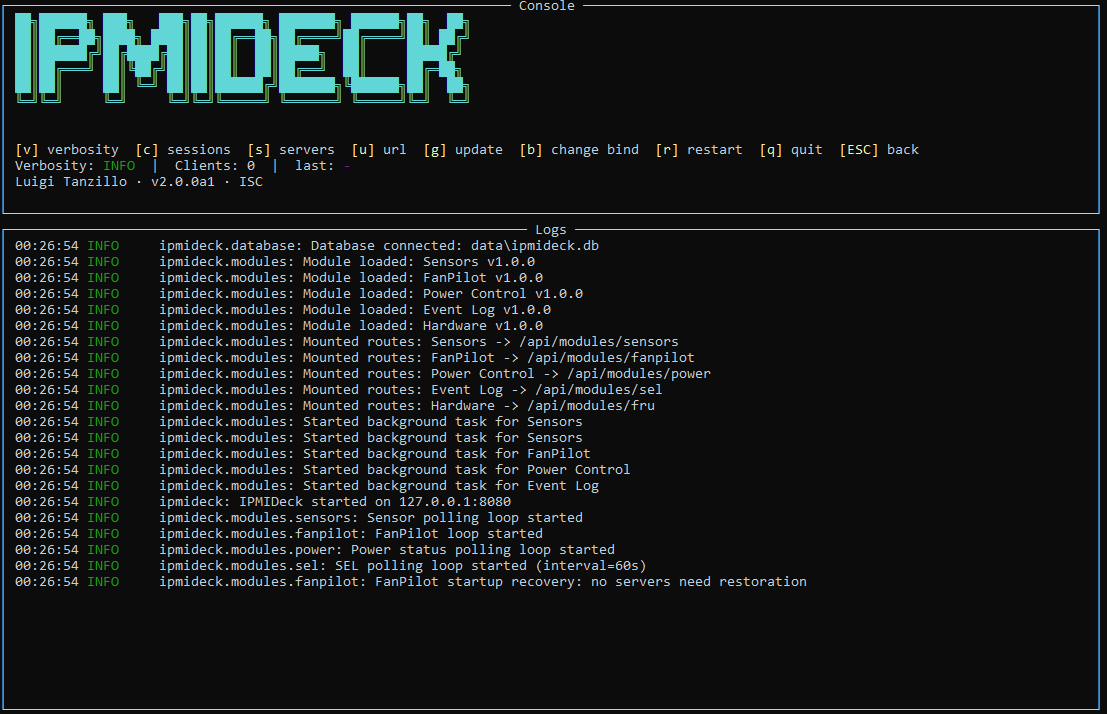 Nagłówek nigdy się nie przewija. Nowe wiersze dziennika pojawiają się w panelu pod nim, a najnowszy wiersz
jest zawsze utrzymywany na ekranie. Naciskasz jeden klawisz, aby działać; wszystko dzieje się w procesie
względem serwera, który właśnie uruchomiłeś.
## Nagłówek
Górna część ekranu to stały nagłówek, który nigdy się nie przewija. Układa się, od góry do dołu:
* Baner ipmideck.
* **Pasek pomocy**: każdy klawisz akcji i to, co robi.
* **Wiersz statusu**: stan sesji na żywo.
* Kompaktowy wiersz z podziękowaniami (autor, wersja, licencja).
Treść pod nagłówkiem to przewijany ogon dziennika. Najnowszy wiersz jest zawsze utrzymywany na
ekranie, więc świeżo wyświetlony adres URL lub potwierdzenie nigdy nie jest ucinane na dole.
### Wiersz statusu
Wiersz statusu pokazuje trzy pola na żywo, oddzielone `|`:
* **Verbosity**: bieżący poziom dziennika (`INFO`, `DEBUG` lub `WARNING`).
* **Clients**: liczba podłączonych w tej chwili klientów pulpitu.
* **last**: ostatni klawisz akcji, który nacisnąłeś, jako natychmiastowa wizualna informacja zwrotna.
## Klawisze akcji
Każda akcja to jedno naciśnięcie klawisza. Pasek pomocy wymienia je wszystkie:
| Klawisz | Akcja |
| ------- | ------------------------------------------------------ |
| `v` | Przełącz **szczegółowość** dziennika |
| `c` | Otwórz podwidok podłączonych **sesji** |
| `s` | Otwórz podwidok skonfigurowanych **serwerów** |
| `u` | Wyświetl **url** pulpitu w dzienniku |
| `g` | Sprawdzenie **aktualizacji** (wypisuje lokalną wersję) |
| `b` | Otwórz edytor **change-bind** |
| `r` | **Zrestartuj** serwer |
| `q` | **Zakończ** lub wróć do widoku dziennika z podwidoku |
| `ESC` | **Wstecz**, wróć do widoku dziennika z podwidoku |
Klawisze strzałek, funkcyjne i nawigacyjne są pochłaniane i ignorowane, nigdy nie kolidują z
akcją ani nie liczą się jako naciśnięcie klawisza.
### v: szczegółowość
`v` przełącza poziom dziennika w czasie działania w stałej trzystopniowej pętli:
```
INFO → DEBUG → WARNING → INFO
```
`INFO` jest domyślne. `DEBUG` pokazuje więcej; `WARNING` pokazuje mniej. Zmiana wchodzi w życie
natychmiast na resztę sesji, a wiersz statusu aktualizuje się odpowiednio.
Przełącznik szczegółowości zmienia tylko **działający** poziom. Przy następnym uruchomieniu poziom z
twojej konfiguracji (lub zmiennej środowiskowej `IPMIDECK_LOGGING_LEVEL`) wygrywa ponownie. Zobacz [Konfiguracja](/pl/configuration).
### c: sesje
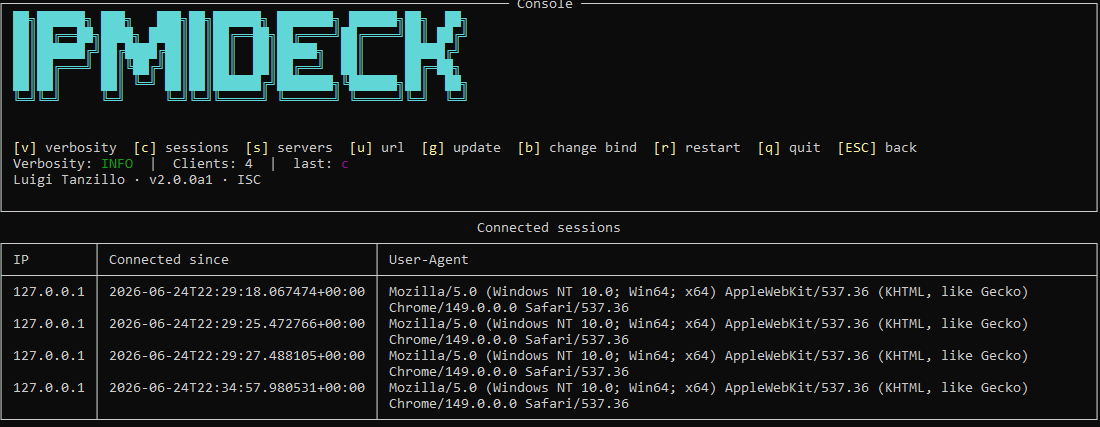
`c` otwiera podwidok **Connected sessions**, tylko do odczytu tabelę klientów pulpitu
aktualnie podłączonych, z kolumnami:
* **IP**
* **Connected since**
* **User-Agent**
Naciśnij `q` lub `ESC`, aby wrócić do widoku dziennika.
Nagłówek nigdy się nie przewija. Nowe wiersze dziennika pojawiają się w panelu pod nim, a najnowszy wiersz
jest zawsze utrzymywany na ekranie. Naciskasz jeden klawisz, aby działać; wszystko dzieje się w procesie
względem serwera, który właśnie uruchomiłeś.
## Nagłówek
Górna część ekranu to stały nagłówek, który nigdy się nie przewija. Układa się, od góry do dołu:
* Baner ipmideck.
* **Pasek pomocy**: każdy klawisz akcji i to, co robi.
* **Wiersz statusu**: stan sesji na żywo.
* Kompaktowy wiersz z podziękowaniami (autor, wersja, licencja).
Treść pod nagłówkiem to przewijany ogon dziennika. Najnowszy wiersz jest zawsze utrzymywany na
ekranie, więc świeżo wyświetlony adres URL lub potwierdzenie nigdy nie jest ucinane na dole.
### Wiersz statusu
Wiersz statusu pokazuje trzy pola na żywo, oddzielone `|`:
* **Verbosity**: bieżący poziom dziennika (`INFO`, `DEBUG` lub `WARNING`).
* **Clients**: liczba podłączonych w tej chwili klientów pulpitu.
* **last**: ostatni klawisz akcji, który nacisnąłeś, jako natychmiastowa wizualna informacja zwrotna.
## Klawisze akcji
Każda akcja to jedno naciśnięcie klawisza. Pasek pomocy wymienia je wszystkie:
| Klawisz | Akcja |
| ------- | ------------------------------------------------------ |
| `v` | Przełącz **szczegółowość** dziennika |
| `c` | Otwórz podwidok podłączonych **sesji** |
| `s` | Otwórz podwidok skonfigurowanych **serwerów** |
| `u` | Wyświetl **url** pulpitu w dzienniku |
| `g` | Sprawdzenie **aktualizacji** (wypisuje lokalną wersję) |
| `b` | Otwórz edytor **change-bind** |
| `r` | **Zrestartuj** serwer |
| `q` | **Zakończ** lub wróć do widoku dziennika z podwidoku |
| `ESC` | **Wstecz**, wróć do widoku dziennika z podwidoku |
Klawisze strzałek, funkcyjne i nawigacyjne są pochłaniane i ignorowane, nigdy nie kolidują z
akcją ani nie liczą się jako naciśnięcie klawisza.
### v: szczegółowość
`v` przełącza poziom dziennika w czasie działania w stałej trzystopniowej pętli:
```
INFO → DEBUG → WARNING → INFO
```
`INFO` jest domyślne. `DEBUG` pokazuje więcej; `WARNING` pokazuje mniej. Zmiana wchodzi w życie
natychmiast na resztę sesji, a wiersz statusu aktualizuje się odpowiednio.
Przełącznik szczegółowości zmienia tylko **działający** poziom. Przy następnym uruchomieniu poziom z
twojej konfiguracji (lub zmiennej środowiskowej `IPMIDECK_LOGGING_LEVEL`) wygrywa ponownie. Zobacz [Konfiguracja](/pl/configuration).
### c: sesje
`c` otwiera podwidok **Connected sessions**, tylko do odczytu tabelę klientów pulpitu
aktualnie podłączonych, z kolumnami:
* **IP**
* **Connected since**
* **User-Agent**
Naciśnij `q` lub `ESC`, aby wrócić do widoku dziennika.
 ### s: serwery
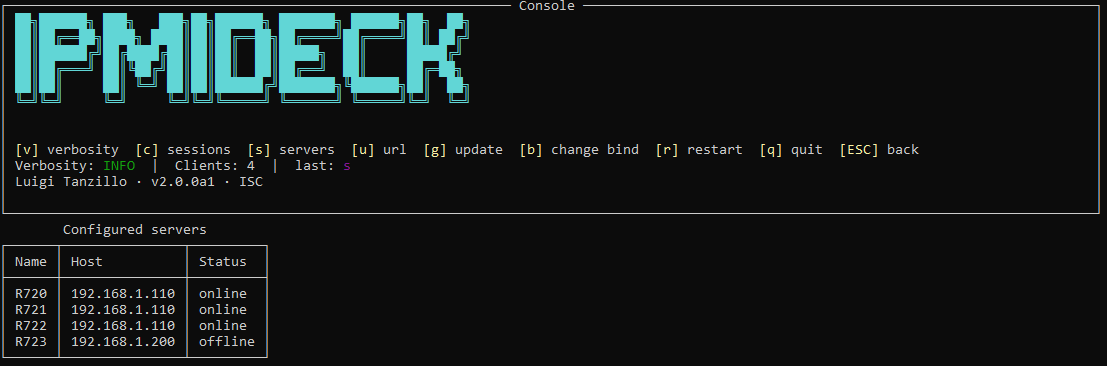
`s` otwiera podwidok **Configured servers**, tylko do odczytu tabelę BMC, z którymi ipmideck
jest skonfigurowany do rozmowy, z kolumnami:
* **Name**
* **Host**
* **Status**
Naciśnij `q` lub `ESC`, aby wrócić do widoku dziennika.
### s: serwery
`s` otwiera podwidok **Configured servers**, tylko do odczytu tabelę BMC, z którymi ipmideck
jest skonfigurowany do rozmowy, z kolumnami:
* **Name**
* **Host**
* **Status**
Naciśnij `q` lub `ESC`, aby wrócić do widoku dziennika.
 ### u: url
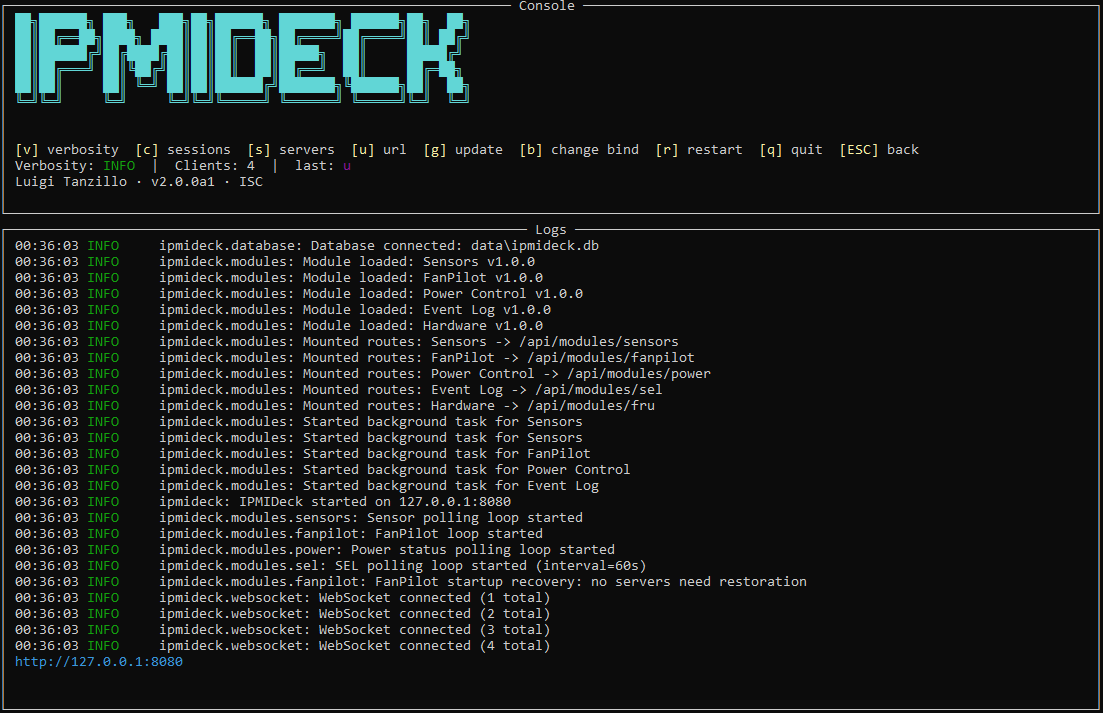
`u` wyświetla adres URL pulpitu (`scheme://host:port`) w treści dziennika. Jeśli serwer jest
związany z adresem wieloznacznym (`0.0.0.0`, `::` lub pustym), adres URL jest przepisywany na
`127.0.0.1`, aby był faktycznie otwieralny w przeglądarce, `http://0.0.0.0:3000` to adres
nasłuchu, a nie taki, do którego można nawigować.
### u: url
`u` wyświetla adres URL pulpitu (`scheme://host:port`) w treści dziennika. Jeśli serwer jest
związany z adresem wieloznacznym (`0.0.0.0`, `::` lub pustym), adres URL jest przepisywany na
`127.0.0.1`, aby był faktycznie otwieralny w przeglądarce, `http://0.0.0.0:3000` to adres
nasłuchu, a nie taki, do którego można nawigować.
 ### g: aktualizacja
`g` wypisuje lokalną wersję i notatkę, że internetowe sprawdzanie aktualizacji jest dostarczane z wydaniem
pip. Nie wykonuje **żadnego wywołania sieciowego**, ipmideck pozostaje offline.
### r: restart
`r` wykonuje czysty restart w procesie: ipmideck rozkłada konsolę, ponownie odczytuje
`config.yaml` i uruchamia się od nowa. Użyj go po edycji [change-bind](#b-change-bind), aby zastosować
nowy adres.
### q / ESC: zakończ i wstecz
* Z podwidoku (`sessions` lub `servers`) zarówno `q`, jak i `ESC` przenoszą cię z powrotem do widoku dziennika.
* Z widoku dziennika `q` wyzwala czyste zakończenie, serwer wyłącza się łagodnie.
## b: change-bind
`b` otwiera edytor change-bind, wbudowany monit `host:port`, który zastępuje pasek pomocy,
gdy piszesz. Nagłówek pokazuje bieżące wiązanie jako tylko do odczytu etykietę `current: host:port`
i puste pole `new:`, więc wartość, którą piszesz, pojawia się natychmiast i nigdy nie jest mylona
z istniejącą.
### g: aktualizacja
`g` wypisuje lokalną wersję i notatkę, że internetowe sprawdzanie aktualizacji jest dostarczane z wydaniem
pip. Nie wykonuje **żadnego wywołania sieciowego**, ipmideck pozostaje offline.
### r: restart
`r` wykonuje czysty restart w procesie: ipmideck rozkłada konsolę, ponownie odczytuje
`config.yaml` i uruchamia się od nowa. Użyj go po edycji [change-bind](#b-change-bind), aby zastosować
nowy adres.
### q / ESC: zakończ i wstecz
* Z podwidoku (`sessions` lub `servers`) zarówno `q`, jak i `ESC` przenoszą cię z powrotem do widoku dziennika.
* Z widoku dziennika `q` wyzwala czyste zakończenie, serwer wyłącza się łagodnie.
## b: change-bind
`b` otwiera edytor change-bind, wbudowany monit `host:port`, który zastępuje pasek pomocy,
gdy piszesz. Nagłówek pokazuje bieżące wiązanie jako tylko do odczytu etykietę `current: host:port`
i puste pole `new:`, więc wartość, którą piszesz, pojawia się natychmiast i nigdy nie jest mylona
z istniejącą.
 Klawisze w edytorze:
* **Enter**: zastosuj wpisane `host:port`.
* **ESC**: anuluj bez zmieniania czegokolwiek.
* **Backspace**: usuń ostatni znak.
* Dowolny drukowalny znak, dołącz do bufora.
Dane wejściowe muszą być `host:port` z niepustym hostem i portem będącym liczbą całkowitą w
zakresie **1–65535**. Przy prawidłowym wpisie ipmideck potwierdza nowe wiązanie i przypomina ci, że restart
jest wymagany (naciśnij `r`). Przy nieprawidłowym wpisie zgłasza `Invalid host/port` i
nic się nie zmienia.
Edycja change-bind **nie** jest na żywo, jest zapisywana do konfiguracji i wchodzi w życie dopiero po
restarcie. Naciśnij `r`, aby ją zastosować. I pamiętaj o pierwszeństwie: zmienna środowiskowa `IPMIDECK_SERVER_HOST` /
`IPMIDECK_SERVER_PORT` lub jawna flaga `--host` / `--port` przy następnym uruchomieniu
nadpisuje to, co konsola utrwaliła. Zobacz [Konfiguracja](/pl/configuration).
## Gdzie pojawia się konsola
Konsola interaktywna jest uwarunkowana prawdziwym TTY: ipmideck renderuje ją tylko wtedy, gdy **zarówno**
stdin, jak i stdout są interaktywnymi terminalami. Gdy nimi nie są, degraduje się do banera plus
zwykłych przewijanych dzienników i nie instaluje nasłuchiwacza klawiszy, więc nic nie kręci się w pętli na non-TTY.
Oznacza to, że konsola pojawia się, gdy uruchamiasz ipmideck bezpośrednio w terminalu:
```powershell PowerShell theme={null}
ipmideck
```
```cmd cmd theme={null}
ipmideck
```
```bash bash theme={null}
ipmideck
```
**Nie** pojawia się, gdy:
* Działa pod **Dockerem**: kontener uruchamia uvicorn bezpośrednio i nigdy nie dociera do
ścieżki konsoli; otrzymujesz zwykłe dzienniki kontenera (`docker logs`).
* Działa pod **systemd** lub dowolnym menedżerem usług, gdzie stdout nie jest terminalem.
* **Przekierowywanie** stdout (np. `ipmideck > server.log`): stdout nie jest już TTY.
W każdym przypadku non-TTY serwer nadal działa normalnie i wiąże się z tym samym domyślnym
`0.0.0.0:3000`; otrzymujesz tylko zwykłe dzienniki zamiast działającej konsoli.
`ipmilink` to wstecznie zgodny alias dla `ipmideck`, oba uruchamiają tę samą konsolę.
## Następne kroki
* [Uruchamianie ipmideck](/pl/running): start, serwowanie i reguły pierwszeństwa wiązania.
* [CLI](/pl/cli): każde podpolecenie i flaga w szczegółach.
* [Konfiguracja](/pl/configuration): ustaw adres wiązania, szczegółowość i interwały odpytywania.
* [Instalacja](/pl/installation): zainstaluj za pomocą Dockera lub pip.
Klawisze w edytorze:
* **Enter**: zastosuj wpisane `host:port`.
* **ESC**: anuluj bez zmieniania czegokolwiek.
* **Backspace**: usuń ostatni znak.
* Dowolny drukowalny znak, dołącz do bufora.
Dane wejściowe muszą być `host:port` z niepustym hostem i portem będącym liczbą całkowitą w
zakresie **1–65535**. Przy prawidłowym wpisie ipmideck potwierdza nowe wiązanie i przypomina ci, że restart
jest wymagany (naciśnij `r`). Przy nieprawidłowym wpisie zgłasza `Invalid host/port` i
nic się nie zmienia.
Edycja change-bind **nie** jest na żywo, jest zapisywana do konfiguracji i wchodzi w życie dopiero po
restarcie. Naciśnij `r`, aby ją zastosować. I pamiętaj o pierwszeństwie: zmienna środowiskowa `IPMIDECK_SERVER_HOST` /
`IPMIDECK_SERVER_PORT` lub jawna flaga `--host` / `--port` przy następnym uruchomieniu
nadpisuje to, co konsola utrwaliła. Zobacz [Konfiguracja](/pl/configuration).
## Gdzie pojawia się konsola
Konsola interaktywna jest uwarunkowana prawdziwym TTY: ipmideck renderuje ją tylko wtedy, gdy **zarówno**
stdin, jak i stdout są interaktywnymi terminalami. Gdy nimi nie są, degraduje się do banera plus
zwykłych przewijanych dzienników i nie instaluje nasłuchiwacza klawiszy, więc nic nie kręci się w pętli na non-TTY.
Oznacza to, że konsola pojawia się, gdy uruchamiasz ipmideck bezpośrednio w terminalu:
```powershell PowerShell theme={null}
ipmideck
```
```cmd cmd theme={null}
ipmideck
```
```bash bash theme={null}
ipmideck
```
**Nie** pojawia się, gdy:
* Działa pod **Dockerem**: kontener uruchamia uvicorn bezpośrednio i nigdy nie dociera do
ścieżki konsoli; otrzymujesz zwykłe dzienniki kontenera (`docker logs`).
* Działa pod **systemd** lub dowolnym menedżerem usług, gdzie stdout nie jest terminalem.
* **Przekierowywanie** stdout (np. `ipmideck > server.log`): stdout nie jest już TTY.
W każdym przypadku non-TTY serwer nadal działa normalnie i wiąże się z tym samym domyślnym
`0.0.0.0:3000`; otrzymujesz tylko zwykłe dzienniki zamiast działającej konsoli.
`ipmilink` to wstecznie zgodny alias dla `ipmideck`, oba uruchamiają tę samą konsolę.
## Następne kroki
* [Uruchamianie ipmideck](/pl/running): start, serwowanie i reguły pierwszeństwa wiązania.
* [CLI](/pl/cli): każde podpolecenie i flaga w szczegółach.
* [Konfiguracja](/pl/configuration): ustaw adres wiązania, szczegółowość i interwały odpytywania.
* [Instalacja](/pl/installation): zainstaluj za pomocą Dockera lub pip.