> ## Documentation Index
> Fetch the complete documentation index at: https://docs.ipmideck.com/llms.txt
> Use this file to discover all available pages before exploring further.
# IBM IMM
> Włącz IPMI-over-LAN na IBM Integrated Management Module II (IMM2) dla serwerów System x. Niska pewność, zweryfikuj na swoim sprzęcie przed użyciem.
**Przewodnik o niskiej pewności, zweryfikuj na swoim sprzęcie, zanim polegniesz na tych krokach.**
Sprzęt IBM IMM2 jest przestarzały (IBM sprzedał linię System x firmie Lenovo w 2014 r.), a dokumentacja
online jest skąpa. Dokładna ścieżka interfejsu WWW zależy od wersji firmware IMM2.
To **wysoki priorytet przeglądu**, potwierdź każdą ścieżkę na własnym serwerze
i zgłaszaj poprawki. Walidacja sprzętowa przez właściciela jest w toku.
**Dotyczy:** serwery IBM System x z IMM2 (Integrated Management Module II), na
przykład IBM x3650 M4 i x3550 M4.
IBM IMM to **Eksperymentalny** producent dla ipmideck.
## Kroki
W przeglądarce przejdź do adresu IP IMM2 i zaloguj się. Domyślne poświadczenia to
**USERID** / **PASSW0RD** (zwróć uwagę na **zero** w "PASSW0RD"). Zmień je natychmiast,
jeśli nadal są używane.
Z górnego menu przejdź do **IMM Management → Network Protocol Properties**, strony
z kartami dla Ethernet, SNMP, DNS, …, **IPMI**.
Otwórz kartę **IPMI** i zaznacz **Allow IPMI access**, następnie kliknij **Apply**.
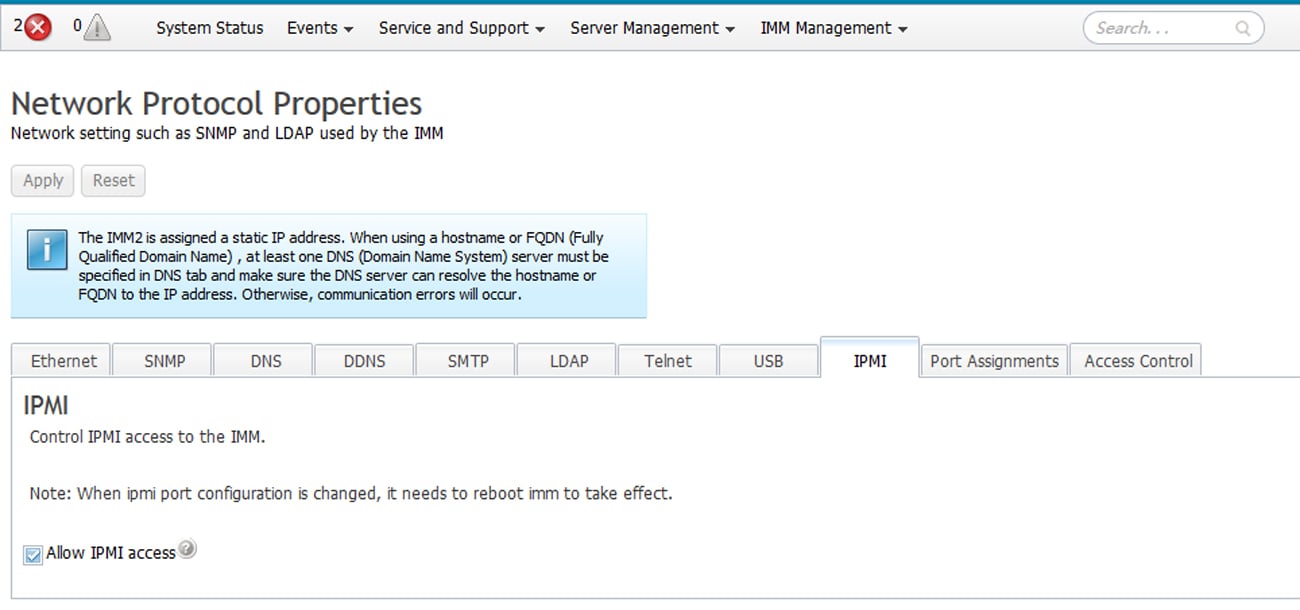 Zmiana konfiguracji portu IPMI **wymaga ponownego uruchomienia IMM**, aby weszła w życie,
IMM pokazuje to przypomnienie na karcie IPMI.
Dokumentacja IBM zauważa: *"If no IPMI User IDs have been configured by the CMM, the
network port associated with the IPMI protocol will be closed."* Upewnij się, że co najmniej jeden
identyfikator użytkownika IPMI jest skonfigurowany, w przeciwnym razie port LAN pozostaje zamknięty.
Z hosta, który będzie uruchamiał ipmideck:
```bash theme={null}
ipmitool -I lanplus -H -U USERID -P chassis status
```
**Oznaczenie do przeglądu:** ścieżka interfejsu WWW IMM2 różni się w zależności od wersji firmware, a dokumentacja
BMC IBM jest online skąpa. Pełna referencja to
[IMM2 Configuration User's Guide (PDF)](https://public.dhe.ibm.com/systems/support/system_x_pdf/imm2_configurations_usersguide.pdf).
Zwaliduj każdy krok na rzeczywistym sprzęcie, zanim polegniesz na tym przewodniku.
## Źródło
[CITED: pubs.lenovo.com/imm2, Managing the IMM2 with IPMI](https://pubs.lenovo.com/imm2/dw1lm_t_managingtheimmwithipmi.html) ·
[IMM2 Configuration User's Guide (IBM)](https://public.dhe.ibm.com/systems/support/system_x_pdf/imm2_configurations_usersguide.pdf)
Zmiana konfiguracji portu IPMI **wymaga ponownego uruchomienia IMM**, aby weszła w życie,
IMM pokazuje to przypomnienie na karcie IPMI.
Dokumentacja IBM zauważa: *"If no IPMI User IDs have been configured by the CMM, the
network port associated with the IPMI protocol will be closed."* Upewnij się, że co najmniej jeden
identyfikator użytkownika IPMI jest skonfigurowany, w przeciwnym razie port LAN pozostaje zamknięty.
Z hosta, który będzie uruchamiał ipmideck:
```bash theme={null}
ipmitool -I lanplus -H -U USERID -P chassis status
```
**Oznaczenie do przeglądu:** ścieżka interfejsu WWW IMM2 różni się w zależności od wersji firmware, a dokumentacja
BMC IBM jest online skąpa. Pełna referencja to
[IMM2 Configuration User's Guide (PDF)](https://public.dhe.ibm.com/systems/support/system_x_pdf/imm2_configurations_usersguide.pdf).
Zwaliduj każdy krok na rzeczywistym sprzęcie, zanim polegniesz na tym przewodniku.
## Źródło
[CITED: pubs.lenovo.com/imm2, Managing the IMM2 with IPMI](https://pubs.lenovo.com/imm2/dw1lm_t_managingtheimmwithipmi.html) ·
[IMM2 Configuration User's Guide (IBM)](https://public.dhe.ibm.com/systems/support/system_x_pdf/imm2_configurations_usersguide.pdf)