> ## Documentation Index
> Fetch the complete documentation index at: https://docs.ipmideck.com/llms.txt
> Use this file to discover all available pages before exploring further.
# Lenovo XCC
> Włącz IPMI-over-LAN na Lenovo XClarity Controller (XCC / XCC2), aby ipmideck mógł połączyć się z twoim serwerem ThinkSystem.
**Dotyczy:** serwery Lenovo ThinkSystem z XClarity Controller (XCC) i XCC2.
Lenovo XCC to **Eksperymentalny** producent dla ipmideck, te kroki pochodzą z oficjalnej dokumentacji
Lenovo i prawdziwego XCC (ThinkSystem SR630 V2). IPMI-over-LAN jest **domyślnie
wyłączone** na XCC ze względów bezpieczeństwa, a Lenovo zaleca ponowne wyłączenie go, gdy nie jest w
użyciu.
## Kroki
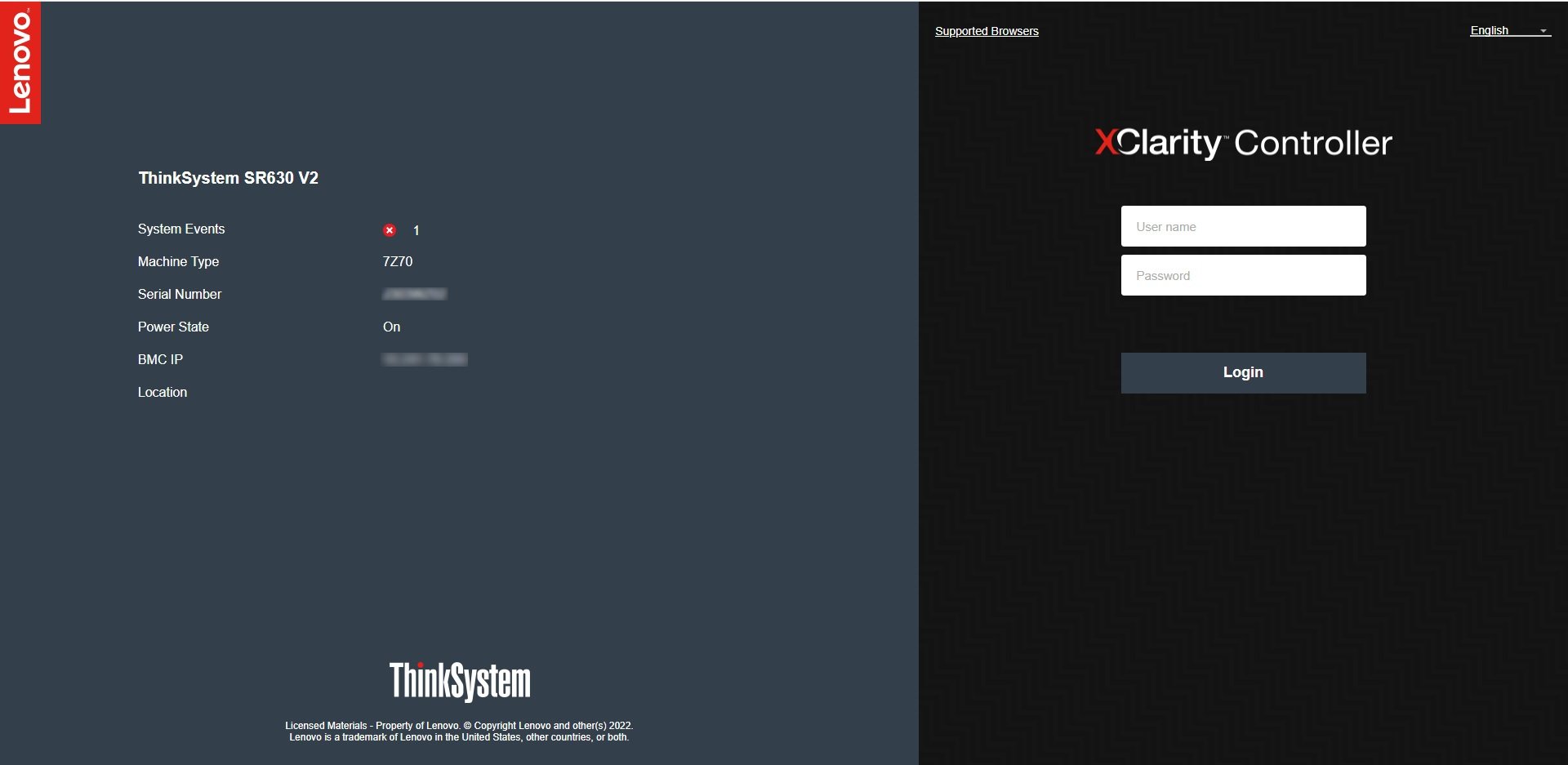
W przeglądarce przejdź do adresu IP XCC i zaloguj się. Domyślne poświadczenia to
**USERID** / **PASSW0RD** (zwróć uwagę na **zero** w "PASSW0RD"). Zmień je natychmiast,
jeśli nadal są używane.
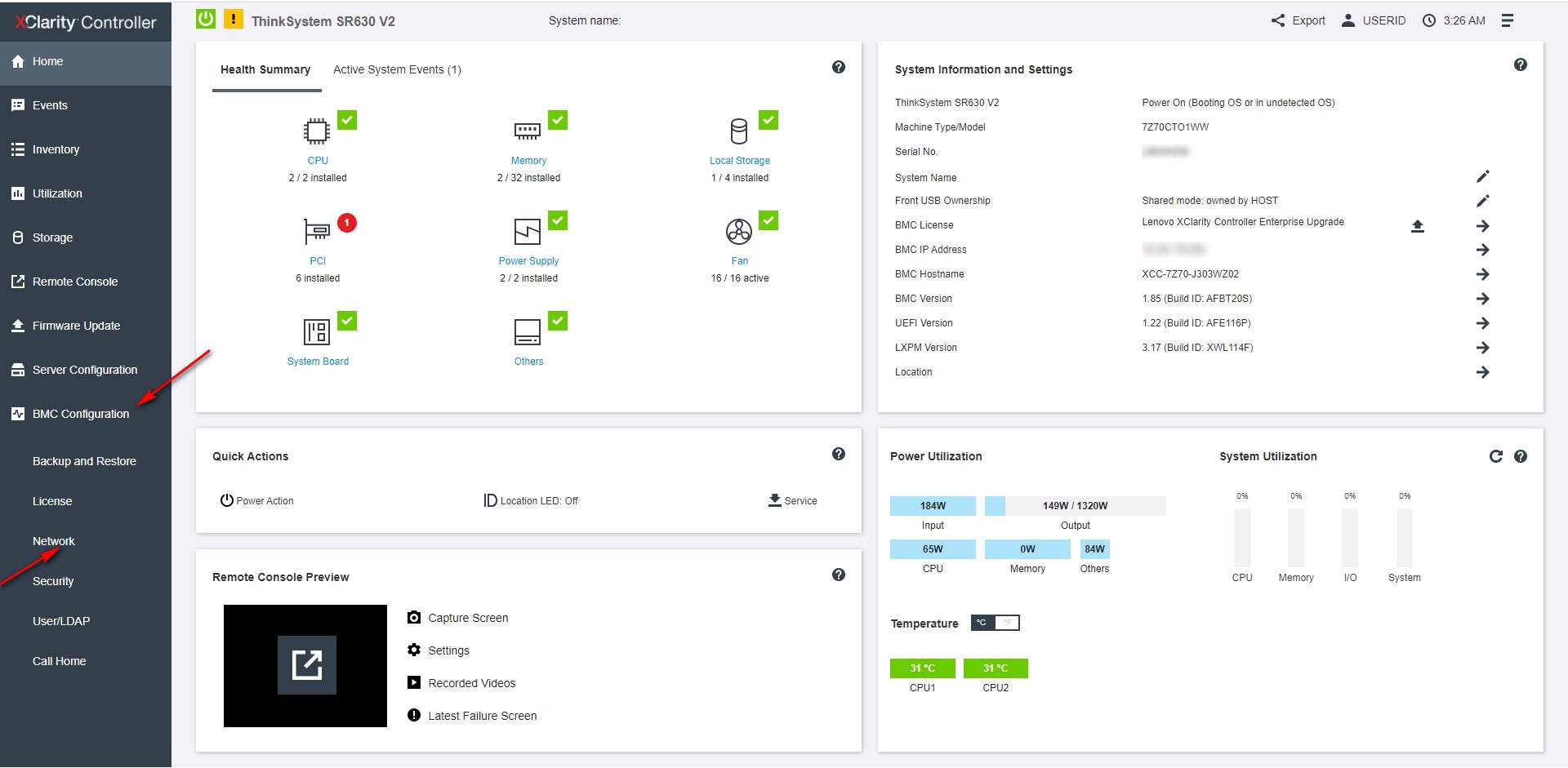
 Z pulpitu XCC otwórz **BMC Configuration → Network** w lewej nawigacji.
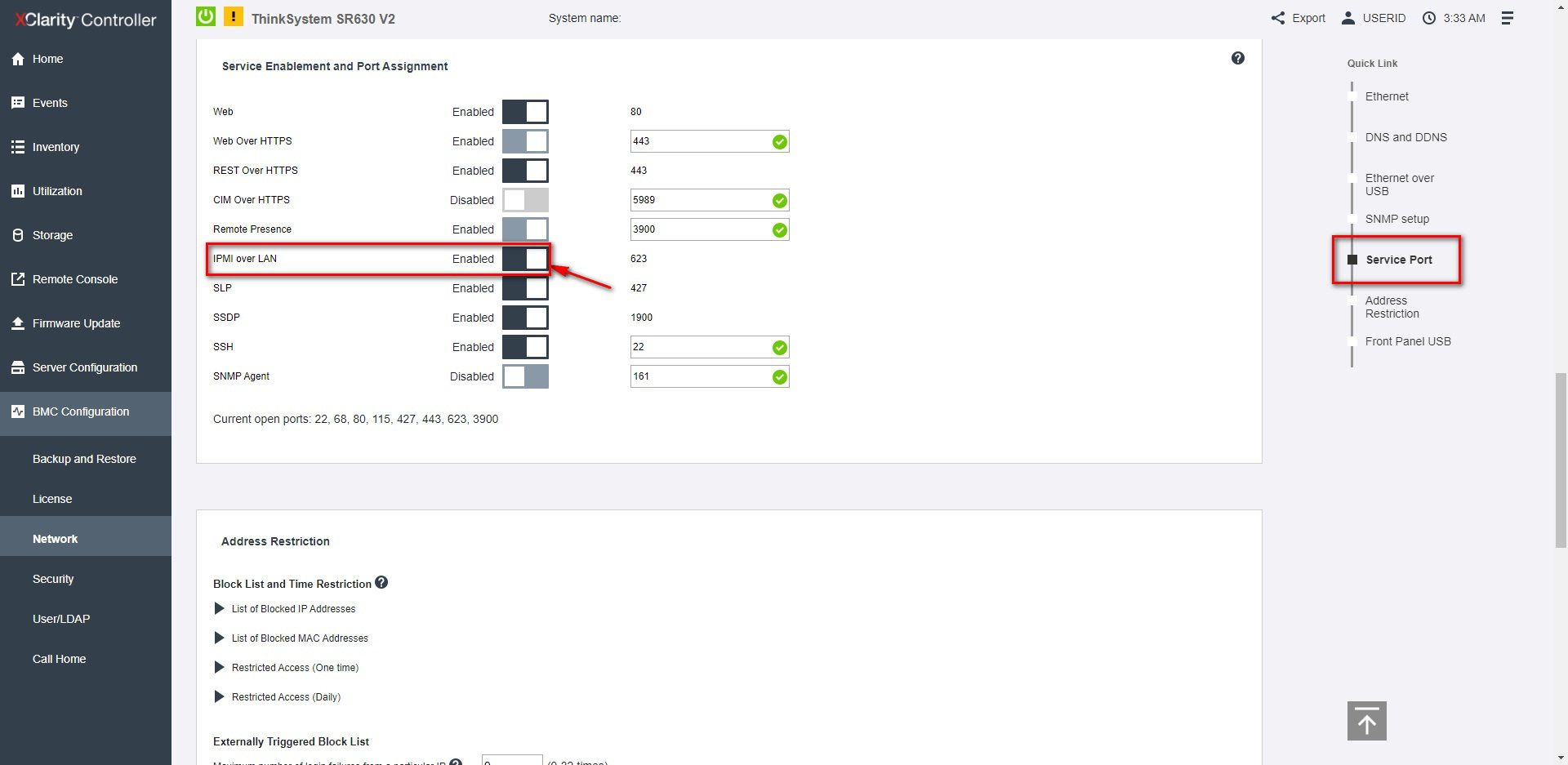
 Pod **Service Enablement and Port Assignment** ustaw **IPMI over LAN** na **Enabled**
(używa portu **623**).
Pod **Service Enablement and Port Assignment** ustaw **IPMI over LAN** na **Enabled**
(używa portu **623**).
 Z hosta, który będzie uruchamiał ipmideck:
```bash theme={null}
ipmitool -I lanplus -H -U USERID -P chassis status
```
**Oznaczenie do przeglądu:** XCC2 (nowsza generacja) używa tej samej ścieżki, ale z przeprojektowanym
interfejsem [WWW](http://WWW). Zweryfikuj nawigację na swoim rzeczywistym sprzęcie.
## Źródło
[CITED: pubs.lenovo.com/xcc, Enabling or Disabling IPMI Network Access (XCC)](https://pubs.lenovo.com/xcc/NN1ia_c_configuringIPMI) ·
[Lenovo Support HT514330, IPMI over LAN (XCC)](https://support.lenovo.com/us/en/solutions/ht514330-ipmi-over-lan-xcc)
Z hosta, który będzie uruchamiał ipmideck:
```bash theme={null}
ipmitool -I lanplus -H -U USERID -P chassis status
```
**Oznaczenie do przeglądu:** XCC2 (nowsza generacja) używa tej samej ścieżki, ale z przeprojektowanym
interfejsem [WWW](http://WWW). Zweryfikuj nawigację na swoim rzeczywistym sprzęcie.
## Źródło
[CITED: pubs.lenovo.com/xcc, Enabling or Disabling IPMI Network Access (XCC)](https://pubs.lenovo.com/xcc/NN1ia_c_configuringIPMI) ·
[Lenovo Support HT514330, IPMI over LAN (XCC)](https://support.lenovo.com/us/en/solutions/ht514330-ipmi-over-lan-xcc)