> ## Documentation Index
> Fetch the complete documentation index at: https://docs.ipmideck.com/llms.txt
> Use this file to discover all available pages before exploring further.
# Supermicro
> Skonfiguruj IPMI-over-LAN na BMC Supermicro IPMI 2.0 (płyty X8–X12) przez interfejs WWW lub BIOS. Niska pewność, zweryfikuj na swoim sprzęcie przed użyciem.
**Przewodnik o niskiej pewności, zweryfikuj na swoim sprzęcie, zanim polegniesz na tych krokach.**
Firmware BMC Supermicro znacznie różni się między generacjami płyt (X8 do X12).
Zrzuty ekranu poniżej pochodzą ze starszego BMC i BIOS Supermicro; traktuj ścieżki
nawigacyjne jako punkt wyjścia, potwierdź je na własnej płycie i zgłaszaj poprawki.
Walidacja sprzętowa przez właściciela jest w toku.
**Dotyczy:** serwery Supermicro z BMC IPMI 2.0 (płyty X8 / X9 / X10 / X11 / X12).
Supermicro jest **Eksperymentalny** z ipmideck, IPMI 2.0 działa, ale nie jest jeszcze wyczerpująco
przetestowany. Na większości płyt Supermicro **IPMI-over-LAN jest domyślnie włączone**; głównym zadaniem
jest nadanie BMC osiągalnego adresu LAN, albo z interfejsu WWW, albo z BIOS.
## Opcja A: z interfejsu WWW BMC
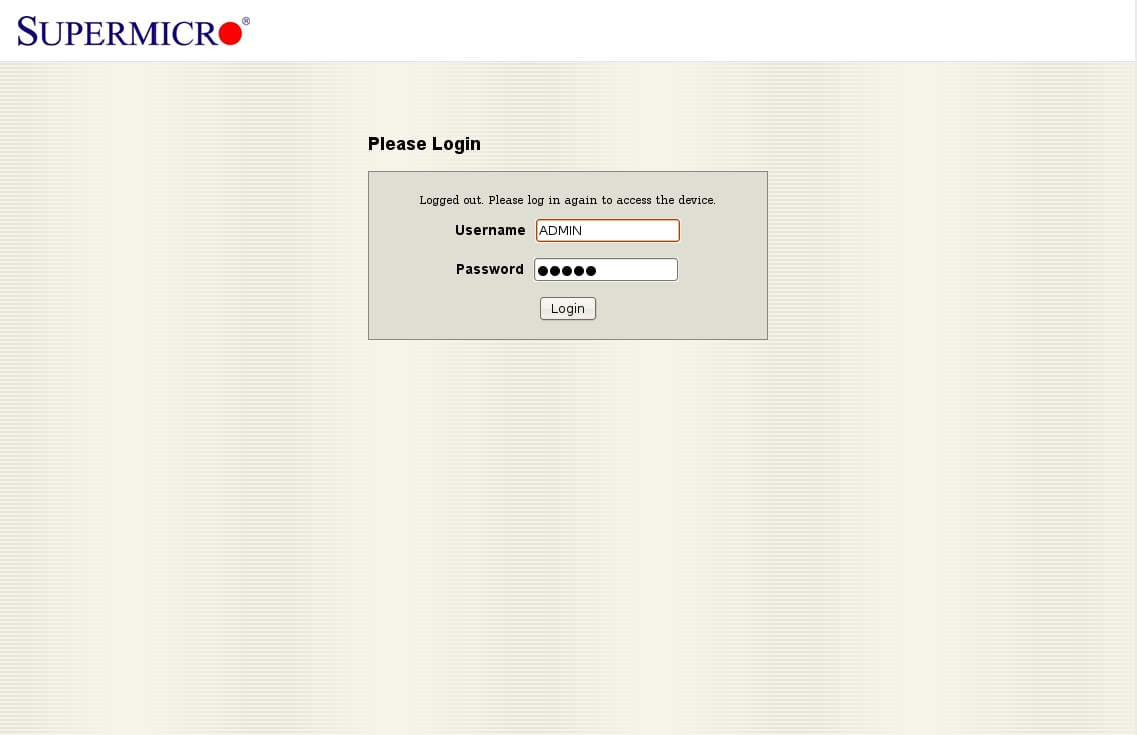
W przeglądarce przejdź do adresu IP BMC. Domyślne poświadczenia to
**ADMIN** / **ADMIN**, zmień je natychmiast po pierwszym dostępie.
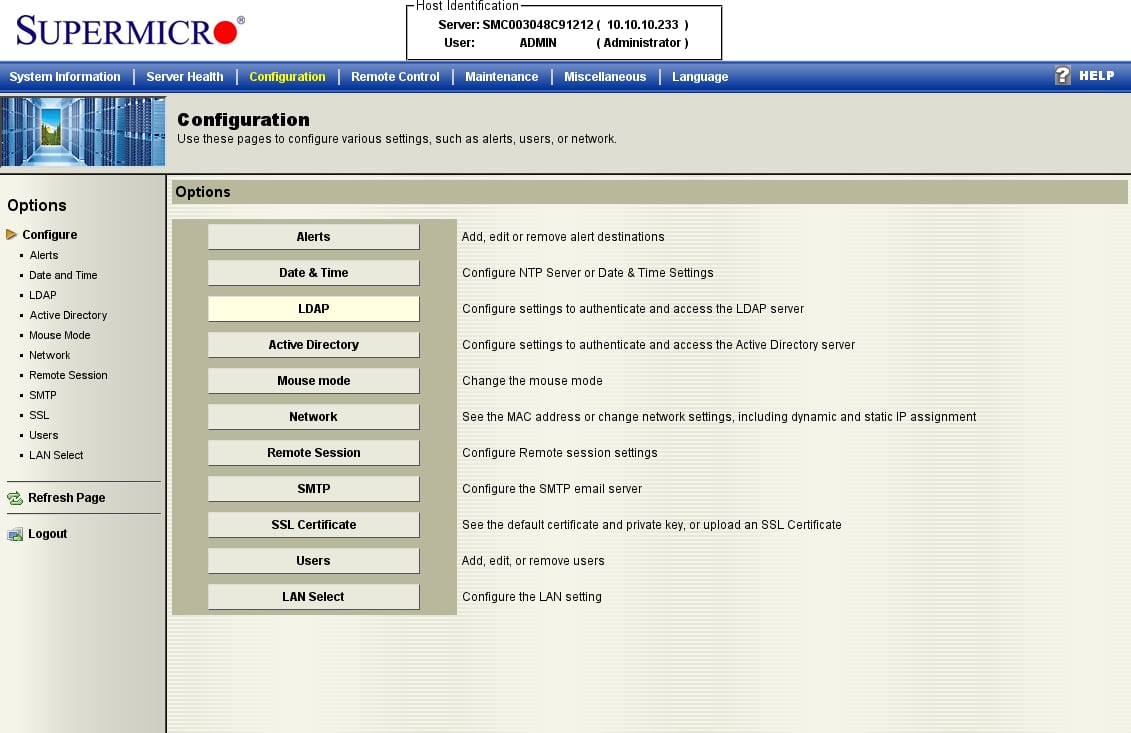
 Otwórz kartę **Configuration** i wybierz **Network** z listy opcji. (To starsze
firmware grupuje wszystko pod *Configuration*; nowsze płyty mogą oznaczać to
*Network → Network Settings*.)
Otwórz kartę **Configuration** i wybierz **Network** z listy opcji. (To starsze
firmware grupuje wszystko pod *Configuration*; nowsze płyty mogą oznaczać to
*Network → Network Settings*.)
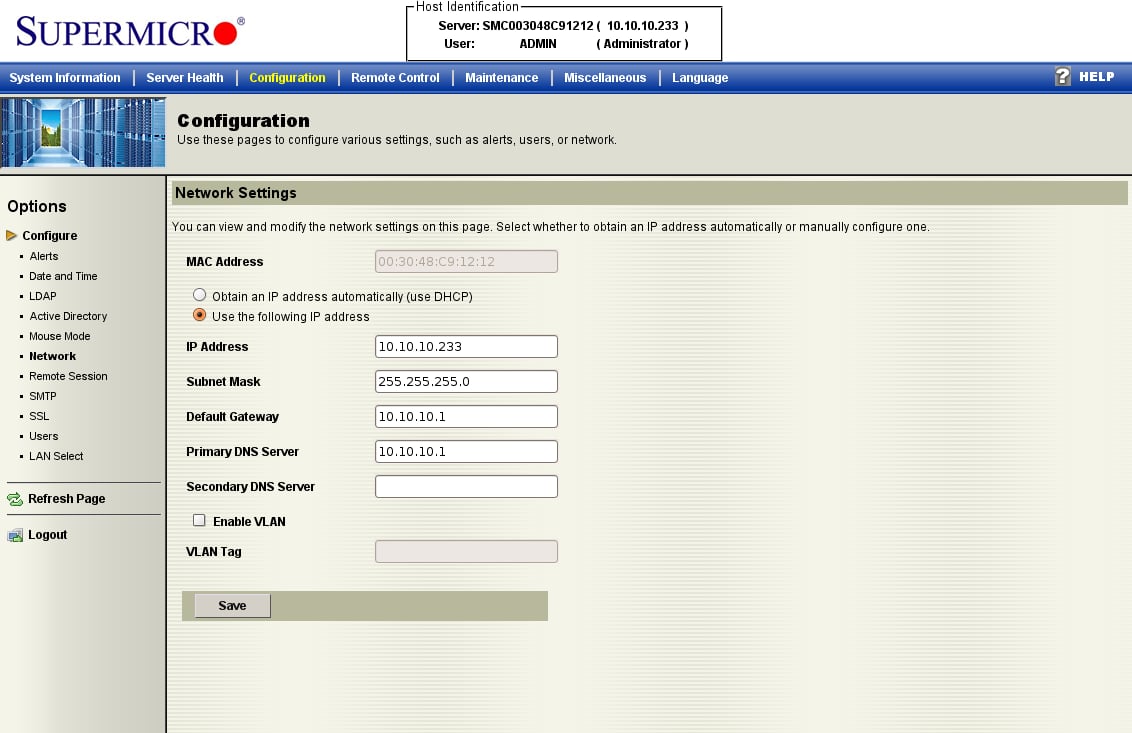
 Wybierz **Obtain an IP address automatically (DHCP)** lub **Use the following IP address**
i wprowadź statyczny IP, maskę podsieci i bramę, następnie kliknij **Save**. IPMI-over-LAN jest
już aktywne na domyślnym kanale, to tylko sprawia, że BMC jest osiągalny.
Wybierz **Obtain an IP address automatically (DHCP)** lub **Use the following IP address**
i wprowadź statyczny IP, maskę podsieci i bramę, następnie kliknij **Save**. IPMI-over-LAN jest
już aktywne na domyślnym kanale, to tylko sprawia, że BMC jest osiągalny.
 ## Opcja B: z BIOS
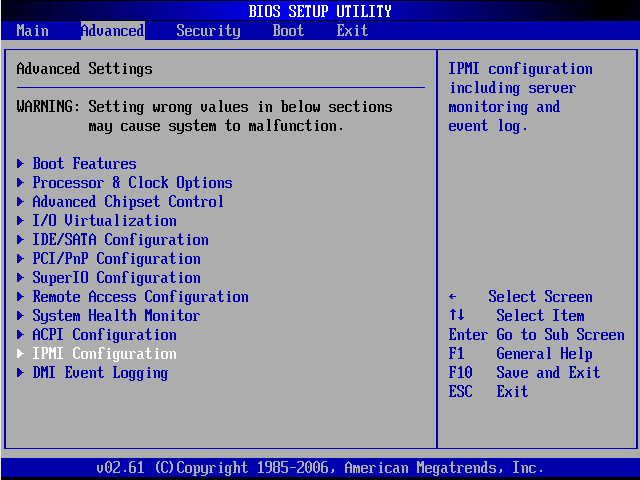
Jeśli BMC nie ma jeszcze adresu, ustaw go z BIOS. Naciśnij **DEL** podczas POST, aby wejść do
BIOS Setup Utility.
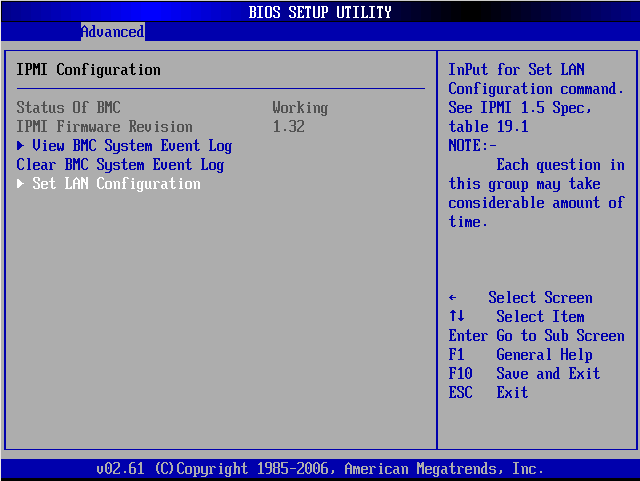
Na karcie **Advanced** otwórz **IPMI Configuration**.
## Opcja B: z BIOS
Jeśli BMC nie ma jeszcze adresu, ustaw go z BIOS. Naciśnij **DEL** podczas POST, aby wejść do
BIOS Setup Utility.
Na karcie **Advanced** otwórz **IPMI Configuration**.
 Potwierdź **Status Of BMC: Working**, następnie otwórz **Set LAN Configuration**.
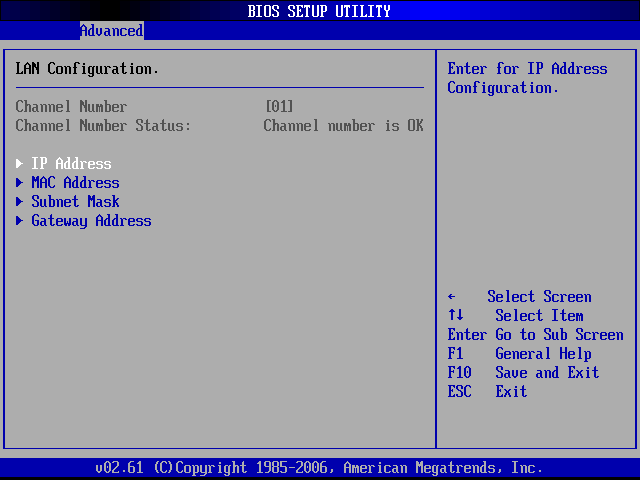
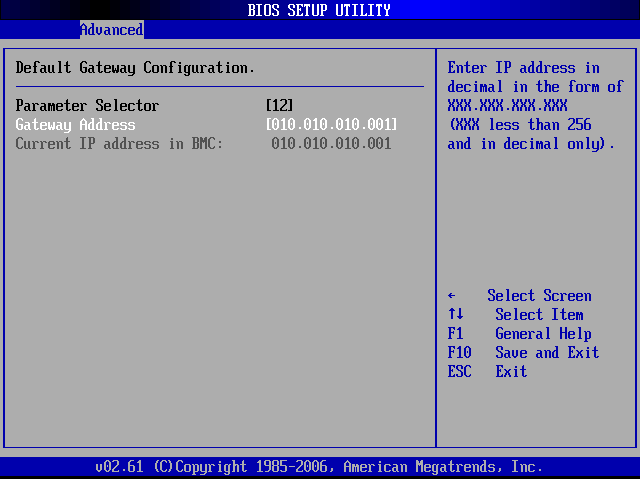
 Pod **LAN Configuration** (Channel 01) możesz ustawić **IP Address**, **Subnet Mask**,
i **Gateway Address**.
Pod **LAN Configuration** (Channel 01) możesz ustawić **IP Address**, **Subnet Mask**,
i **Gateway Address**.
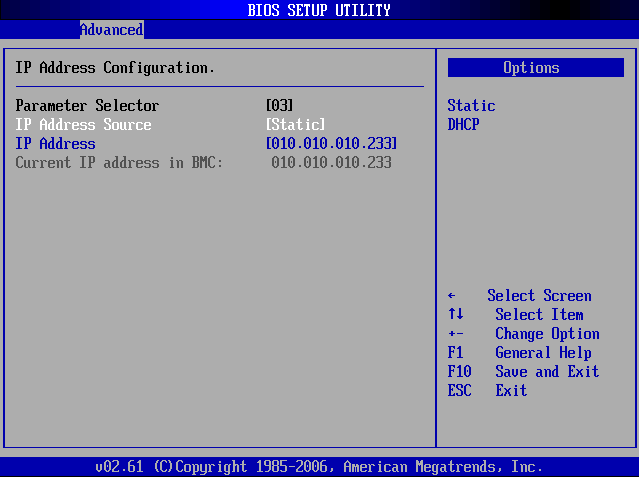
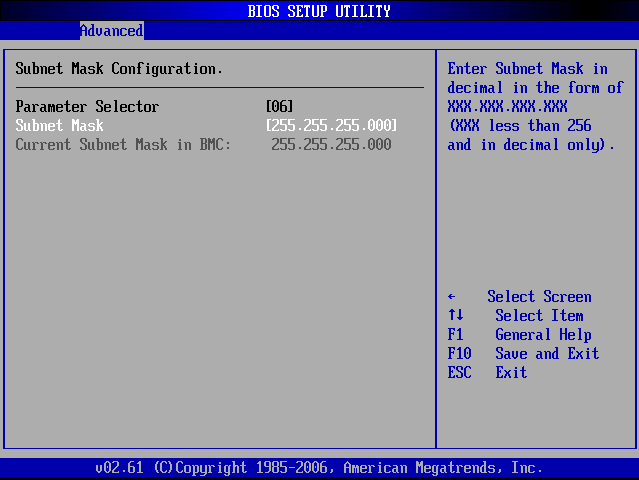
 Ustaw **IP Address Source** na **Static**, następnie wprowadź IP, maskę podsieci i bramę.
Naciśnij **F10**, aby zapisać i wyjść.
Ustaw **IP Address Source** na **Static**, następnie wprowadź IP, maskę podsieci i bramę.
Naciśnij **F10**, aby zapisać i wyjść.
 ## Weryfikacja
Z hosta, który będzie uruchamiał ipmideck:
```bash theme={null}
ipmitool -I lanplus -H -U ADMIN -P ADMIN chassis status
```
**Oznaczenie do przeglądu:** firmware BMC Supermicro różni się znacznie między generacjami X8–X12, a
te zrzuty ekranu pochodzą ze starszej płyty. Nowsze płyty (X11 / X12) mają przeprojektowany interfejs
[WWW](http://WWW). Przetestuj na swojej konkretnej płycie, zanim polegniesz na tym przewodniku.
## Źródło
[CITED: supermicro.com/manuals/other/IPMI\_Users\_Guide.pdf](https://www.supermicro.com/manuals/other/IPMI_Users_Guide.pdf) ·
[Thomas-Krenn Wiki, Supermicro IPMI Configuration](https://www.thomas-krenn.com/en/wiki/Supermicro_IPMI_Configuration_through_BIOS_or_Web_Interface)
## Weryfikacja
Z hosta, który będzie uruchamiał ipmideck:
```bash theme={null}
ipmitool -I lanplus -H -U ADMIN -P ADMIN chassis status
```
**Oznaczenie do przeglądu:** firmware BMC Supermicro różni się znacznie między generacjami X8–X12, a
te zrzuty ekranu pochodzą ze starszej płyty. Nowsze płyty (X11 / X12) mają przeprojektowany interfejs
[WWW](http://WWW). Przetestuj na swojej konkretnej płycie, zanim polegniesz na tym przewodniku.
## Źródło
[CITED: supermicro.com/manuals/other/IPMI\_Users\_Guide.pdf](https://www.supermicro.com/manuals/other/IPMI_Users_Guide.pdf) ·
[Thomas-Krenn Wiki, Supermicro IPMI Configuration](https://www.thomas-krenn.com/en/wiki/Supermicro_IPMI_Configuration_through_BIOS_or_Web_Interface)