> ## Documentation Index
> Fetch the complete documentation index at: https://docs.ipmideck.com/llms.txt
> Use this file to discover all available pages before exploring further.
# Lenovo XCC
> Включите IPMI-over-LAN на Lenovo XClarity Controller (XCC / XCC2), чтобы ipmideck мог подключиться к вашему серверу ThinkSystem.
**Применимо к:** серверы Lenovo ThinkSystem с XClarity Controller (XCC) и XCC2.
Lenovo XCC, **Экспериментальный** производитель для ipmideck, эти шаги взяты из официальной документации
Lenovo и реального XCC (ThinkSystem SR630 V2). IPMI-over-LAN **отключён по
умолчанию** на XCC в целях безопасности, и Lenovo рекомендует снова отключать его, когда он не
используется.
## Шаги
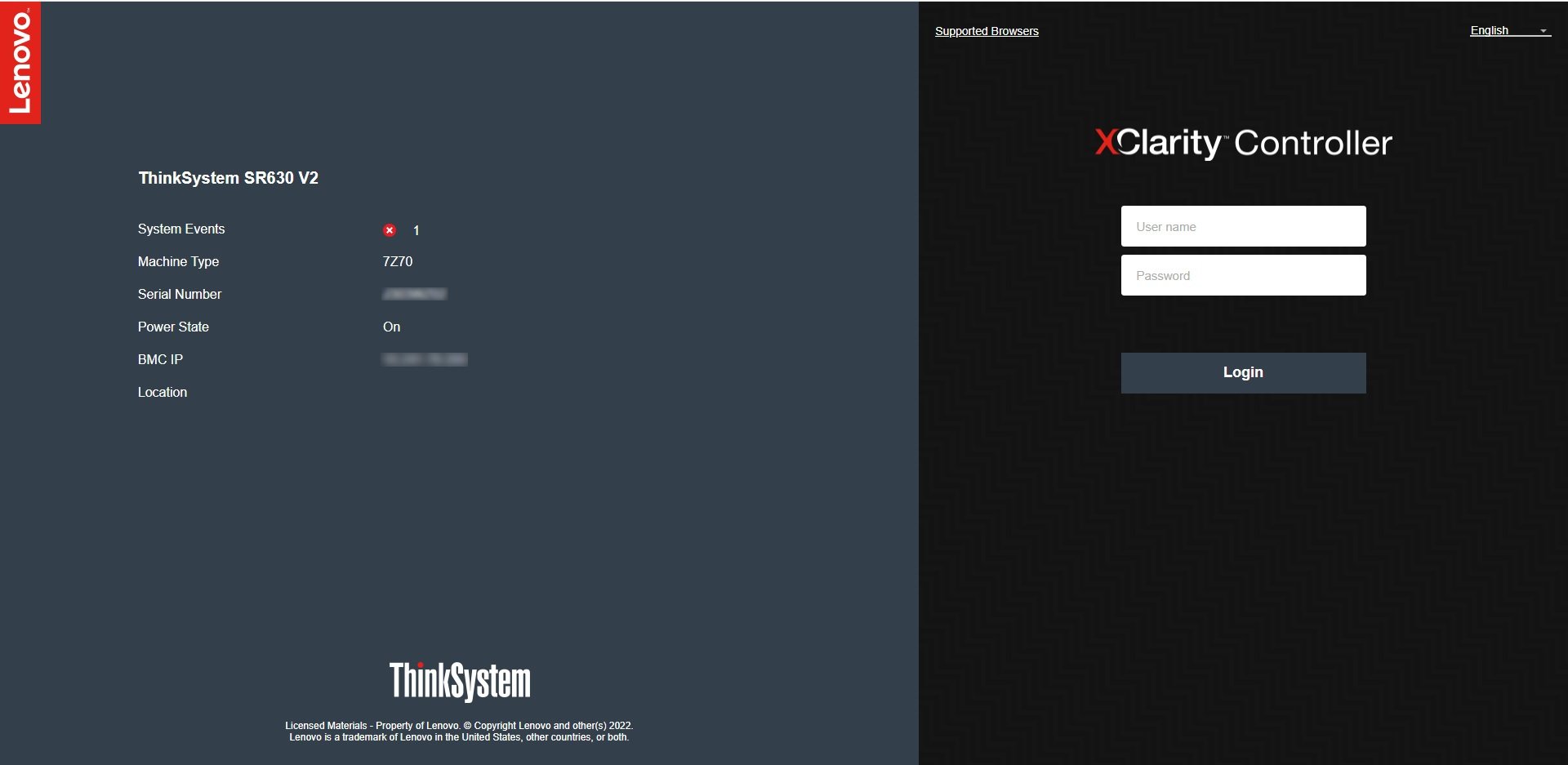
В браузере перейдите по IP-адресу XCC и войдите. Учётные данные по умолчанию:
**USERID** / **PASSW0RD** (обратите внимание на **ноль** в "PASSW0RD"). Измените их немедленно,
если они всё ещё используются.
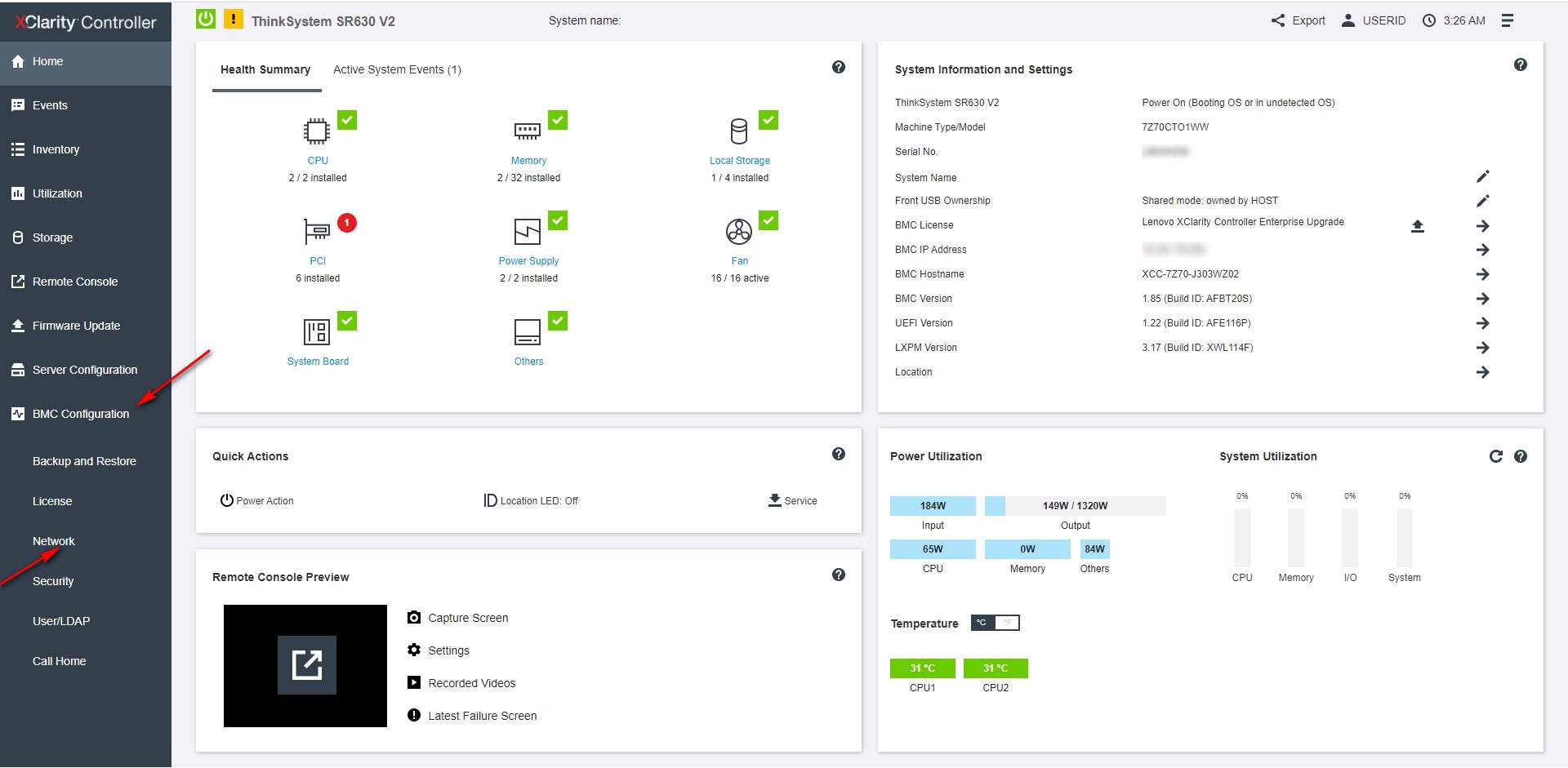
 Из панели XCC откройте **BMC Configuration → Network** в левой навигации.
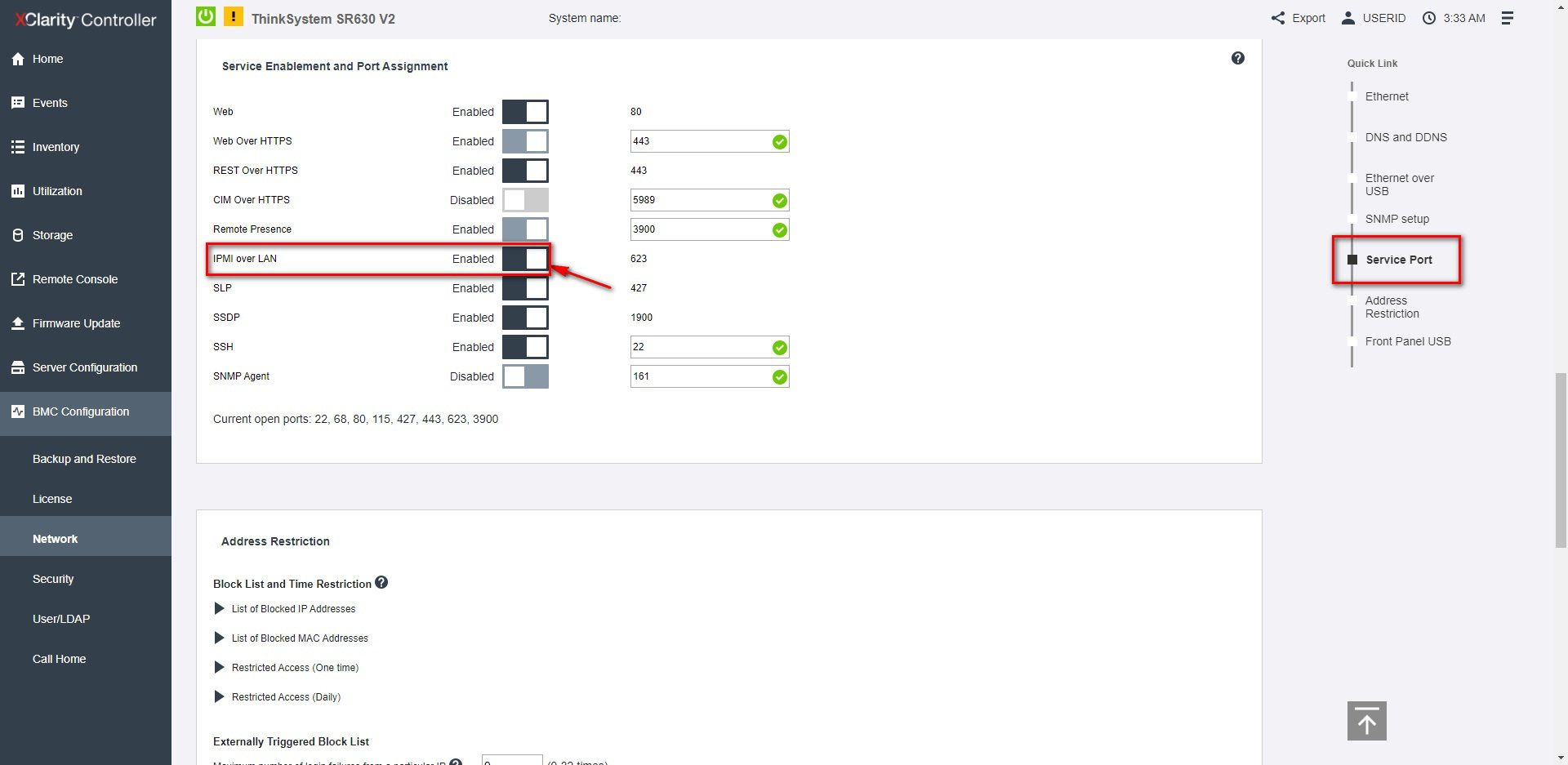
 Под **Service Enablement and Port Assignment** установите **IPMI over LAN** на **Enabled**
(используется порт **623**).
Под **Service Enablement and Port Assignment** установите **IPMI over LAN** на **Enabled**
(используется порт **623**).
 С хоста, который будет запускать ipmideck:
```bash theme={null}
ipmitool -I lanplus -H -U USERID -P chassis status
```
**Пометка для проверки:** XCC2 (более новое поколение) использует тот же путь, но с переработанным
веб-интерфейсом. Проверьте навигацию на вашем реальном оборудовании.
## Источник
[CITED: pubs.lenovo.com/xcc, Enabling or Disabling IPMI Network Access (XCC)](https://pubs.lenovo.com/xcc/NN1ia_c_configuringIPMI) ·
[Lenovo Support HT514330, IPMI over LAN (XCC)](https://support.lenovo.com/us/en/solutions/ht514330-ipmi-over-lan-xcc)
С хоста, который будет запускать ipmideck:
```bash theme={null}
ipmitool -I lanplus -H -U USERID -P chassis status
```
**Пометка для проверки:** XCC2 (более новое поколение) использует тот же путь, но с переработанным
веб-интерфейсом. Проверьте навигацию на вашем реальном оборудовании.
## Источник
[CITED: pubs.lenovo.com/xcc, Enabling or Disabling IPMI Network Access (XCC)](https://pubs.lenovo.com/xcc/NN1ia_c_configuringIPMI) ·
[Lenovo Support HT514330, IPMI over LAN (XCC)](https://support.lenovo.com/us/en/solutions/ht514330-ipmi-over-lan-xcc)