> ## Documentation Index
> Fetch the complete documentation index at: https://docs.ipmideck.com/llms.txt
> Use this file to discover all available pages before exploring further.
# Supermicro
> Настройте IPMI-over-LAN на BMC Supermicro IPMI 2.0 (платы X8–X12) через веб-интерфейс или BIOS. Низкая достоверность, проверьте на вашем оборудовании перед использованием.
**Руководство с низкой достоверностью, проверьте на вашем оборудовании, прежде чем полагаться на эти шаги.**
Прошивка BMC Supermicro значительно различается между поколениями плат (от X8 до X12).
Скриншоты ниже сделаны на более старом BMC и BIOS Supermicro; рассматривайте пути
навигации как отправную точку, подтвердите их на вашей собственной плате и сообщайте об исправлениях.
Проверка оборудования владельцем ожидается.
**Применимо к:** серверы Supermicro с BMC IPMI 2.0 (платы X8 / X9 / X10 / X11 / X12).
Supermicro **Экспериментальный** с ipmideck, IPMI 2.0 работает, но ещё не протестирован
исчерпывающе. На большинстве плат Supermicro **IPMI-over-LAN включён по умолчанию**; основная задача
, дать BMC достижимый LAN-адрес, либо из веб-интерфейса, либо из BIOS.
## Вариант A: из веб-интерфейса BMC
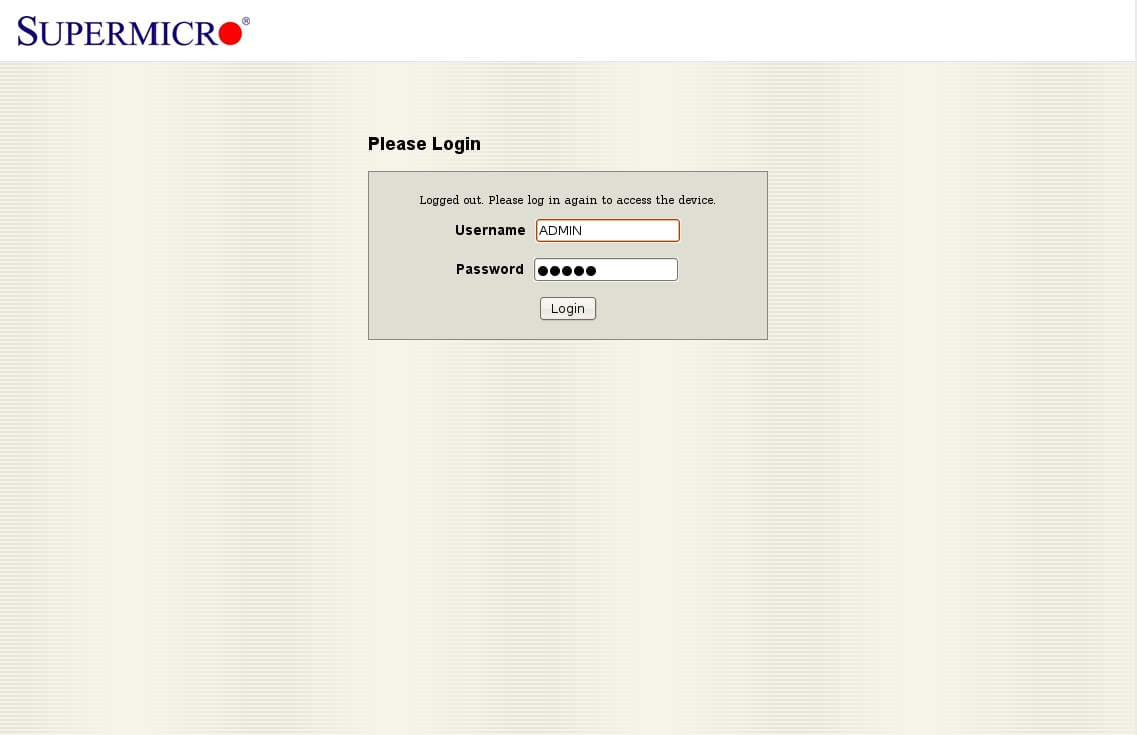
В браузере перейдите по IP-адресу BMC. Учётные данные по умолчанию:
**ADMIN** / **ADMIN**, измените их немедленно после первого доступа.
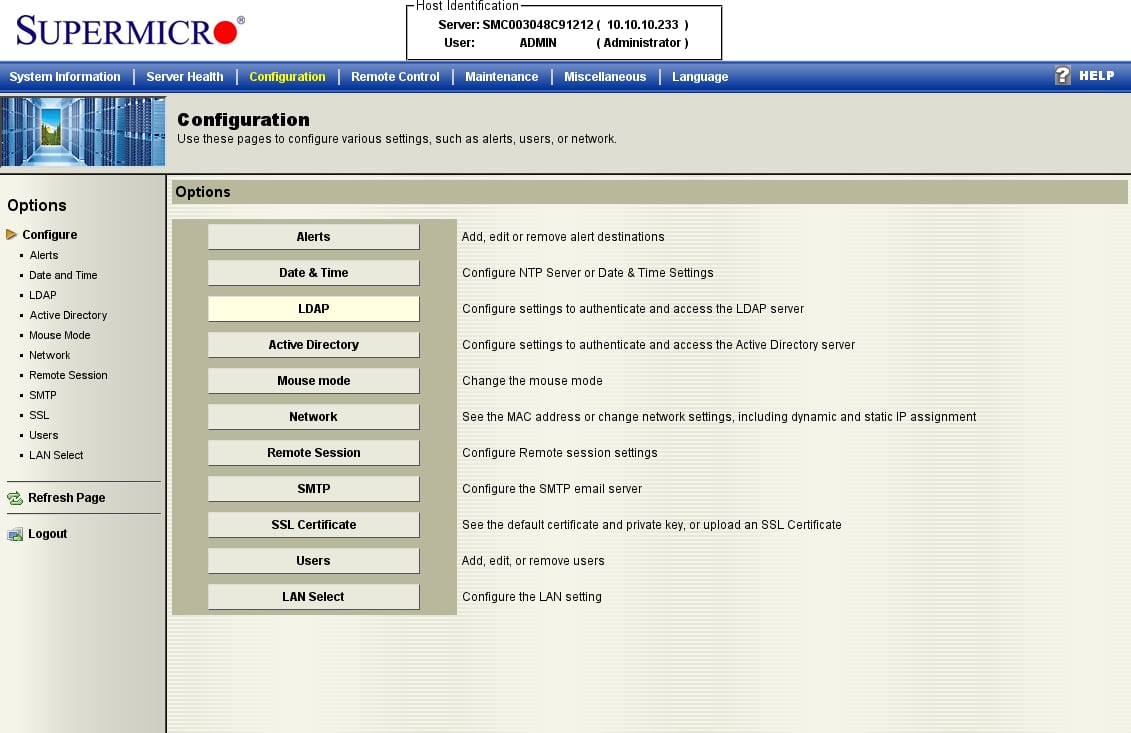
 Откройте вкладку **Configuration** и выберите **Network** из списка опций. (Эта более старая
прошивка группирует всё в *Configuration*; более новые платы могут маркировать это
*Network → Network Settings*.)
Откройте вкладку **Configuration** и выберите **Network** из списка опций. (Эта более старая
прошивка группирует всё в *Configuration*; более новые платы могут маркировать это
*Network → Network Settings*.)
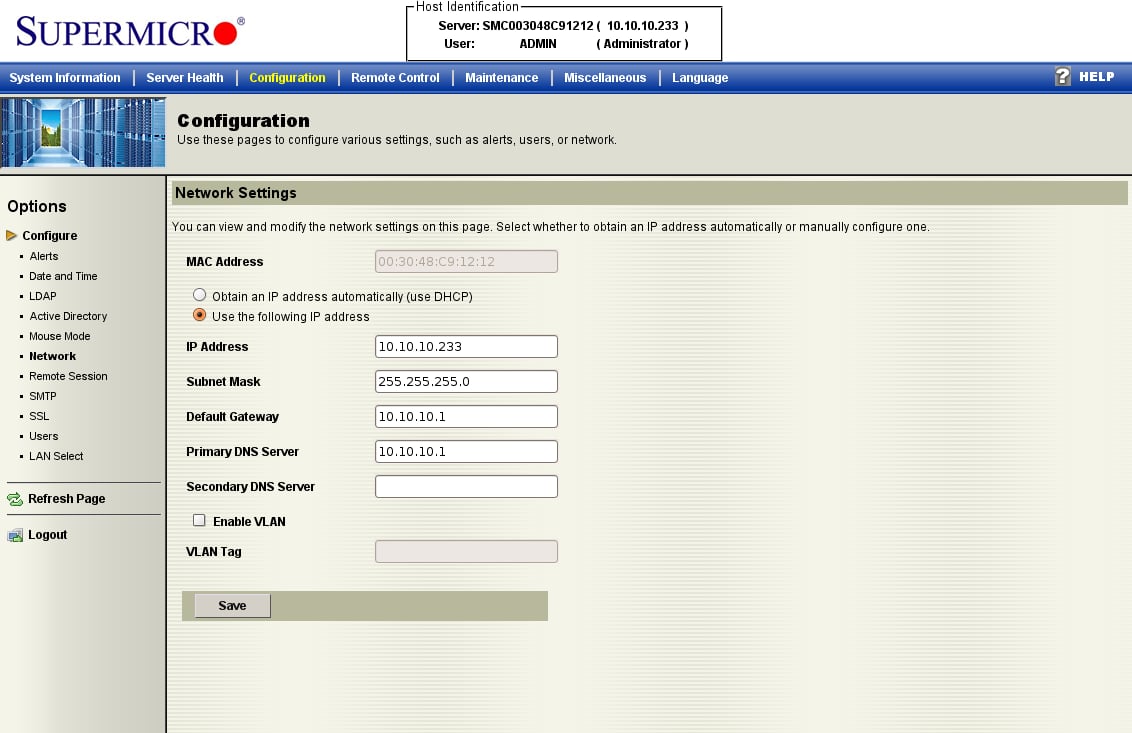
 Выберите **Obtain an IP address automatically (DHCP)** или **Use the following IP address**
и введите статический IP, маску подсети и шлюз, затем нажмите **Save**. IPMI-over-LAN
уже активен на канале по умолчанию, это просто делает BMC достижимым.
Выберите **Obtain an IP address automatically (DHCP)** или **Use the following IP address**
и введите статический IP, маску подсети и шлюз, затем нажмите **Save**. IPMI-over-LAN
уже активен на канале по умолчанию, это просто делает BMC достижимым.
 ## Вариант B: из BIOS
Если у BMC ещё нет адреса, задайте его из BIOS. Нажмите **DEL** во время POST, чтобы войти в
BIOS Setup Utility.
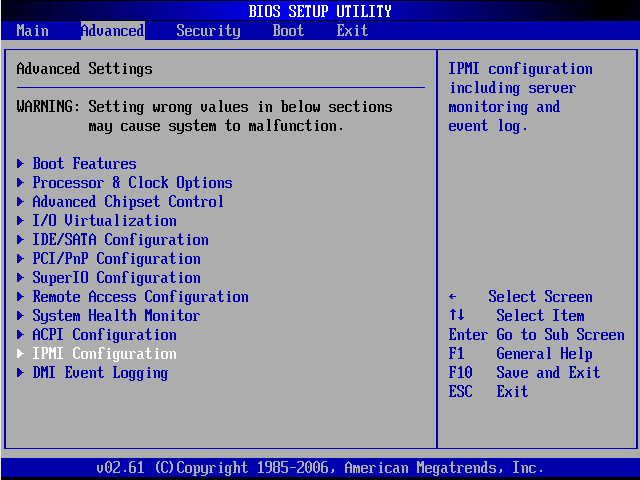
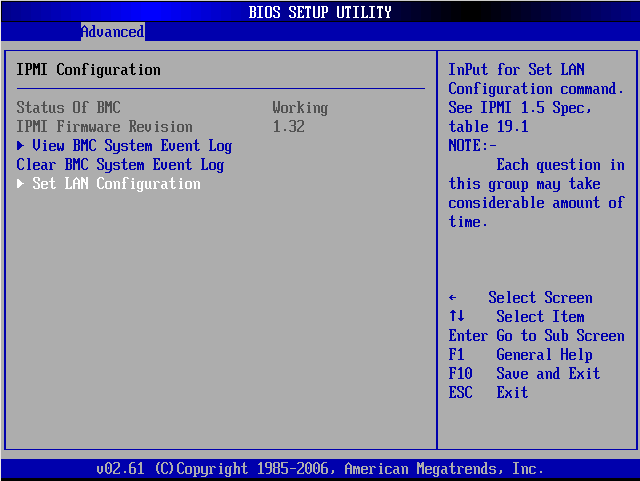
На вкладке **Advanced** откройте **IPMI Configuration**.
## Вариант B: из BIOS
Если у BMC ещё нет адреса, задайте его из BIOS. Нажмите **DEL** во время POST, чтобы войти в
BIOS Setup Utility.
На вкладке **Advanced** откройте **IPMI Configuration**.
 Подтвердите **Status Of BMC: Working**, затем откройте **Set LAN Configuration**.
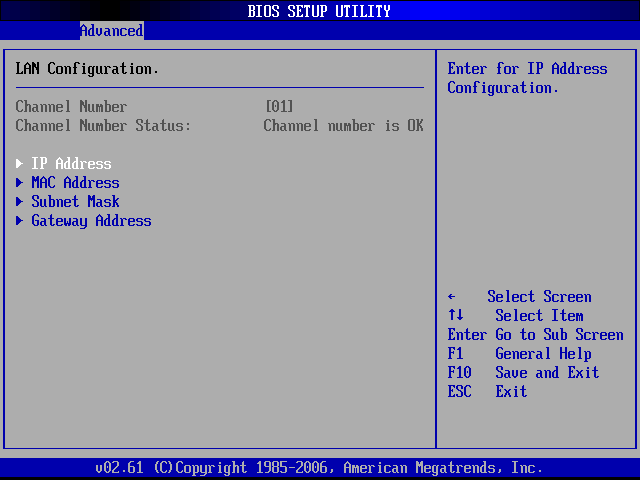
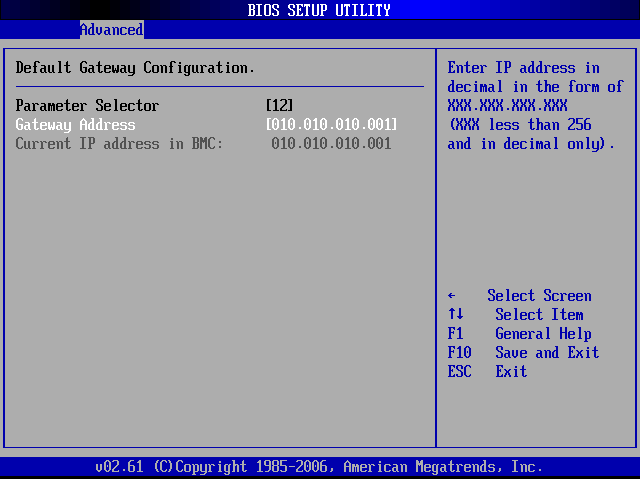
 Под **LAN Configuration** (Channel 01) можно задать **IP Address**, **Subnet Mask**,
и **Gateway Address**.
Под **LAN Configuration** (Channel 01) можно задать **IP Address**, **Subnet Mask**,
и **Gateway Address**.
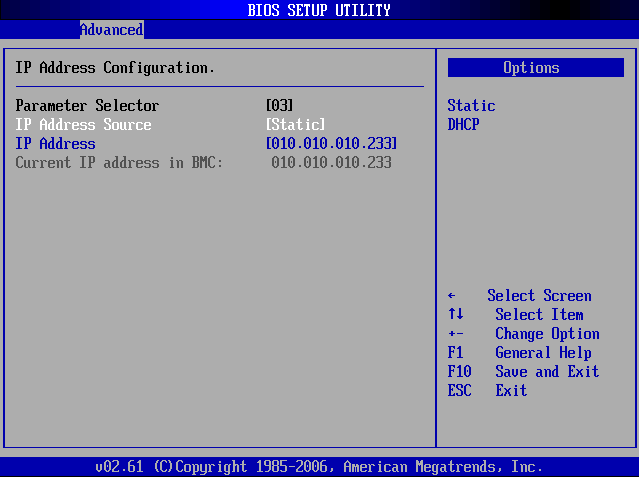
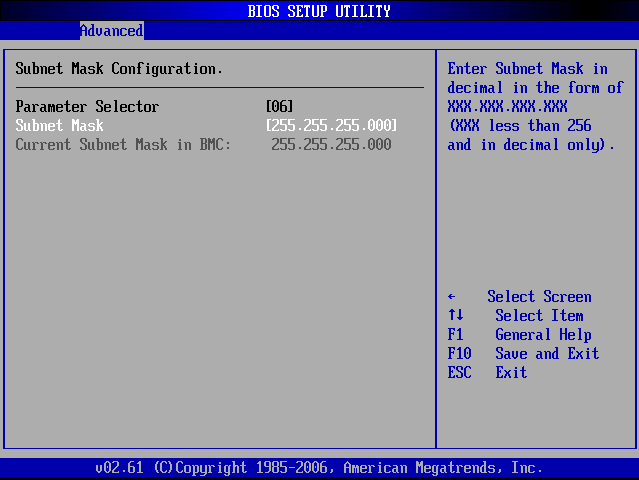
 Установите **IP Address Source** на **Static**, затем введите IP, маску подсети и шлюз.
Нажмите **F10**, чтобы сохранить и выйти.
Установите **IP Address Source** на **Static**, затем введите IP, маску подсети и шлюз.
Нажмите **F10**, чтобы сохранить и выйти.
 ## Проверка
С хоста, который будет запускать ipmideck:
```bash theme={null}
ipmitool -I lanplus -H -U ADMIN -P ADMIN chassis status
```
**Пометка для проверки:** прошивка BMC Supermicro сильно различается между поколениями X8–X12, и
эти скриншоты сделаны на более старой плате. Более новые платы (X11 / X12) имеют переработанный веб-
интерфейс. Протестируйте на вашей конкретной плате, прежде чем полагаться на это руководство.
## Источник
[CITED: supermicro.com/manuals/other/IPMI\_Users\_Guide.pdf](https://www.supermicro.com/manuals/other/IPMI_Users_Guide.pdf) ·
[Thomas-Krenn Wiki, Supermicro IPMI Configuration](https://www.thomas-krenn.com/en/wiki/Supermicro_IPMI_Configuration_through_BIOS_or_Web_Interface)
## Проверка
С хоста, который будет запускать ipmideck:
```bash theme={null}
ipmitool -I lanplus -H -U ADMIN -P ADMIN chassis status
```
**Пометка для проверки:** прошивка BMC Supermicro сильно различается между поколениями X8–X12, и
эти скриншоты сделаны на более старой плате. Более новые платы (X11 / X12) имеют переработанный веб-
интерфейс. Протестируйте на вашей конкретной плате, прежде чем полагаться на это руководство.
## Источник
[CITED: supermicro.com/manuals/other/IPMI\_Users\_Guide.pdf](https://www.supermicro.com/manuals/other/IPMI_Users_Guide.pdf) ·
[Thomas-Krenn Wiki, Supermicro IPMI Configuration](https://www.thomas-krenn.com/en/wiki/Supermicro_IPMI_Configuration_through_BIOS_or_Web_Interface)