Habilita IPMI por LAN en Dell iDRAC (iDRAC6 / iDRAC7 / iDRAC8 / iDRAC9) para que ipmideck pueda conectarse a tu servidor PowerEdge.
Se aplica a: Dell iDRAC6, iDRAC7, iDRAC8, iDRAC9 (servidores PowerEdge). Las capturas de pantalla
de abajo son de iDRAC6; iDRAC7 e iDRAC8 son casi idénticos, e iDRAC9 reorganiza
los mismos ajustes bajo iDRAC Settings → Connectivity → Network (consulta la nota al final).
Dell iDRAC está Compatible / probado con ipmideck. Estos pasos provienen de documentación oficial de Dell
y un iDRAC6 real, confirma que la ruta de navegación coincide con tu firmware de iDRAC
antes de confiar en ella.
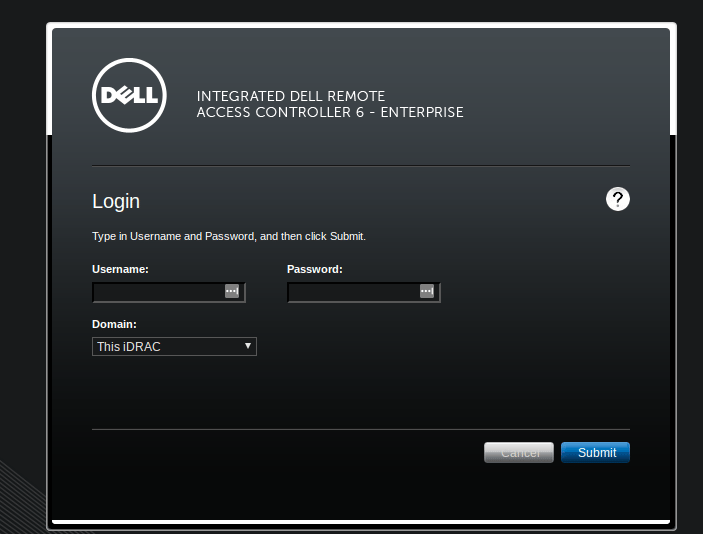
En un navegador, ve a la dirección IP de iDRAC (predeterminado de fábrica 192.168.0.120) e
inicia sesión. Las credenciales predeterminadas de PowerEdge son root / calvin, cámbialas
de inmediato si siguen en uso.
La pantalla de inicio de sesión de Dell iDRAC (iDRAC6: Integrated Dell Remote Access Controller 6 Enterprise).
2
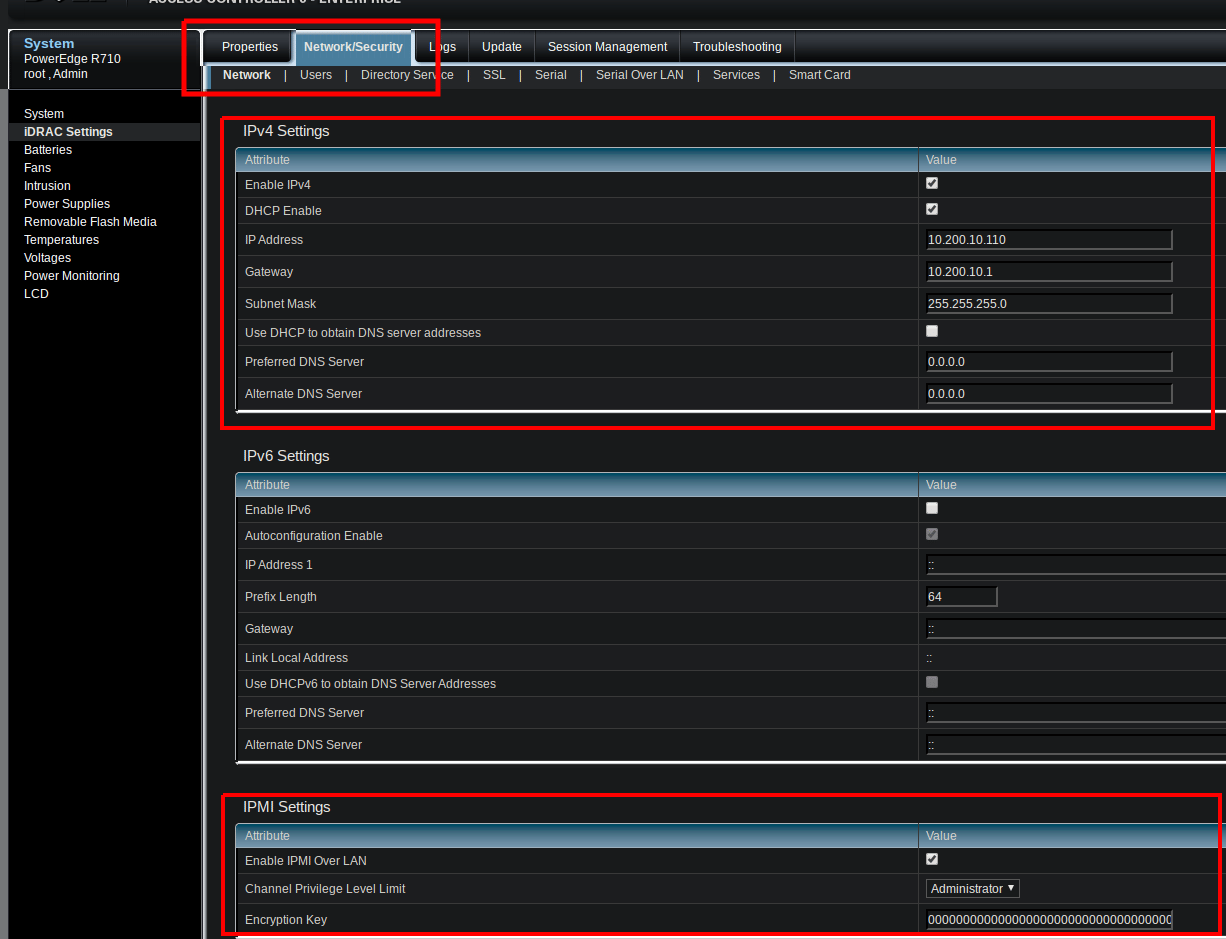
Abrir Network/Security → Network
En el panel izquierdo elige iDRAC Settings, luego abre la pestaña Network/Security y
su subpestaña Network. Esta página contiene los ajustes IPv4 y, más abajo, los
IPMI Settings.
En iDRAC9 la ruta equivalente es iDRAC Settings → Connectivity → Network.
3
Habilitar IPMI Over LAN
Desplázate a la sección IPMI Settings y marca Enable IPMI Over LAN. Define el
Channel Privilege Level Limit en Administrator (o al menos Operator) para que
ipmideck pueda leer sensores y controlar la energía.
Network/Security → Network: el panel IPMI Settings con Enable IPMI Over LAN marcado y el privilegio de canal en Administrator.
4
Definir una clave de cifrado (opcional)
La Encryption Key puede quedar toda en ceros (el predeterminado) para una sesión lanplus
estándar. Define una clave hex de 40 caracteres solo si tu política de seguridad lo requiere.
5
Aplicar
Haz clic en Apply para guardar el cambio.
6
Verificar que IPMI está habilitado
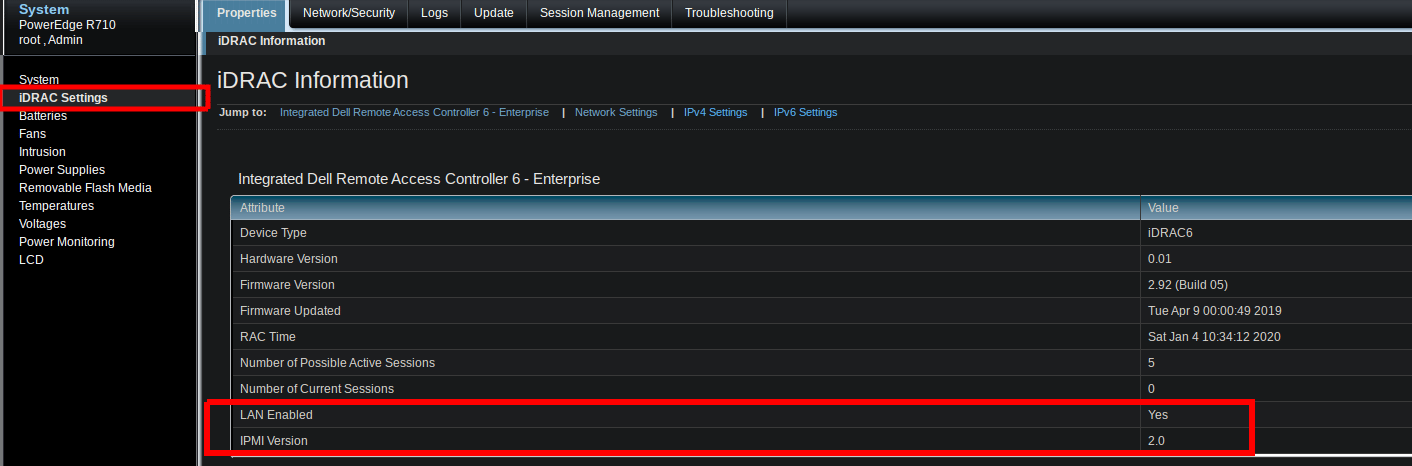
De vuelta en Properties → iDRAC Settings → iDRAC Information, confirma LAN Enabled: Yes
e IPMI Version: 2.0.
iDRAC Information confirma LAN Enabled: Yes e IPMI Version: 2.0.
Luego, desde el host que ejecutará ipmideck, confirma que el canal LAN responde:
La ruta difiere según la generación: iDRAC6 / iDRAC7 / iDRAC8 usan Network/Security → Network →
IPMI Settings (mostrado arriba), mientras que iDRAC9 usa iDRAC Settings → Connectivity → Network.
Verifica la ruta exacta contra tu hardware.