Habilita IPMI por LAN en el Lenovo XClarity Controller (XCC / XCC2) para que ipmideck pueda conectarse a tu servidor ThinkSystem.
Se aplica a: servidores Lenovo ThinkSystem con XClarity Controller (XCC) y XCC2.
Lenovo XCC es un fabricante de nivel Solo monitorización para ipmideck: los sensores, la
energía, el SEL y el FRU funcionan, pero ipmideck no controla los ventiladores de XCC (no existe
una vía in-band fiable para restaurar el modo automático). Estos pasos (de la documentación
oficial de Lenovo y un XCC real, ThinkSystem SR630 V2) habilitan IPMI por LAN para que ipmideck
pueda conectarse. IPMI por LAN está deshabilitado de forma predeterminada en XCC por
seguridad, y Lenovo recomienda deshabilitarlo de nuevo cuando no esté en uso.
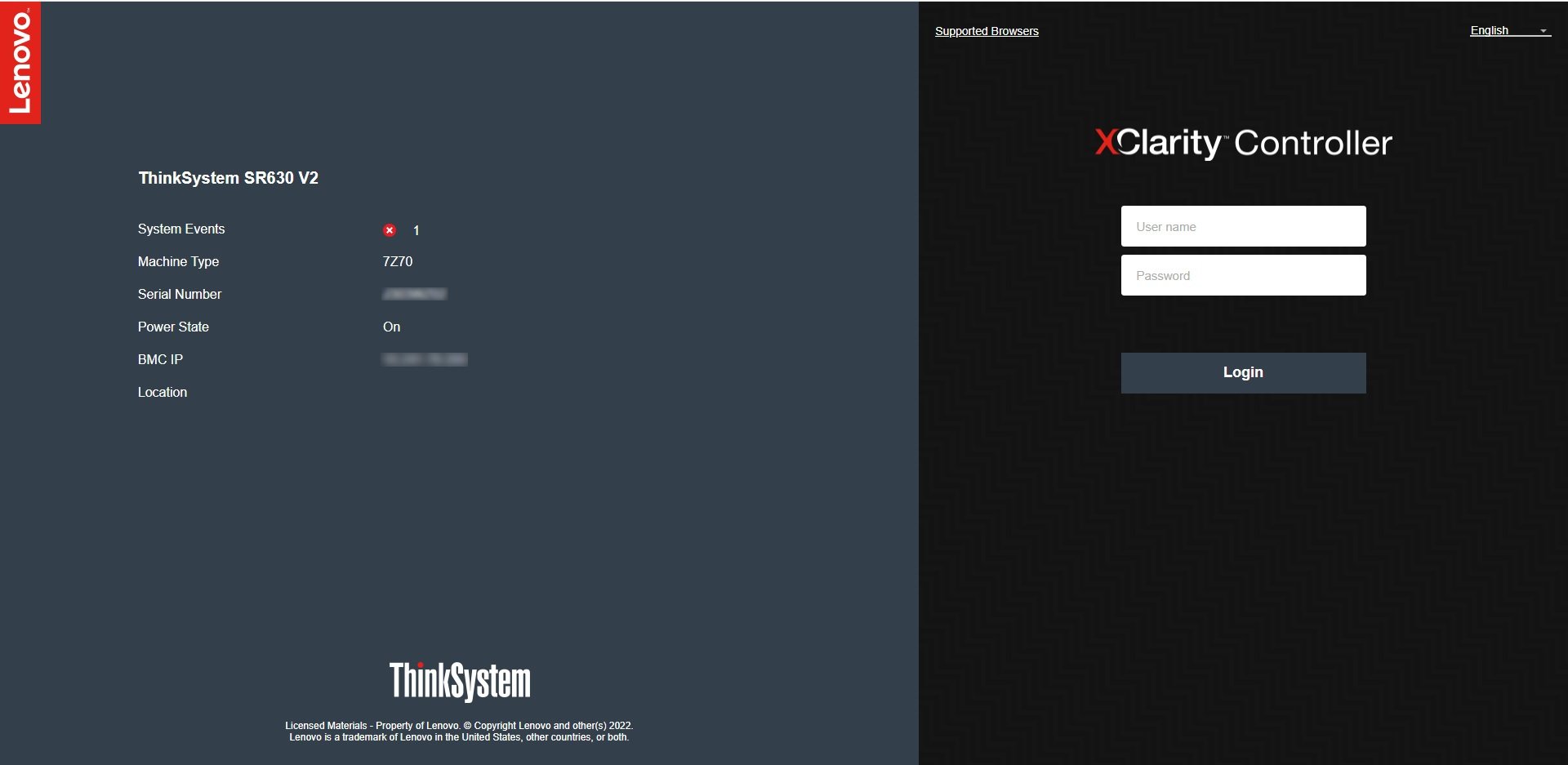
En un navegador, ve a la dirección IP de XCC e inicia sesión. Las credenciales predeterminadas son
USERID / PASSW0RD (fíjate en el cero de “PASSW0RD”). Cámbialas de inmediato
si siguen en uso.
La pantalla de inicio de sesión del Lenovo XClarity Controller (predeterminado USERID / PASSW0RD).
2
Abrir BMC Configuration → Network
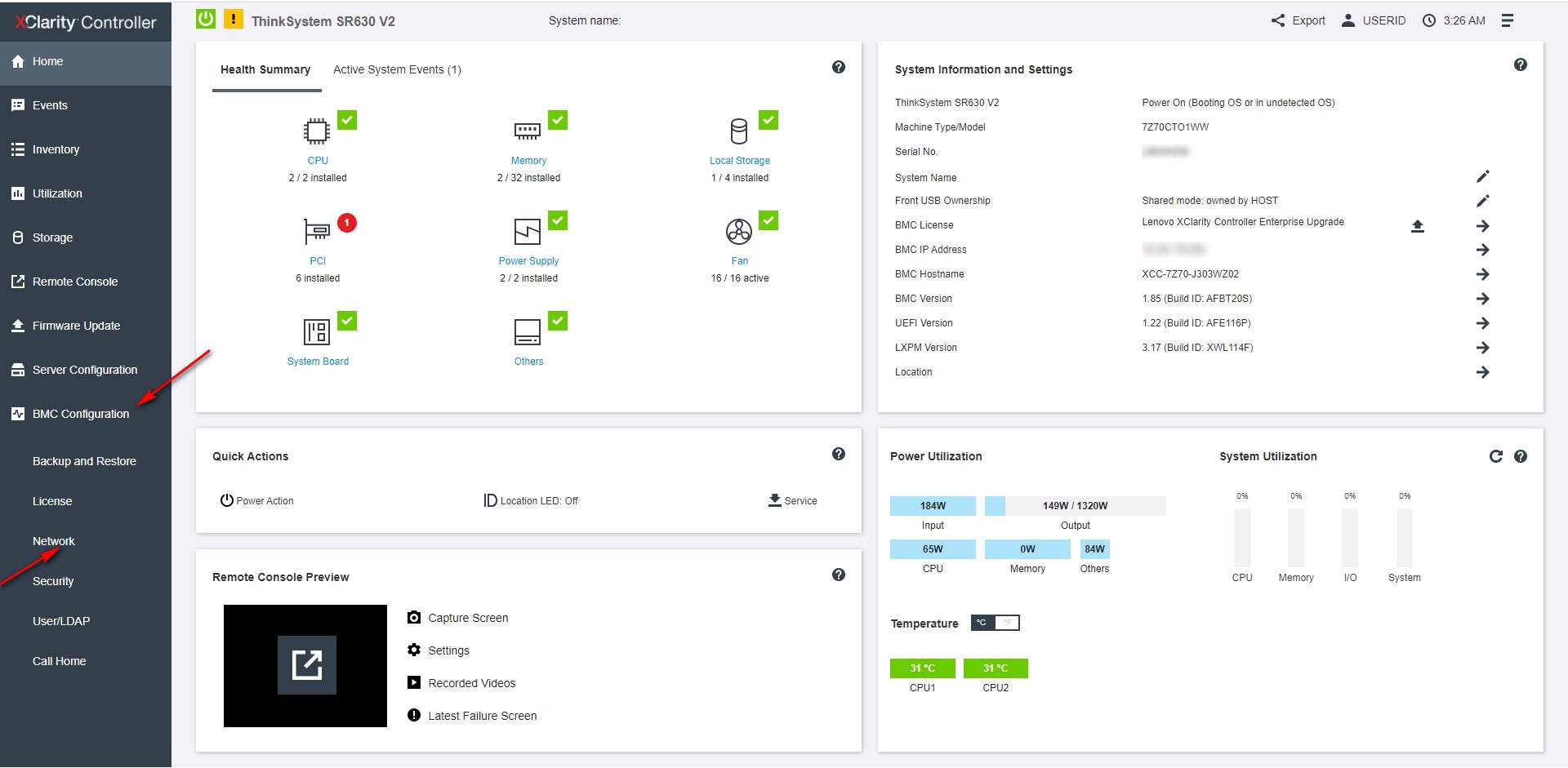
Desde el panel de XCC, abre BMC Configuration → Network en la navegación izquierda.
Desde el panel de XCC, abre BMC Configuration → Network.
3
Habilitar IPMI over LAN
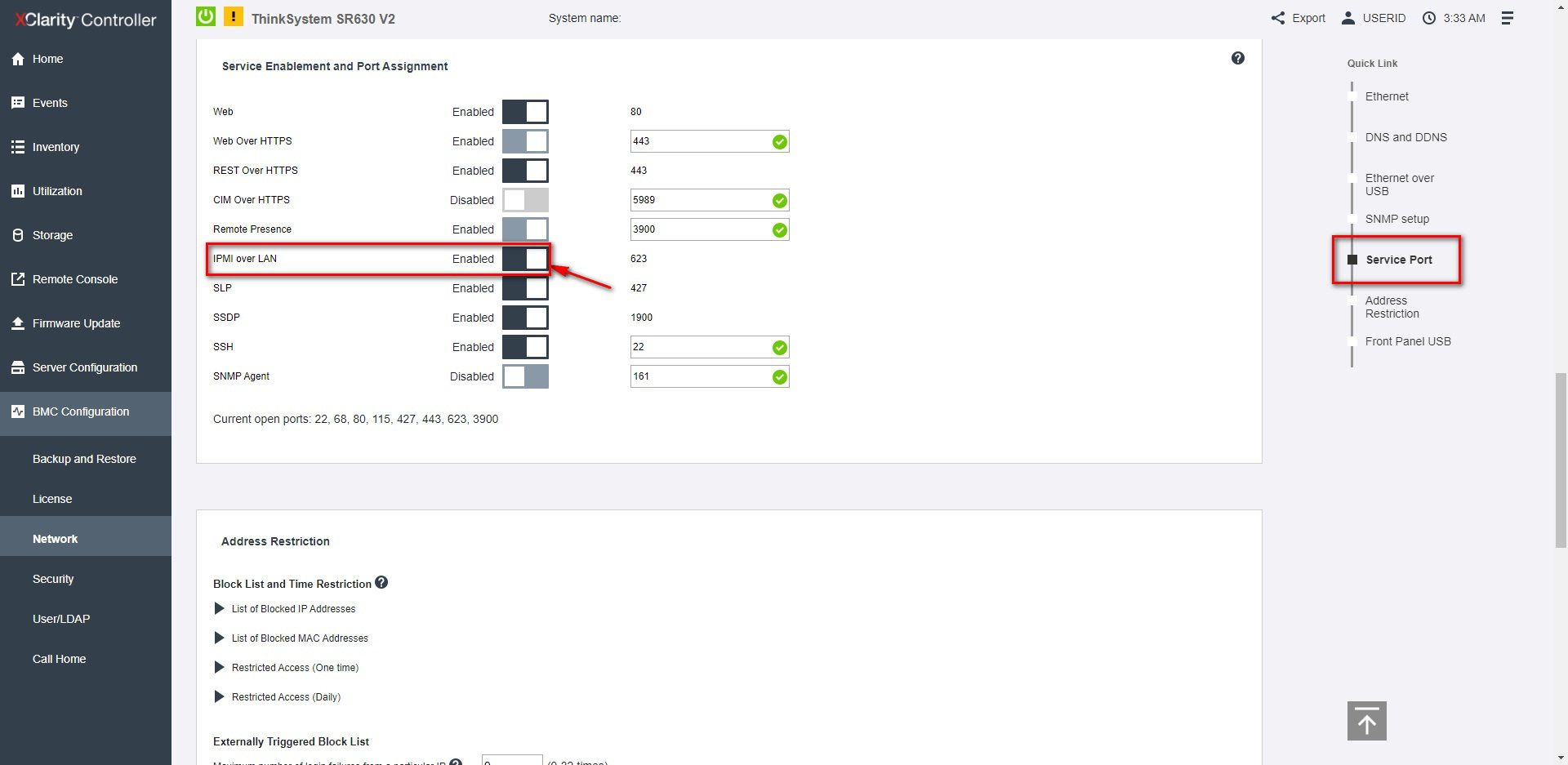
Bajo Service Enablement and Port Assignment, define IPMI over LAN en Enabled
(usa el puerto 623).
Service Enablement and Port Assignment: activa IPMI over LAN (puerto 623).
Marcado para revisión: XCC2 (la generación más nueva) usa la misma ruta pero con una interfaz web
rediseñada. Verifica la navegación contra tu hardware real.