HPE iLO es un fabricante de nivel Solo monitorización para ipmideck: los sensores, la energía,
el SEL y el FRU funcionan, pero ipmideck no controla los ventiladores de iLO (iLO no expone una
interfaz IPMI de control de ventiladores). Estos pasos (de la documentación oficial de HPE y un
iLO 4 real) habilitan IPMI por LAN para que ipmideck pueda conectarse. En iLO 4 IPMI por LAN
suele estar habilitado de forma predeterminada; en iLO 5 está deshabilitado de forma
predeterminada por seguridad y debe activarse (pasos abajo).
iLO 5: habilitar IPMI/DCMI por LAN
1
Abrir la interfaz web de iLO
En un navegador, ve a la dirección IP de iLO e inicia sesión con credenciales de administrador de
iLO.
2
Security → Access Settings → Network
En el panel de navegación izquierdo haz clic en Security, abre la pestaña Access Settings, luego
haz clic en el icono de lápiz / editar de la sección Network.
3
Habilitar IPMI/DCMI por LAN
Marca IPMI/DCMI over LAN y haz clic en Apply. IPMI por LAN usa el puerto predeterminado
623.
iLO 4: confirmar la dirección de red
En iLO 4, IPMI por LAN suele estar ya habilitado; principalmente necesitas la dirección IP de iLO. Abre Network → iLO Dedicated Network Port y lee el Network Summary.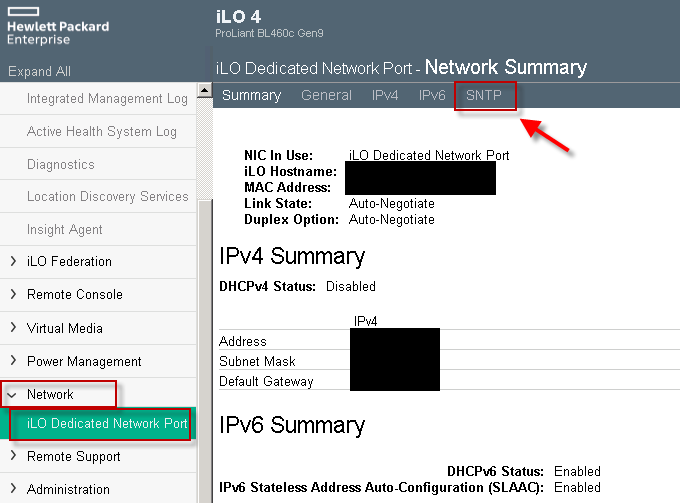
iLO 4 → Network → iLO Dedicated Network Port → Network Summary. El bloque IPv4 Summary contiene la dirección de iLO, la subred y la puerta de enlace que necesitas (el resaltado rojo en la pestaña SNTP es incidental a esta captura).
Verificar
Desde el host que ejecutará ipmideck:Marcado para revisión: la ruta difiere entre iLO 4 (una pestaña Network; IPMI normalmente
habilitado) e iLO 5 (Security → Access Settings; IPMI deshabilitado de forma predeterminada). Verifica
contra tu versión específica de iLO antes de confiar en estos pasos.