Konsola pojawia się tylko na prawdziwym interaktywnym terminalu, zarówno stdin, jak i stdout muszą być
TTY. Pod Dockerem, systemd lub gdy stdout jest przekierowany, ipmideck pomija konsolę
całkowicie i po prostu zapisuje zwykłe przewijane dzienniki. Zobacz Gdzie pojawia się konsola.
Jak wygląda
Konsola to jeden widok pełnoekranowy: przypięty nagłówek, który zawsze widzisz, nad działającym dziennikiem, który przewija się pod nim.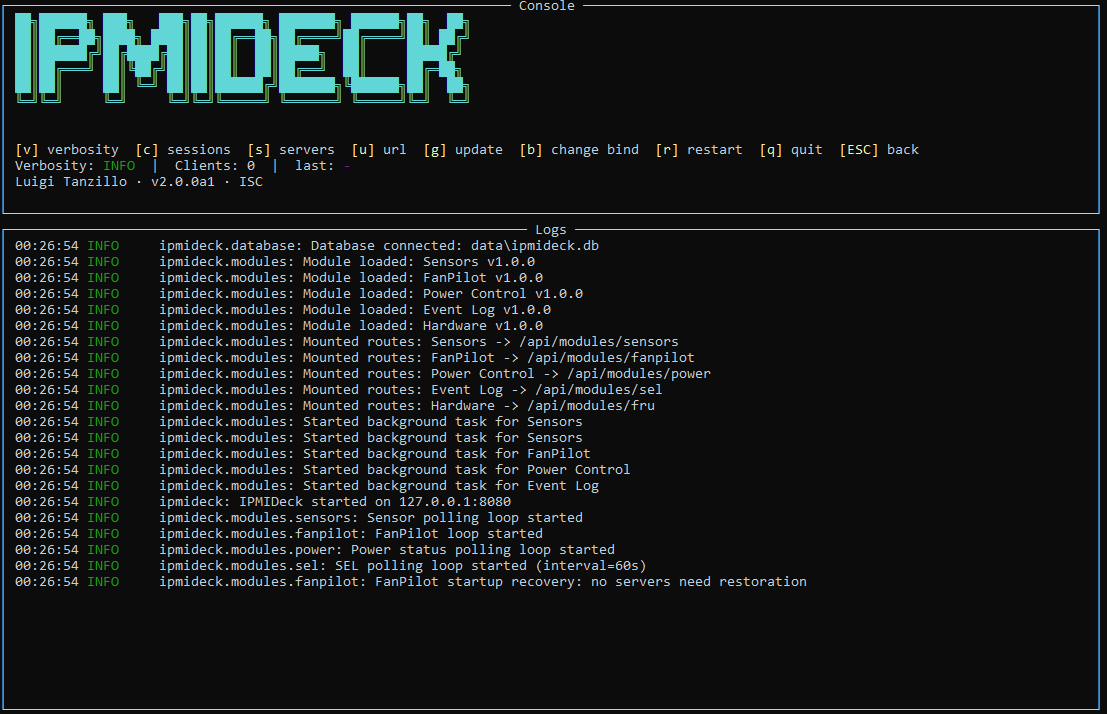
The console right after start: the banner and help bar stay pinned at the top while the log tail scrolls below.
Nagłówek
Górna część ekranu to stały nagłówek, który nigdy się nie przewija. Układa się, od góry do dołu:- Baner ipmideck.
- Pasek pomocy: każdy klawisz akcji i to, co robi.
- Wiersz statusu: stan sesji na żywo.
- Kompaktowy wiersz z podziękowaniami (autor, wersja, licencja).
Wiersz statusu
Wiersz statusu pokazuje trzy pola na żywo, oddzielone|:
- Verbosity: bieżący poziom dziennika (
INFO,DEBUGlubWARNING). - Clients: liczba podłączonych w tej chwili klientów pulpitu.
- last: ostatni klawisz akcji, który nacisnąłeś, jako natychmiastowa wizualna informacja zwrotna.
Klawisze akcji
Każda akcja to jedno naciśnięcie klawisza. Pasek pomocy wymienia je wszystkie:
Klawisze strzałek, funkcyjne i nawigacyjne są pochłaniane i ignorowane, nigdy nie kolidują z
akcją ani nie liczą się jako naciśnięcie klawisza.
v: szczegółowość
v przełącza poziom dziennika w czasie działania w stałej trzystopniowej pętli:
INFO jest domyślne. DEBUG pokazuje więcej; WARNING pokazuje mniej. Zmiana wchodzi w życie
natychmiast na resztę sesji, a wiersz statusu aktualizuje się odpowiednio.
Przełącznik szczegółowości zmienia tylko działający poziom. Przy następnym uruchomieniu poziom z
twojej konfiguracji (lub zmiennej środowiskowej
IPMIDECK_LOGGING_LEVEL) wygrywa ponownie. Zobacz Konfiguracja.c: sesje
c otwiera podwidok Connected sessions, tylko do odczytu tabelę klientów pulpitu
aktualnie podłączonych, z kolumnami:
- IP
- Connected since
- User-Agent
q lub ESC, aby wrócić do widoku dziennika.
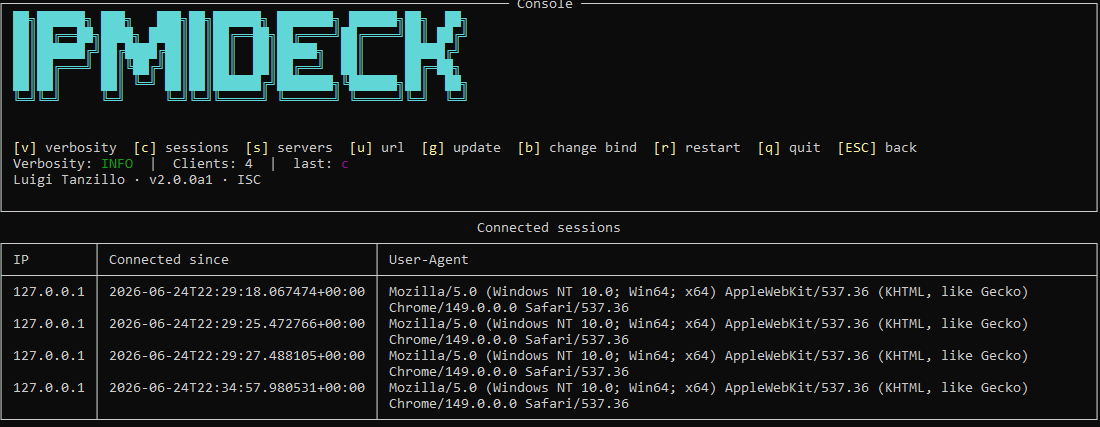
The Connected sessions sub-view (key c), one row per attached dashboard client.
s: serwery
s otwiera podwidok Configured servers, tylko do odczytu tabelę BMC, z którymi ipmideck
jest skonfigurowany do rozmowy, z kolumnami:
- Name
- Host
- Status
q lub ESC, aby wrócić do widoku dziennika.
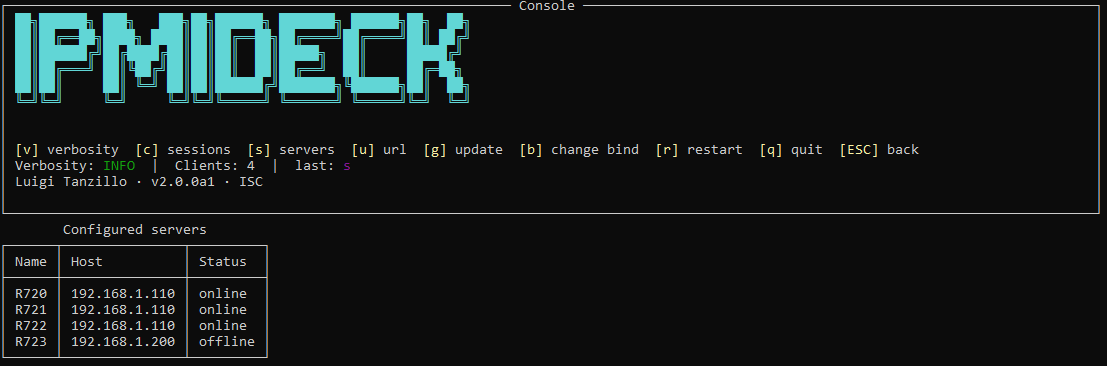
The Configured servers sub-view (key s), listing each BMC and whether it is online.
u: url
u wyświetla adres URL pulpitu (scheme://host:port) w treści dziennika. Jeśli serwer jest
związany z adresem wieloznacznym (0.0.0.0, :: lub pustym), adres URL jest przepisywany na
127.0.0.1, aby był faktycznie otwieralny w przeglądarce, http://0.0.0.0:3000 to adres
nasłuchu, a nie taki, do którego można nawigować.
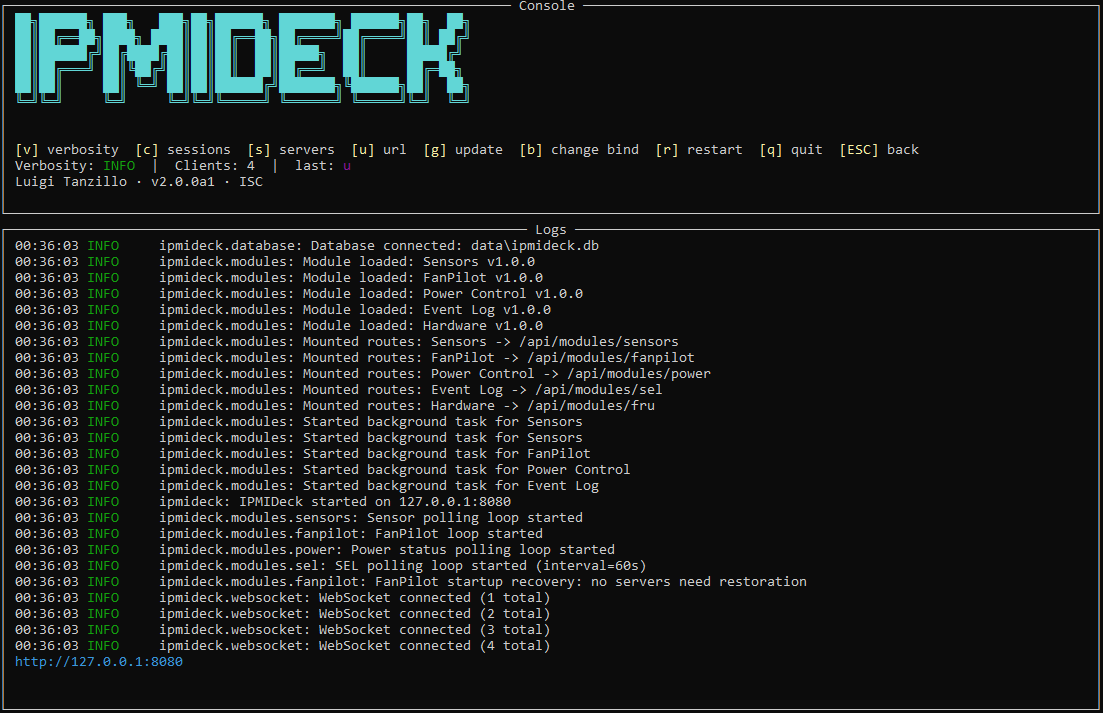
Key u prints the dashboard URL at the bottom of the log, rewritten to a reachable address.
g: aktualizacja
g od razu sprawdza najnowszą opublikowaną wersję i wypisuje odpowiedź w dzienniku: albo że
używasz najnowszego wydania, albo nowszą wersję, link do jej informacji o wydaniu i polecenie,
które ją instaluje. To żądanie, które wysyłasz sam, więc działa nawet przy wyłączonym
automatycznym sprawdzaniu. Jest odrzucane, gdy updates.enabled ma wartość false; zobacz
Sprawdzanie aktualizacji.
r: restart
r wykonuje czysty restart w procesie: ipmideck rozkłada konsolę, ponownie odczytuje
config.yaml i uruchamia się od nowa. Użyj go po edycji change-bind, aby zastosować
nowy adres.
q / ESC: zakończ i wstecz
- Z podwidoku (
sessionslubservers) zarównoq, jak iESCprzenoszą cię z powrotem do widoku dziennika. - Z widoku dziennika
qwyzwala czyste zakończenie, serwer wyłącza się łagodnie.
b: change-bind
b otwiera edytor change-bind, wbudowany monit host:port, który zastępuje pasek pomocy,
gdy piszesz. Nagłówek pokazuje bieżące wiązanie jako tylko do odczytu etykietę current: host:port
i puste pole new:, więc wartość, którą piszesz, pojawia się natychmiast i nigdy nie jest mylona
z istniejącą.

The change-bind editor (key b): the help bar is replaced by the current bind and an empty new host:port prompt.
- Enter: zastosuj wpisane
host:port. - ESC: anuluj bez zmieniania czegokolwiek.
- Backspace: usuń ostatni znak.
- Dowolny drukowalny znak, dołącz do bufora.
host:port z niepustym hostem i portem będącym liczbą całkowitą w
zakresie 1–65535. Przy prawidłowym wpisie ipmideck potwierdza nowe wiązanie i przypomina ci, że restart
jest wymagany (naciśnij r). Przy nieprawidłowym wpisie zgłasza Invalid host/port i
nic się nie zmienia.
Gdzie pojawia się konsola
Konsola interaktywna jest uwarunkowana prawdziwym TTY: ipmideck renderuje ją tylko wtedy, gdy zarówno stdin, jak i stdout są interaktywnymi terminalami. Gdy nimi nie są, degraduje się do banera plus zwykłych przewijanych dzienników i nie instaluje nasłuchiwacza klawiszy, więc nic nie kręci się w pętli na non-TTY. Oznacza to, że konsola pojawia się, gdy uruchamiasz ipmideck bezpośrednio w terminalu:- Działa pod Dockerem: kontener uruchamia uvicorn bezpośrednio i nigdy nie dociera do
ścieżki konsoli; otrzymujesz zwykłe dzienniki kontenera (
docker logs). - Działa pod systemd lub dowolnym menedżerem usług, gdzie stdout nie jest terminalem.
- Przekierowywanie stdout (np.
ipmideck > server.log): stdout nie jest już TTY.
0.0.0.0:3000; otrzymujesz tylko zwykłe dzienniki zamiast działającej konsoli.
Następne kroki
- Uruchamianie ipmideck: start, serwowanie i reguły pierwszeństwa wiązania.
- CLI: każde podpolecenie i flaga w szczegółach.
- Konfiguracja: ustaw adres wiązania, szczegółowość i interwały odpytywania.
- Instalacja: zainstaluj za pomocą Dockera lub pip.