Włącz IPMI-over-LAN na Lenovo XClarity Controller (XCC / XCC2), aby ipmideck mógł połączyć się z twoim serwerem ThinkSystem.
Dotyczy: serwery Lenovo ThinkSystem z XClarity Controller (XCC) i XCC2.
Lenovo XCC to producent Tylko monitorowanie dla ipmideck — czujniki, zasilanie, SEL i FRU działają,
ale ipmideck nie steruje wentylatorami XCC (brak niezawodnej ścieżki in-band do przywrócenia trybu
automatycznego). Te kroki (z oficjalnej dokumentacji Lenovo i prawdziwego XCC, ThinkSystem SR630 V2)
włączają IPMI-over-LAN, aby ipmideck mógł się połączyć. IPMI-over-LAN jest domyślnie
wyłączone na XCC ze względów bezpieczeństwa, a Lenovo zaleca ponowne wyłączenie go, gdy nie jest w
użyciu.
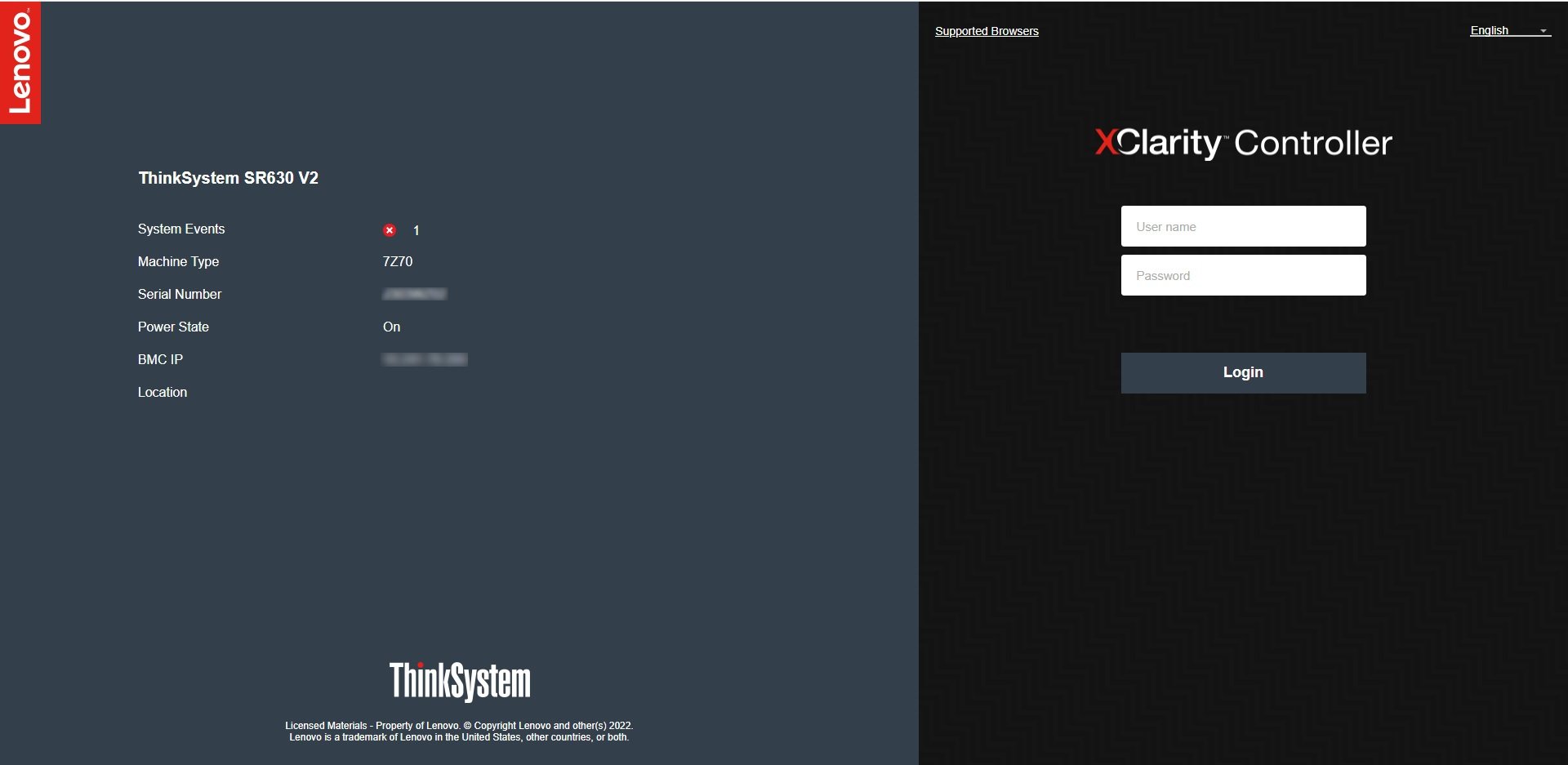
W przeglądarce przejdź do adresu IP XCC i zaloguj się. Domyślne poświadczenia to
USERID / PASSW0RD (zwróć uwagę na zero w “PASSW0RD”). Zmień je natychmiast,
jeśli nadal są używane.
The Lenovo XClarity Controller login screen (default USERID / PASSW0RD).
2
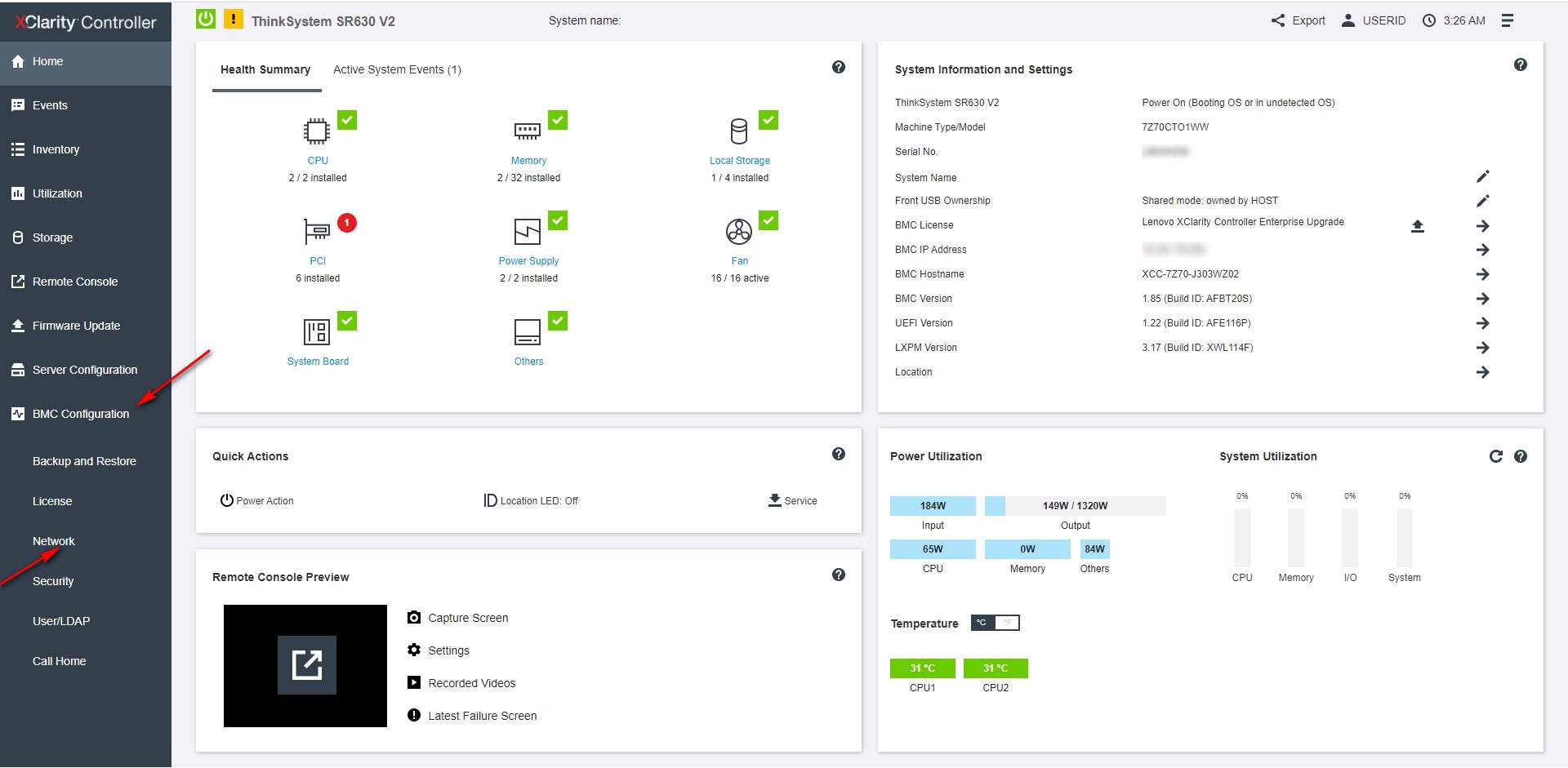
Otwórz BMC Configuration → Network
Z pulpitu XCC otwórz BMC Configuration → Network w lewej nawigacji.
From the XCC dashboard, open BMC Configuration → Network.
3
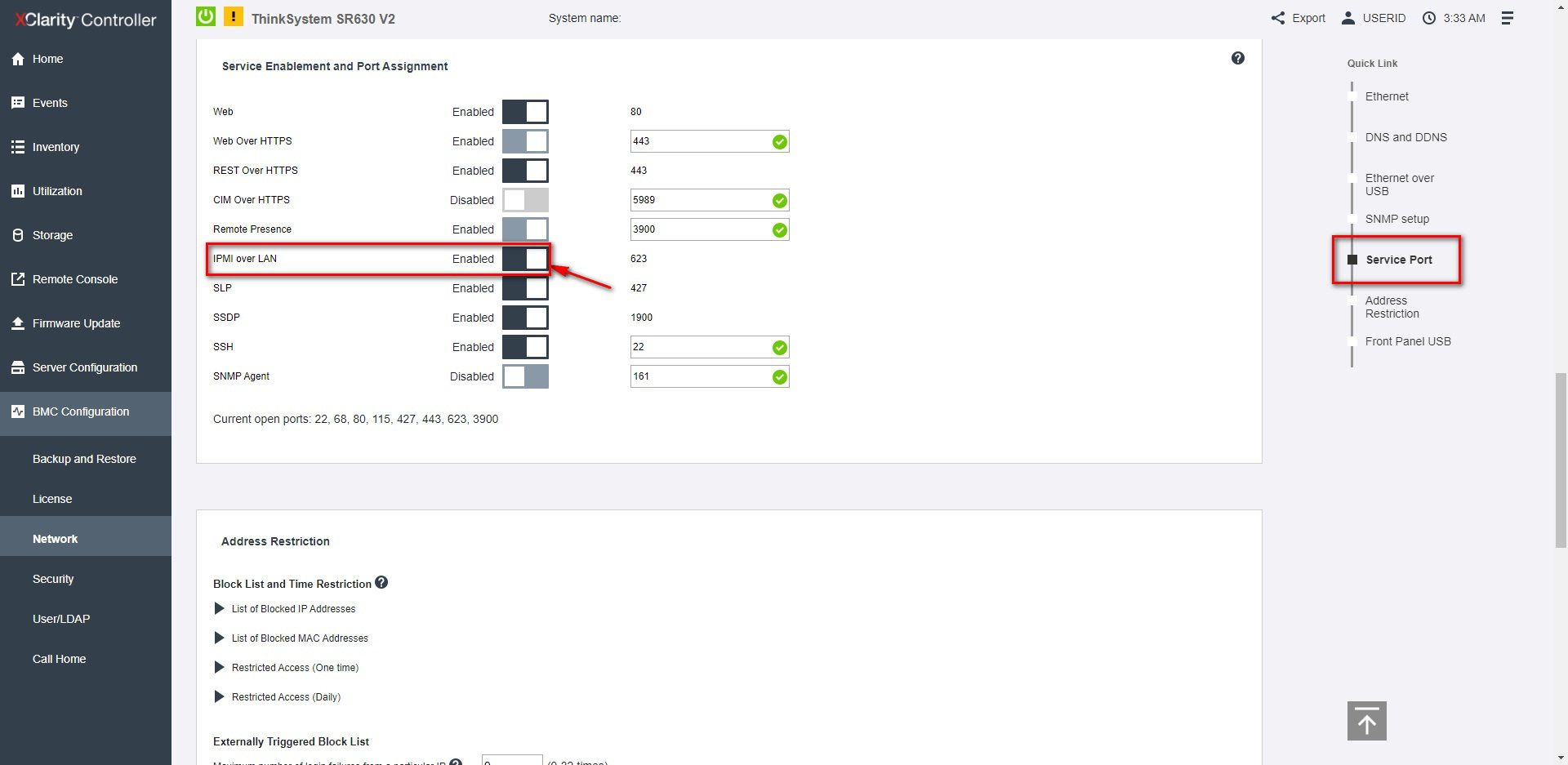
Włącz IPMI przez LAN
Pod Service Enablement and Port Assignment ustaw IPMI over LAN na Enabled
(używa portu 623).
Service Enablement and Port Assignment: toggle IPMI over LAN on (port 623).
Oznaczenie do przeglądu: XCC2 (nowsza generacja) używa tej samej ścieżki, ale z przeprojektowanym
interfejsem WWW. Zweryfikuj nawigację na swoim rzeczywistym sprzęcie.