Włącz IPMI-over-LAN na Dell iDRAC (iDRAC6 / iDRAC7 / iDRAC8 / iDRAC9), aby ipmideck mógł połączyć się z twoim serwerem PowerEdge.
Dotyczy: Dell iDRAC6, iDRAC7, iDRAC8, iDRAC9 (serwery PowerEdge). Zrzuty ekranu
poniżej pochodzą z iDRAC6; iDRAC7 i iDRAC8 są niemal identyczne, a iDRAC9 reorganizuje
te same ustawienia pod iDRAC Settings → Connectivity → Network (zobacz uwagę na końcu).
Dell iDRAC jest Obsługiwany / przetestowany z ipmideck. Te kroki pochodzą z oficjalnej dokumentacji
Dell i prawdziwego iDRAC6, potwierdź, że ścieżka nawigacji pasuje do twojego firmware iDRAC,
zanim na niej polegniesz.
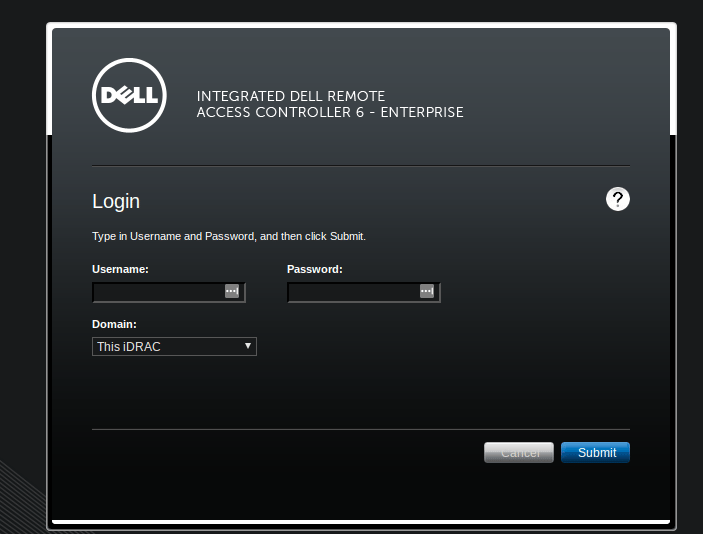
W przeglądarce przejdź do adresu IP iDRAC (domyślny fabryczny 192.168.0.120) i
zaloguj się. Domyślne poświadczenia PowerEdge to root / calvin, zmień je
natychmiast, jeśli nadal są używane.
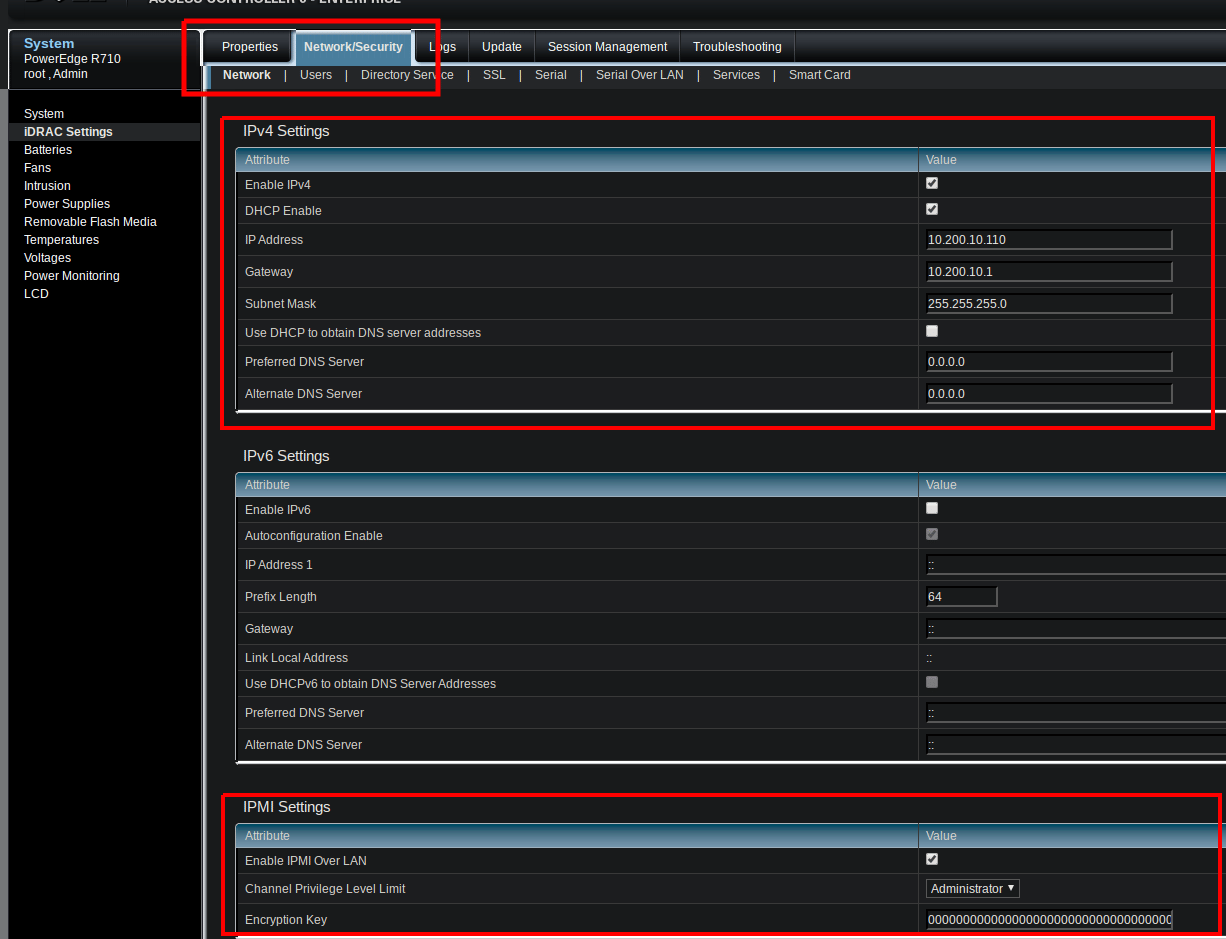
W lewym panelu wybierz iDRAC Settings, następnie otwórz kartę Network/Security i
jej podkartę Network. Ta strona zawiera ustawienia IPv4 i, niżej, IPMI Settings.
Na iDRAC9 równoważna ścieżka to iDRAC Settings → Connectivity → Network.
3
Włącz IPMI Over LAN
Przewiń do sekcji IPMI Settings i zaznacz Enable IPMI Over LAN. Ustaw
Channel Privilege Level Limit na Administrator (lub co najmniej Operator), aby
ipmideck mógł odczytywać czujniki i sterować zasilaniem.
Network/Security → Network: the IPMI Settings panel with Enable IPMI Over LAN ticked and the channel privilege set to Administrator.
4
Ustaw klucz szyfrujący (opcjonalnie)
Encryption Key może pozostać same zera (domyślnie) dla standardowej sesji lanplus.
Ustaw 40-znakowy klucz hex tylko wtedy, gdy wymaga tego twoja polityka bezpieczeństwa.
5
Zastosuj
Kliknij Apply, aby zapisać zmianę.
6
Zweryfikuj, że IPMI jest włączone
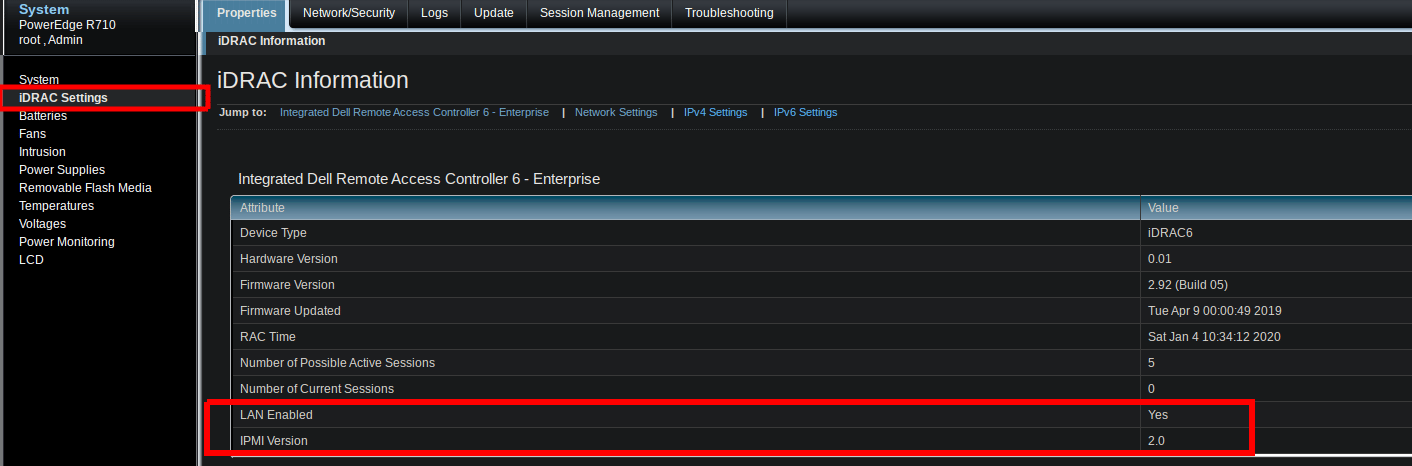
Z powrotem na Properties → iDRAC Settings → iDRAC Information, potwierdź LAN Enabled: Yes
i IPMI Version: 2.0.
iDRAC Information confirms LAN Enabled: Yes and IPMI Version: 2.0.
Następnie, z hosta, który będzie uruchamiał ipmideck, potwierdź, że kanał LAN odpowiada:
Ścieżka różni się w zależności od generacji: iDRAC6 / iDRAC7 / iDRAC8 używają Network/Security → Network →
IPMI Settings (pokazane powyżej), podczas gdy iDRAC9 używa iDRAC Settings → Connectivity → Network.
Zweryfikuj dokładną ścieżkę na swoim sprzęcie.