Включите IPMI-over-LAN на Dell iDRAC (iDRAC6 / iDRAC7 / iDRAC8 / iDRAC9), чтобы ipmideck мог подключиться к вашему серверу PowerEdge.
Применимо к: Dell iDRAC6, iDRAC7, iDRAC8, iDRAC9 (серверы PowerEdge). Скриншоты
ниже сделаны на iDRAC6; iDRAC7 и iDRAC8 почти идентичны, а iDRAC9 реорганизует
те же настройки в iDRAC Settings → Connectivity → Network (см. примечание в конце).
Dell iDRAC Поддерживается / протестирован с ipmideck. Эти шаги взяты из официальной документации
Dell и реального iDRAC6, подтвердите, что путь навигации соответствует прошивке вашего iDRAC,
прежде чем полагаться на него.
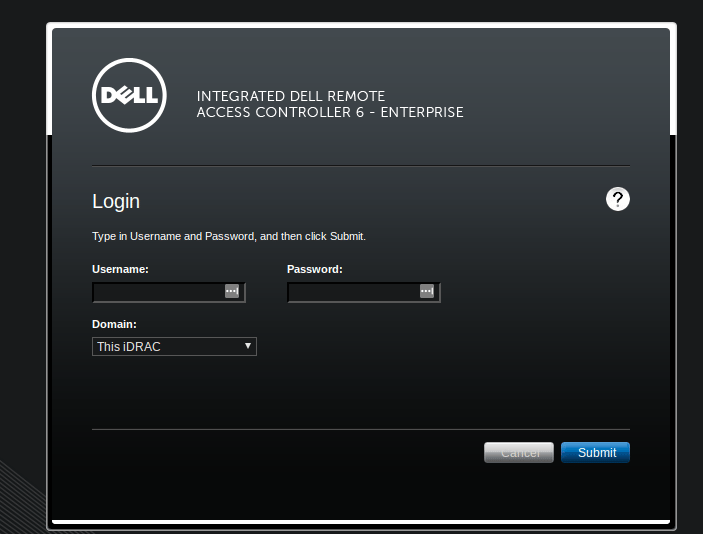
В браузере перейдите по IP-адресу iDRAC (заводское значение по умолчанию 192.168.0.120) и
войдите. Учётные данные PowerEdge по умолчанию, root / calvin, измените их
немедленно, если они всё ещё используются.
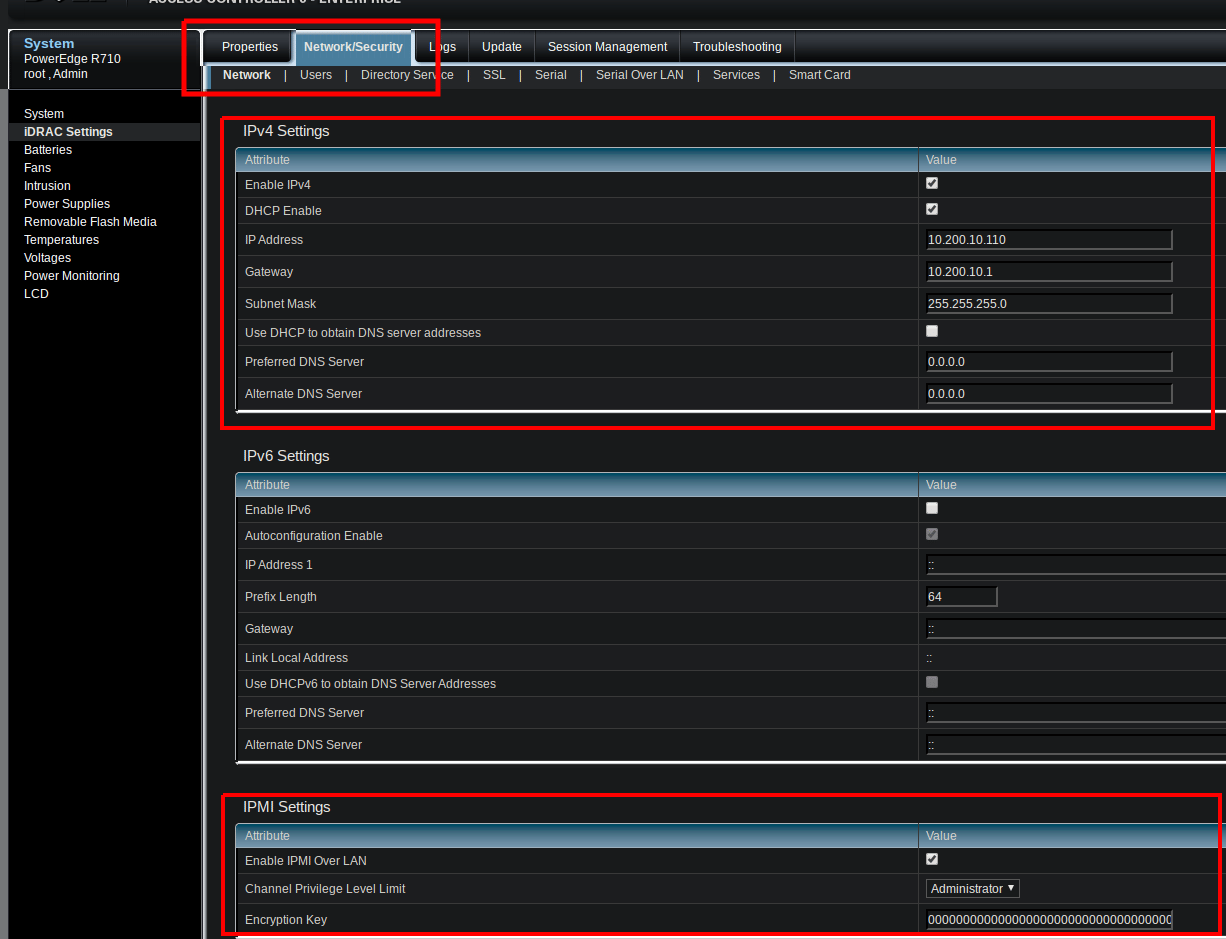
В левой панели выберите iDRAC Settings, затем откройте вкладку Network/Security и
её подвкладку Network. Эта страница содержит настройки IPv4 и, ниже, IPMI Settings.
На iDRAC9 эквивалентный путь, iDRAC Settings → Connectivity → Network.
3
Включите IPMI Over LAN
Прокрутите до раздела IPMI Settings и отметьте Enable IPMI Over LAN. Установите
Channel Privilege Level Limit на Administrator (или как минимум Operator), чтобы
ipmideck мог читать датчики и управлять питанием.
Network/Security → Network: the IPMI Settings panel with Enable IPMI Over LAN ticked and the channel privilege set to Administrator.
4
Установите ключ шифрования (необязательно)
Encryption Key может оставаться полностью из нулей (по умолчанию) для стандартной сессии lanplus.
Установите 40-символьный hex-ключ только если этого требует ваша политика безопасности.
5
Применить
Нажмите Apply, чтобы сохранить изменение.
6
Проверьте, что IPMI включён
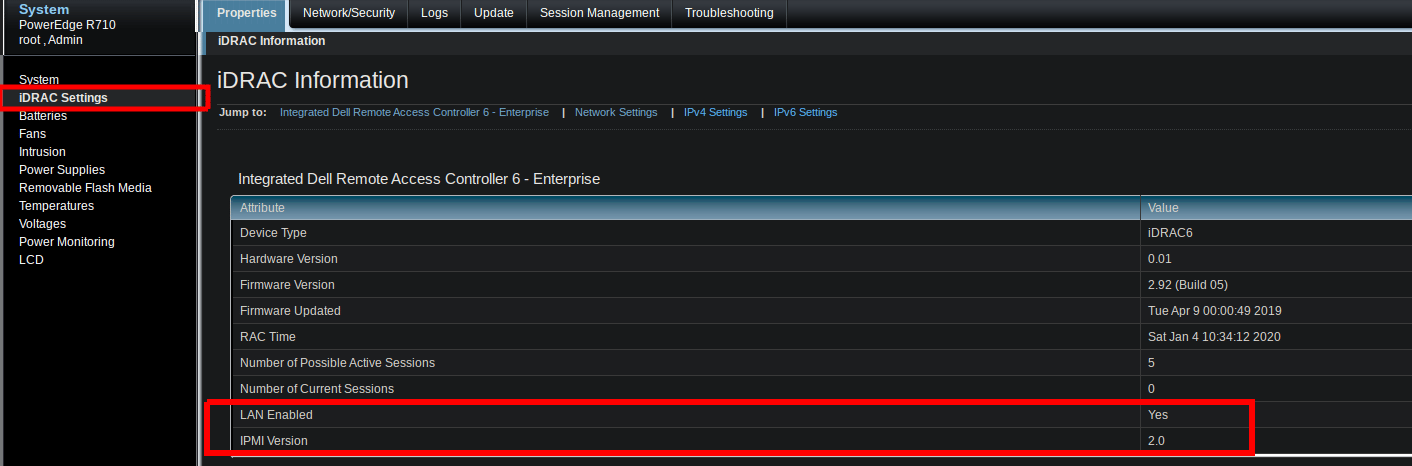
Вернувшись на Properties → iDRAC Settings → iDRAC Information, подтвердите LAN Enabled: Yes
и IPMI Version: 2.0.
iDRAC Information confirms LAN Enabled: Yes and IPMI Version: 2.0.
Затем с хоста, который будет запускать ipmideck, подтвердите, что канал LAN отвечает:
Путь различается по поколениям: iDRAC6 / iDRAC7 / iDRAC8 используют Network/Security → Network →
IPMI Settings (показано выше), тогда как iDRAC9 использует iDRAC Settings → Connectivity → Network.
Проверьте точный путь на вашем оборудовании.