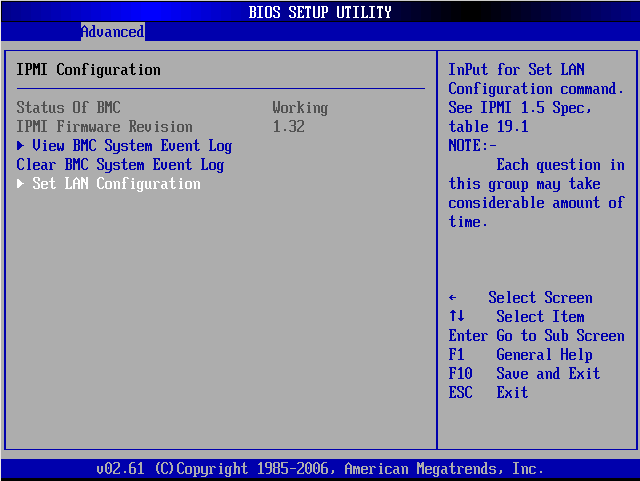
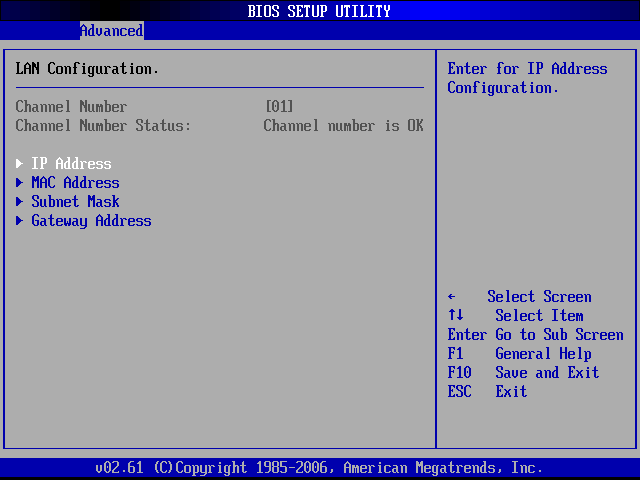
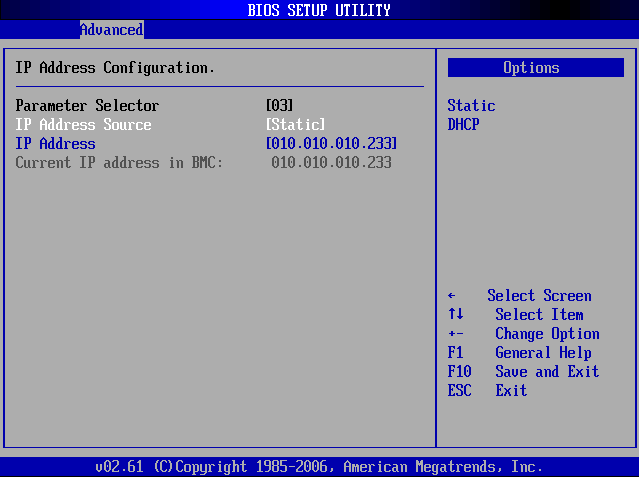
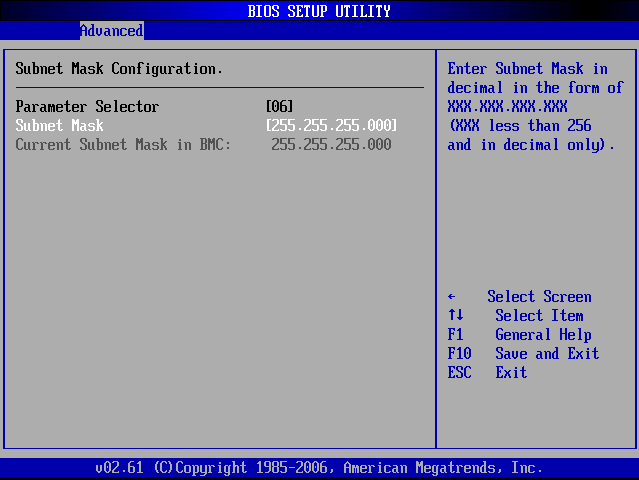
Настройте IPMI-over-LAN на BMC Supermicro IPMI 2.0 (платы X8–X12) через веб-интерфейс или BIOS. Низкая достоверность, проверьте на вашем оборудовании перед использованием.
Руководство с низкой достоверностью, проверьте на вашем оборудовании, прежде чем полагаться на эти шаги.
Прошивка BMC Supermicro значительно различается между поколениями плат (от X8 до X12).
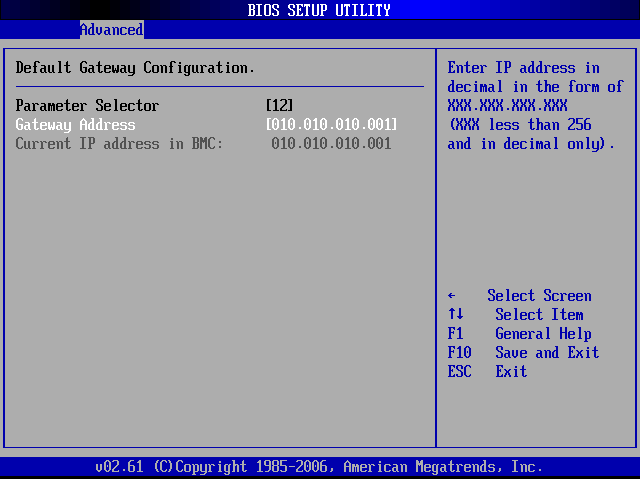
Скриншоты ниже сделаны на более старом BMC и BIOS Supermicro; рассматривайте пути
навигации как отправную точку, подтвердите их на вашей собственной плате и сообщайте об исправлениях.
Проверка оборудования владельцем ожидается.
Supermicro Экспериментальный с ipmideck, IPMI 2.0 работает, но ещё не протестирован
исчерпывающе. На большинстве плат Supermicro IPMI-over-LAN включён по умолчанию; основная задача
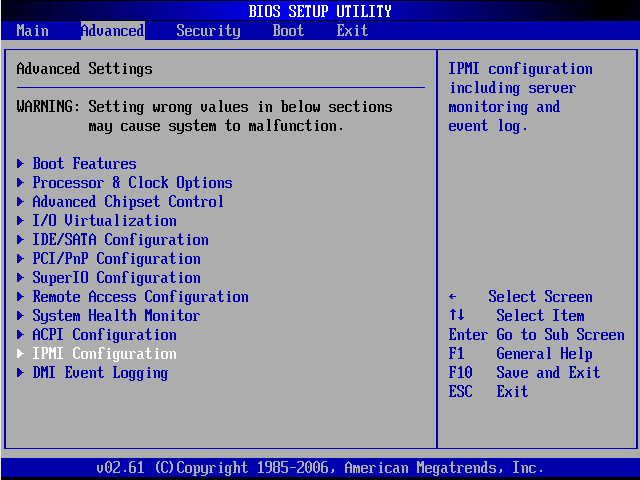
, дать BMC достижимый LAN-адрес, либо из веб-интерфейса, либо из BIOS.
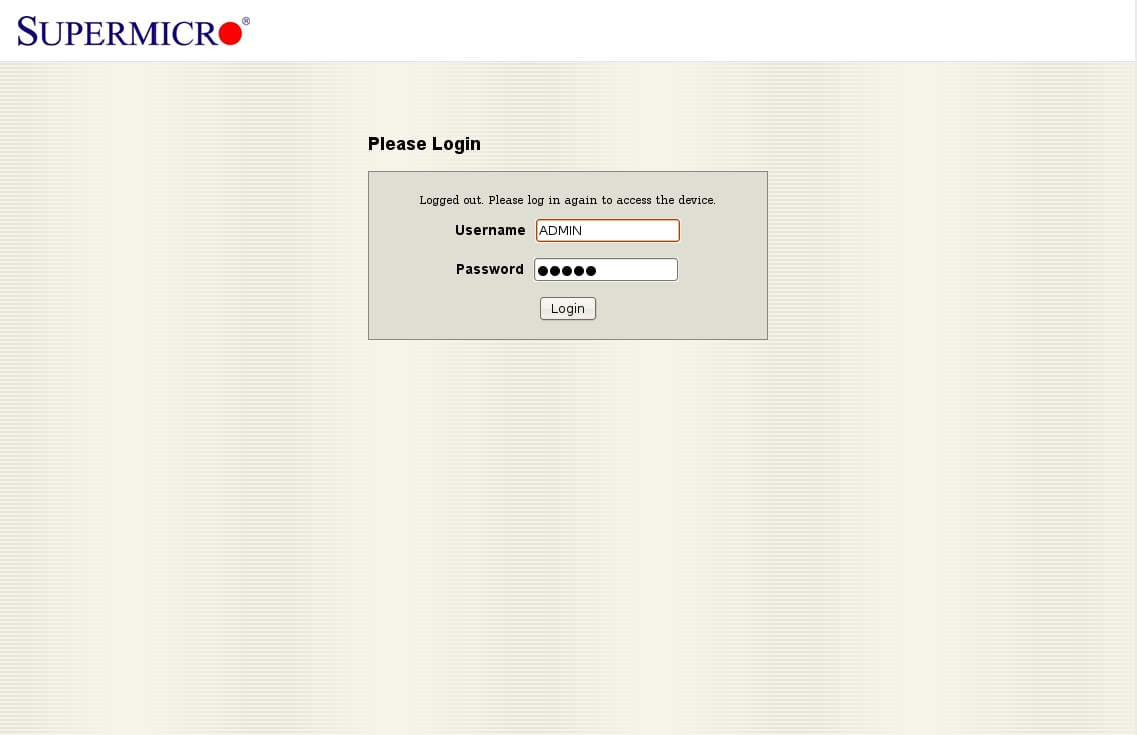
В браузере перейдите по IP-адресу BMC. Учётные данные по умолчанию:
ADMIN / ADMIN, измените их немедленно после первого доступа.
The Supermicro BMC login screen (default ADMIN / ADMIN).
2
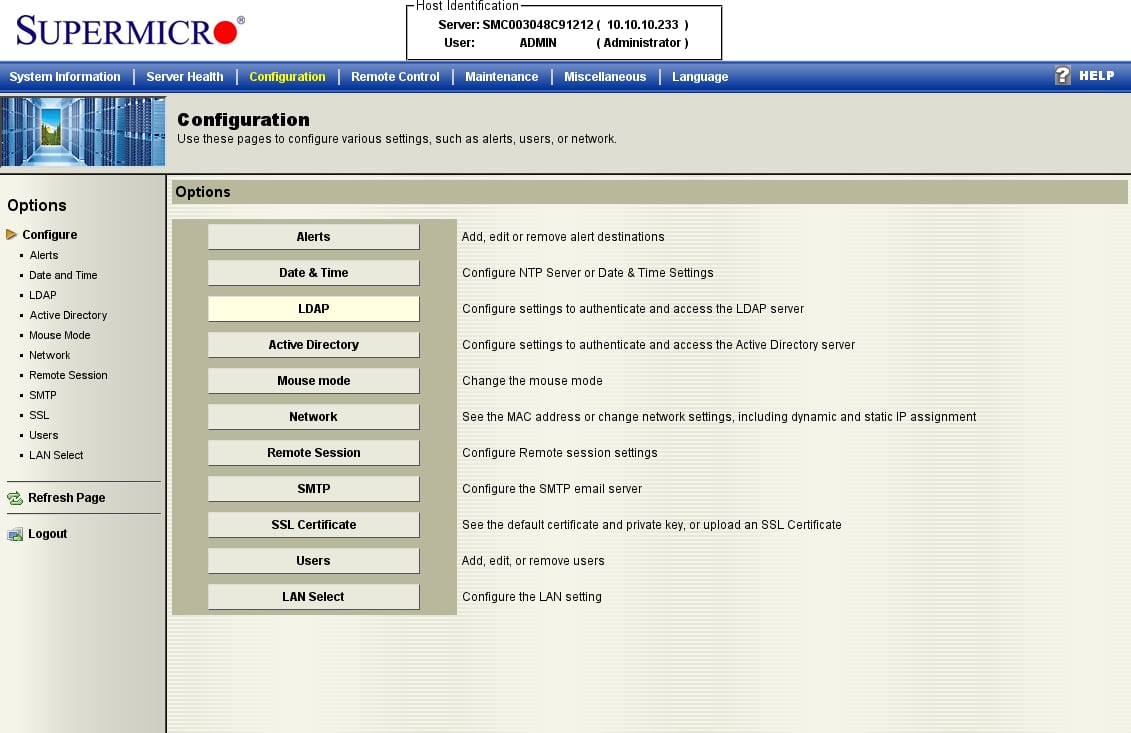
Откройте Configuration → Network
Откройте вкладку Configuration и выберите Network из списка опций. (Эта более старая
прошивка группирует всё в Configuration; более новые платы могут маркировать это
Network → Network Settings.)
The Configuration menu: open Network to set the BMC's LAN address.
3
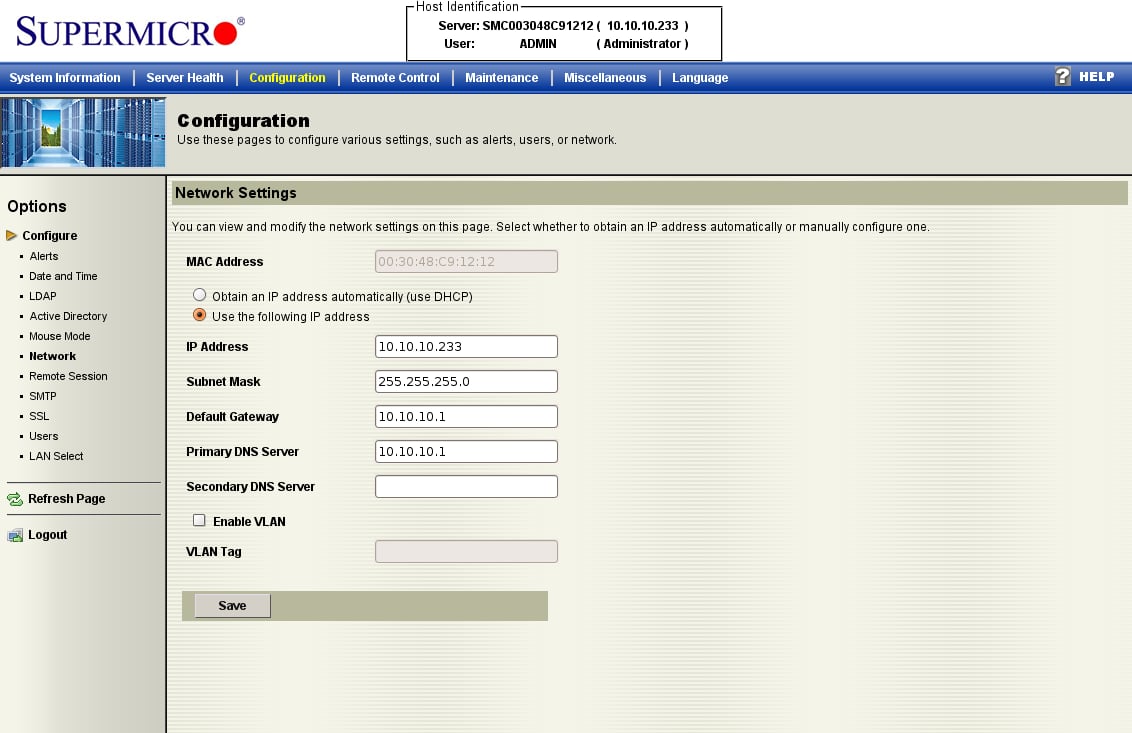
Задайте сетевой адрес BMC
Выберите Obtain an IP address automatically (DHCP) или Use the following IP address
и введите статический IP, маску подсети и шлюз, затем нажмите Save. IPMI-over-LAN
уже активен на канале по умолчанию, это просто делает BMC достижимым.
Network Settings: DHCP or a static IP, subnet mask, and gateway.
Пометка для проверки: прошивка BMC Supermicro сильно различается между поколениями X8–X12, и
эти скриншоты сделаны на более старой плате. Более новые платы (X11 / X12) имеют переработанный веб-
интерфейс. Протестируйте на вашей конкретной плате, прежде чем полагаться на это руководство.