Включите IPMI-over-LAN на Lenovo XClarity Controller (XCC / XCC2), чтобы ipmideck мог подключиться к вашему серверу ThinkSystem.
Применимо к: серверы Lenovo ThinkSystem с XClarity Controller (XCC) и XCC2.
Lenovo XCC — производитель Только мониторинг для ipmideck: датчики, питание, SEL и FRU
работают, но ipmideck не управляет вентиляторами XCC (нет надёжного in-band пути восстановления
автоматического режима). Эти шаги (из официальной документации Lenovo и реального XCC,
ThinkSystem SR630 V2) включают IPMI-over-LAN, чтобы ipmideck мог подключиться. IPMI-over-LAN
отключён по умолчанию на XCC в целях безопасности, и Lenovo рекомендует снова отключать его,
когда он не используется.
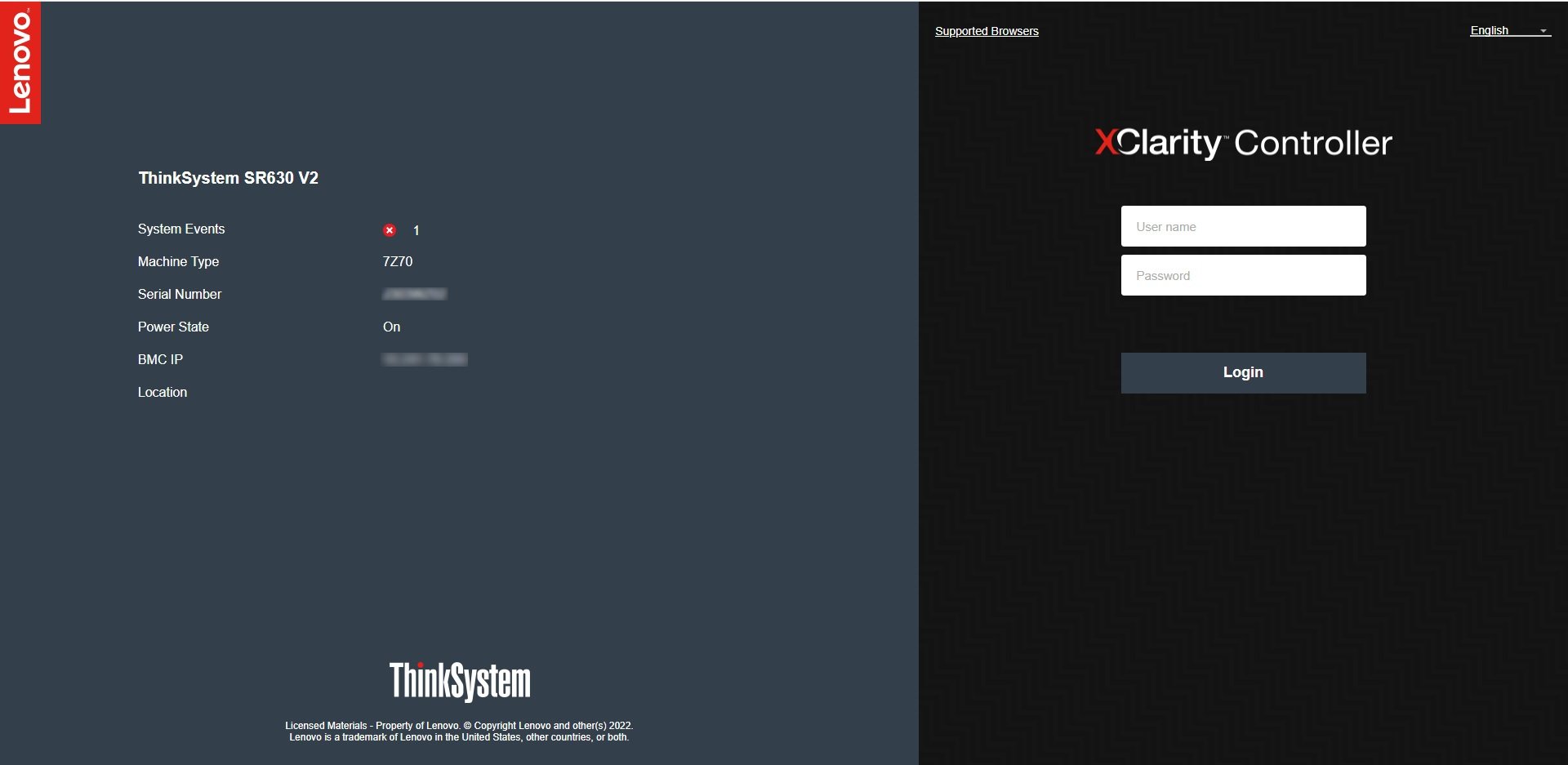
В браузере перейдите по IP-адресу XCC и войдите. Учётные данные по умолчанию:
USERID / PASSW0RD (обратите внимание на ноль в “PASSW0RD”). Измените их немедленно,
если они всё ещё используются.
The Lenovo XClarity Controller login screen (default USERID / PASSW0RD).
2
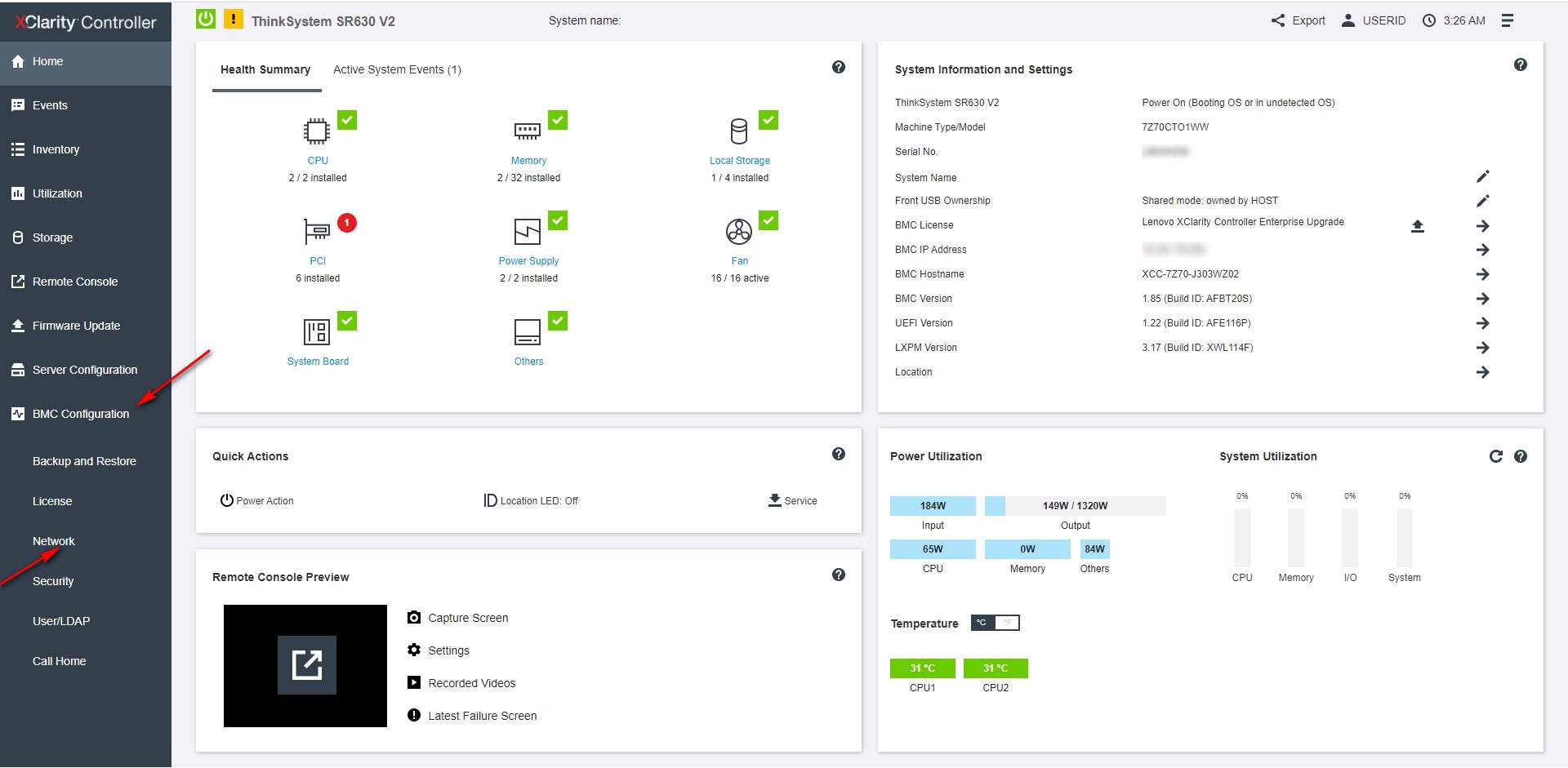
Откройте BMC Configuration → Network
Из панели XCC откройте BMC Configuration → Network в левой навигации.
From the XCC dashboard, open BMC Configuration → Network.
3
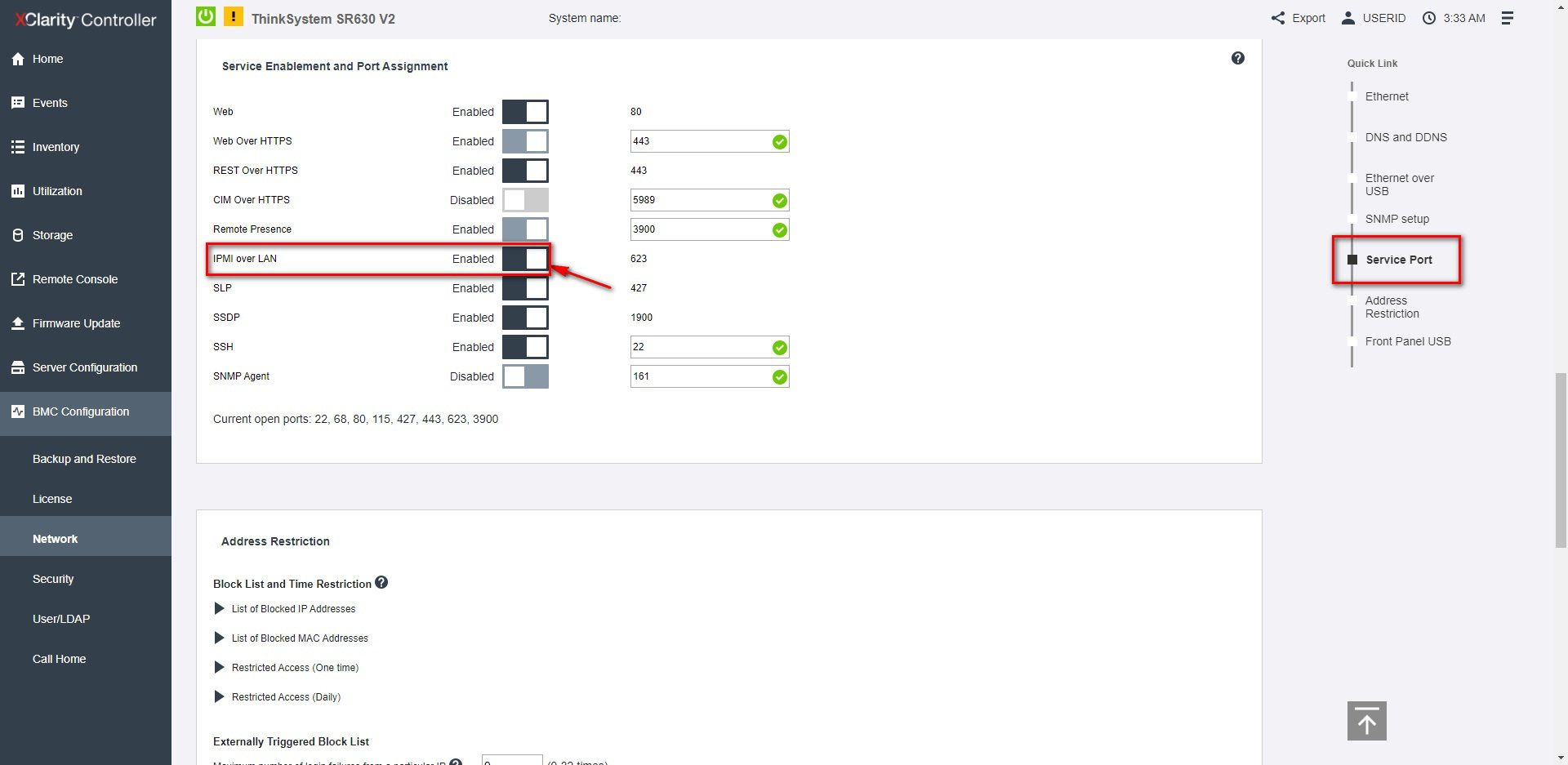
Включите IPMI по LAN
Под Service Enablement and Port Assignment установите IPMI over LAN на Enabled
(используется порт 623).
Service Enablement and Port Assignment: toggle IPMI over LAN on (port 623).
Пометка для проверки: XCC2 (более новое поколение) использует тот же путь, но с переработанным
веб-интерфейсом. Проверьте навигацию на вашем реальном оборудовании.