Die Konsole erscheint nur auf einem echten interaktiven Terminal, sowohl stdin als auch stdout müssen
TTYs sein. Unter Docker, systemd oder wenn stdout weitergeleitet/umgeleitet wird, überspringt ipmideck die Konsole
vollständig und schreibt nur einfache scrollende Logs. Siehe Wo die Konsole erscheint.
Wie es aussieht
Die Konsole ist eine einzige Vollbildansicht: ein angepinnter Header, den Sie immer sehen, über einem live scrollenden Log, das darunter läuft.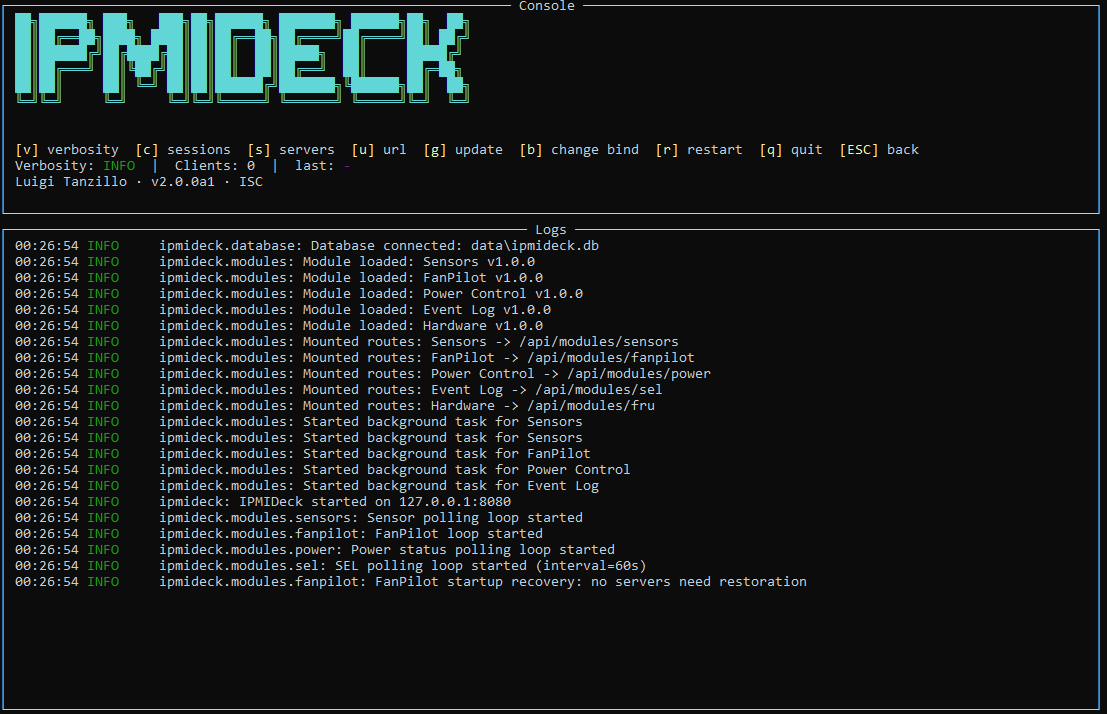
Die Konsole direkt nach dem Start: das Banner und die Hilfeleiste bleiben oben angepinnt, während der Log-Tail darunter scrollt.
Der Header
Der obere Teil des Bildschirms ist ein fester Header, der nie scrollt. Er stapelt sich von oben nach unten:- Das ipmideck-Banner.
- Die Hilfeleiste: jede Aktionstaste und was sie tut.
- Die Statuszeile: der Live-Zustand der Sitzung.
- Eine kompakte Credits-Zeile (Autor, Version, Lizenz).
Statuszeile
Die Statuszeile zeigt drei Live-Felder, getrennt durch|:
- Verbosity: die aktuelle Log-Stufe (
INFO,DEBUGoderWARNING). - Clients: die Anzahl der gerade verbundenen Dashboard-Clients.
- last: die letzte Aktionstaste, die Sie gedrückt haben, als unmittelbares visuelles Feedback.
Aktionstasten
Jede Aktion ist ein Tastendruck. Die Hilfeleiste listet sie alle auf:
Pfeil-, Funktions- und Navigationstasten werden verbraucht und ignoriert, sie kollidieren nie mit einer
Aktion und zählen nicht als Tastendruck.
v: Ausführlichkeit
v schaltet die Laufzeit-Log-Stufe durch eine feste dreistufige Schleife:
INFO ist die Voreinstellung. DEBUG zeigt mehr; WARNING zeigt weniger. Die Änderung wirkt
sofort für den Rest der Sitzung und die Statuszeile aktualisiert sich entsprechend.
Der Ausführlichkeits-Umschalter ändert nur die laufende Stufe. Beim nächsten Start gewinnt die Stufe aus
Ihrer Konfiguration (oder die Umgebungsvariable
IPMIDECK_LOGGING_LEVEL) wieder. Siehe Konfiguration.c: Sitzungen
c öffnet die Unteransicht Connected sessions, eine schreibgeschützte Tabelle der gerade
angehängten Dashboard-Clients, mit Spalten:
- IP
- Connected since
- User-Agent
q oder ESC, um zur Log-Ansicht zurückzukehren.
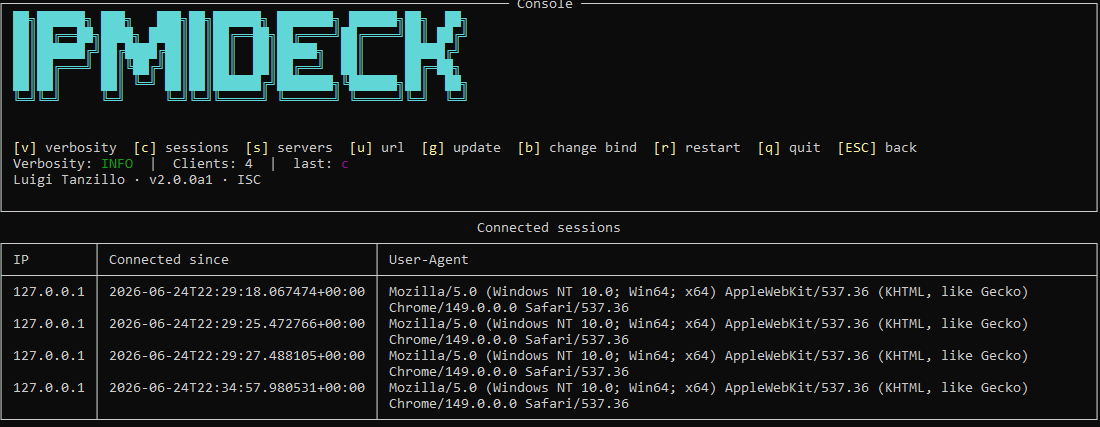
Die Unteransicht Connected sessions (Taste c), eine Zeile pro angehängtem Dashboard-Client.
s: Server
s öffnet die Unteransicht Configured servers, eine schreibgeschützte Tabelle der BMCs, mit denen ipmideck
zu sprechen konfiguriert ist, mit Spalten:
- Name
- Host
- Status
q oder ESC, um zur Log-Ansicht zurückzukehren.
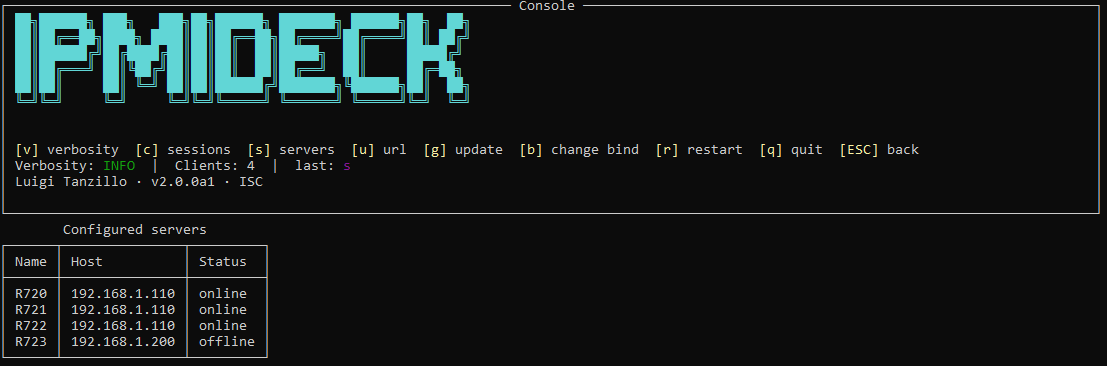
Die Unteransicht Configured servers (Taste s), die jeden BMC und ob er online ist auflistet.
u: URL
u blendet die Dashboard-URL (scheme://host:port) im Log-Körper ein. Wenn der Server an eine
Wildcard-Adresse gebunden ist (0.0.0.0, :: oder leer), wird die URL in
127.0.0.1 umgeschrieben, sodass sie tatsächlich in einem Browser geöffnet werden kann, http://0.0.0.0:3000 ist eine Listen-
Adresse, keine navigierbare.
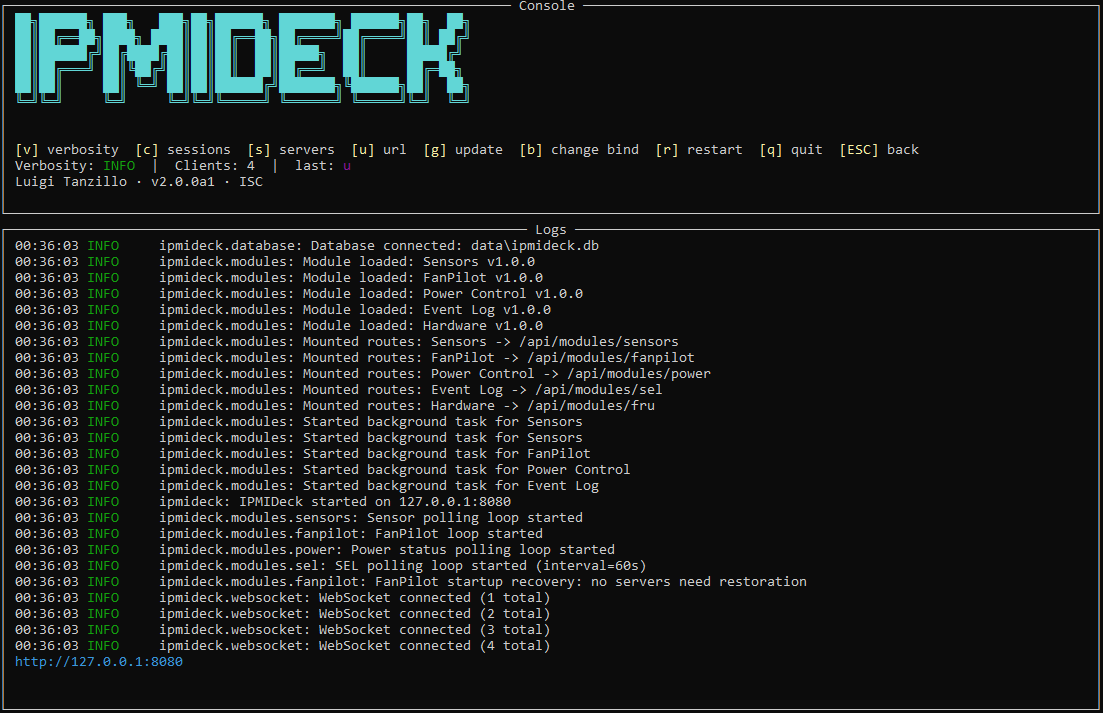
Taste u gibt die Dashboard-URL unten im Log aus, in eine erreichbare Adresse umgeschrieben.
g: Update
g gibt die lokale Version aus und einen Hinweis, dass die Online-Update-Prüfung mit der pip-Version
ausgeliefert wird. Es macht keinen Netzwerkaufruf, ipmideck bleibt offline.
r: Neustart
r führt einen sauberen prozessinternen Neustart aus: ipmideck baut die Konsole ab, liest
config.yaml neu ein und startet frisch. Verwenden Sie es nach einer Bind-ändern-Bearbeitung, um
die neue Adresse anzuwenden.
q / ESC: Beenden und Zurück
- Aus einer Unteransicht (
sessionsoderservers) bringenqundESCSie beide zur Log-Ansicht zurück. - Aus der Log-Ansicht löst
qeinen sauberen Exit aus, der Server fährt geordnet herunter.
b: Bind ändern
b öffnet den Bind-ändern-Editor, eine Inline-host:port-Eingabe, die die Hilfeleiste ersetzt,
während Sie tippen. Der Header zeigt den aktuellen Bind als schreibgeschütztes current: host:port-Label
und ein leeres new:-Feld, sodass der Wert, den Sie tippen, sofort erscheint und nie mit dem bestehenden
verwechselt wird.

Der Bind-ändern-Editor (Taste b): die Hilfeleiste wird durch den aktuellen Bind und eine leere neue host:port-Eingabe ersetzt.
- Enter: das getippte
host:portanwenden. - ESC: abbrechen, ohne etwas zu ändern.
- Backspace: das letzte Zeichen löschen.
- Jedes druckbare Zeichen, an den Puffer anhängen.
host:port sein, mit einem nicht-leeren Host und einem Port, der eine Ganzzahl im
Bereich 1–65535 ist. Bei einer gültigen Eingabe bestätigt ipmideck den neuen Bind und erinnert Sie, dass ein Neustart
erforderlich ist (drücken Sie r). Bei einer ungültigen Eingabe meldet es Invalid host/port und
nichts ändert sich.
Wo die Konsole erscheint
Die interaktive Konsole ist an ein echtes TTY gebunden: ipmideck rendert sie nur, wenn sowohl stdin als auch stdout interaktive Terminals sind. Wenn sie es nicht sind, degradiert es zu einem Banner plus einfachen scrollenden Logs und installiert keinen Tasten-Listener, sodass nichts auf einem Non-TTY busy-spinnt. Das bedeutet, die Konsole erscheint, wenn Sie ipmideck direkt in einem Terminal ausführen:- Unter Docker läuft: der Container startet uvicorn direkt und erreicht nie den
Konsolenpfad; Sie erhalten einfache Container-Logs (
docker logs). - Unter systemd oder einem anderen Service-Manager läuft, bei dem stdout kein Terminal ist.
- Weiterleiten oder Umleiten von stdout (z. B.
ipmideck > server.log): stdout ist kein TTY mehr.
0.0.0.0:3000; Sie erhalten nur einfache Logs statt der Live-Konsole.
Nächste Schritte
- ipmideck ausführen: Starten, serve und die Bind-Priorität-Regeln.
- Das CLI: jeder Unterbefehl und jedes Flag im Detail.
- Konfiguration: Bind-Adresse, Ausführlichkeit und Abfrageintervalle setzen.
- Installation: mit Docker oder pip installieren.