Für ipmideck ist HPE iLO ein Hersteller der Stufe Nur Überwachung – Sensoren, Stromsteuerung,
SEL und FRU funktionieren, aber ipmideck steuert die Lüfter von iLO nicht (iLO bietet keine
IPMI-Schnittstelle zur Lüftersteuerung). Diese Schritte (aus offizieller HPE-Dokumentation und
einem echten iLO 4) aktivieren IPMI-over-LAN, damit sich ipmideck verbinden kann. Auf iLO 4
ist IPMI-over-LAN typischerweise standardmäßig aktiviert; auf iLO 5 ist es aus
Sicherheitsgründen standardmäßig deaktiviert und muss eingeschaltet werden (Schritte unten).
iLO 5: IPMI/DCMI über LAN aktivieren
1
Die iLO-Web-Oberfläche öffnen
Navigieren Sie in einem Browser zur iLO-IP-Adresse und melden Sie sich mit iLO-Administrator-
Zugangsdaten an.
2
Security → Access Settings → Network
Klicken Sie im linken Navigationsbereich auf Security, öffnen Sie den Tab Access Settings, dann
klicken Sie auf das Stift- / Bearbeiten-Symbol für den Abschnitt Network.
3
IPMI/DCMI über LAN aktivieren
Setzen Sie das Häkchen bei IPMI/DCMI over LAN und klicken Sie auf Apply. IPMI-over-LAN verwendet den Standard-Port
623.
iLO 4: die Netzwerkadresse bestätigen
Auf iLO 4 ist IPMI-over-LAN im Allgemeinen bereits aktiviert; Sie brauchen hauptsächlich die IP-Adresse des iLO. Öffnen Sie Network → iLO Dedicated Network Port und lesen Sie die Network Summary.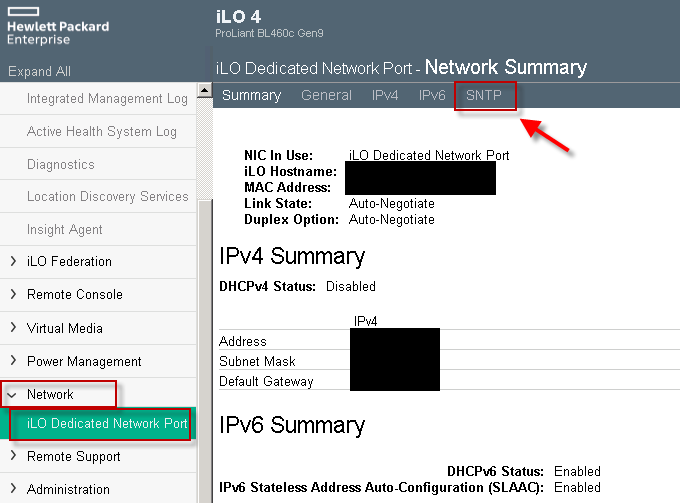
iLO 4 → Network → iLO Dedicated Network Port → Network Summary. Der IPv4-Summary-Block enthält die iLO-Adresse, das Subnetz und das Gateway, die Sie brauchen (die rote Hervorhebung auf dem SNTP-Tab ist für diese Aufnahme nebensächlich).
Überprüfen
Vom Host, der ipmideck ausführen wird:Zur Überprüfung markiert: der Pfad unterscheidet sich zwischen iLO 4 (ein Network-Tab; IPMI normalerweise
aktiviert) und iLO 5 (Security → Access Settings; IPMI standardmäßig deaktiviert). Überprüfen Sie
gegen Ihre spezifische iLO-Version, bevor Sie sich auf diese Schritte verlassen.