Aktivieren Sie IPMI-over-LAN auf dem Lenovo XClarity Controller (XCC / XCC2), damit ipmideck sich mit Ihrem ThinkSystem-Server verbinden kann.
Gilt für: Lenovo ThinkSystem-Server mit XClarity Controller (XCC) und XCC2.
Für ipmideck ist Lenovo XCC ein Hersteller der Stufe Nur Überwachung – Sensoren, Stromsteuerung,
SEL und FRU funktionieren, aber ipmideck steuert die Lüfter von XCC nicht (kein zuverlässiger
In-Band-Weg zur automatischen Wiederherstellung). Diese Schritte (aus offizieller
Lenovo-Dokumentation und einem echten XCC, ThinkSystem SR630 V2) aktivieren IPMI-over-LAN, damit
sich ipmideck verbinden kann. IPMI-over-LAN ist auf XCC aus Sicherheitsgründen standardmäßig
deaktiviert, und Lenovo empfiehlt, es wieder zu deaktivieren, wenn es nicht in Gebrauch ist.
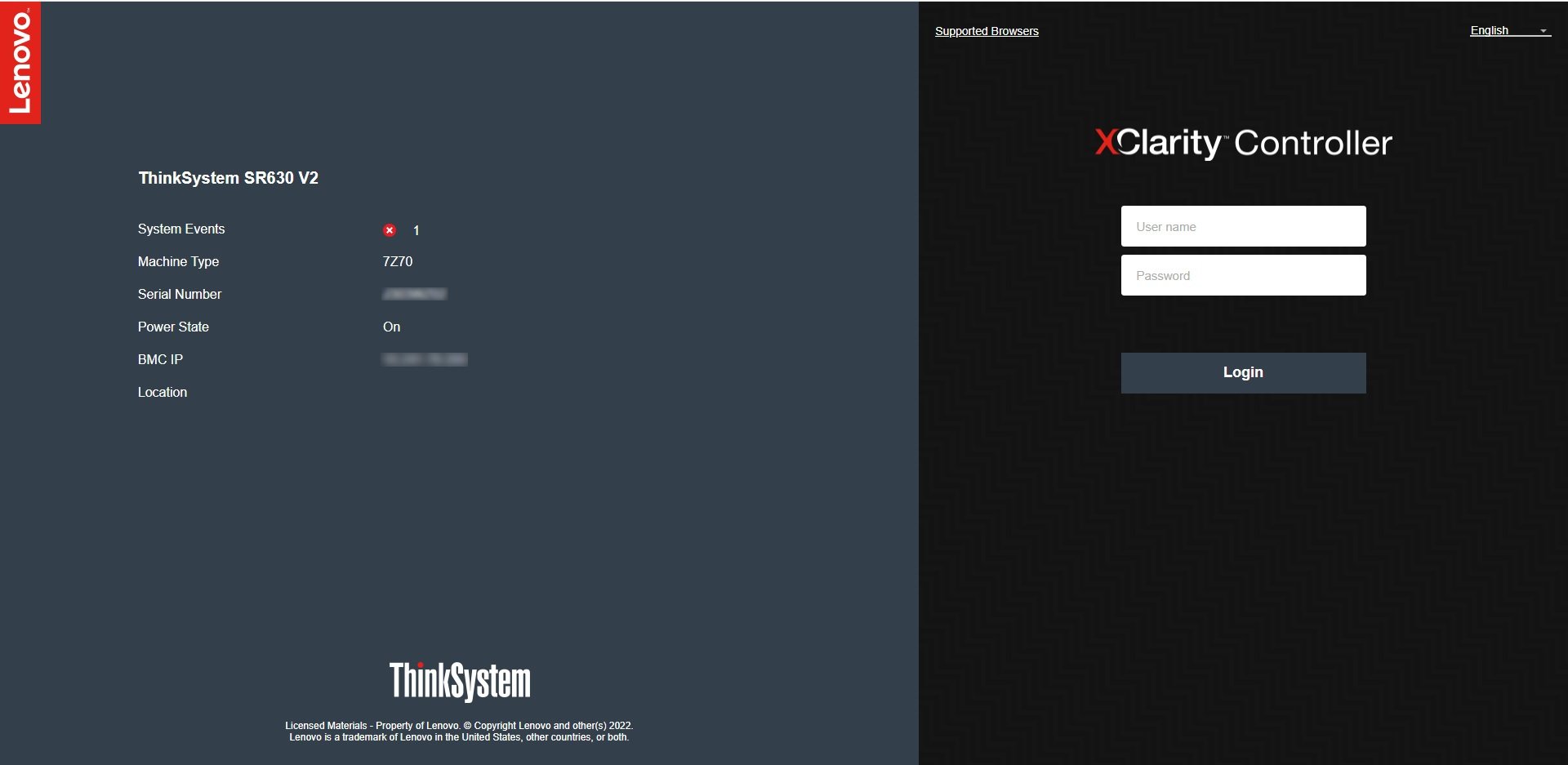
Navigieren Sie in einem Browser zur XCC-IP-Adresse und melden Sie sich an. Die Standard-Zugangsdaten sind
USERID / PASSW0RD (beachten Sie die Null in “PASSW0RD”). Ändern Sie sie sofort,
falls sie noch in Gebrauch sind.
Der Anmeldebildschirm des Lenovo XClarity Controller (Standard USERID / PASSW0RD).
2
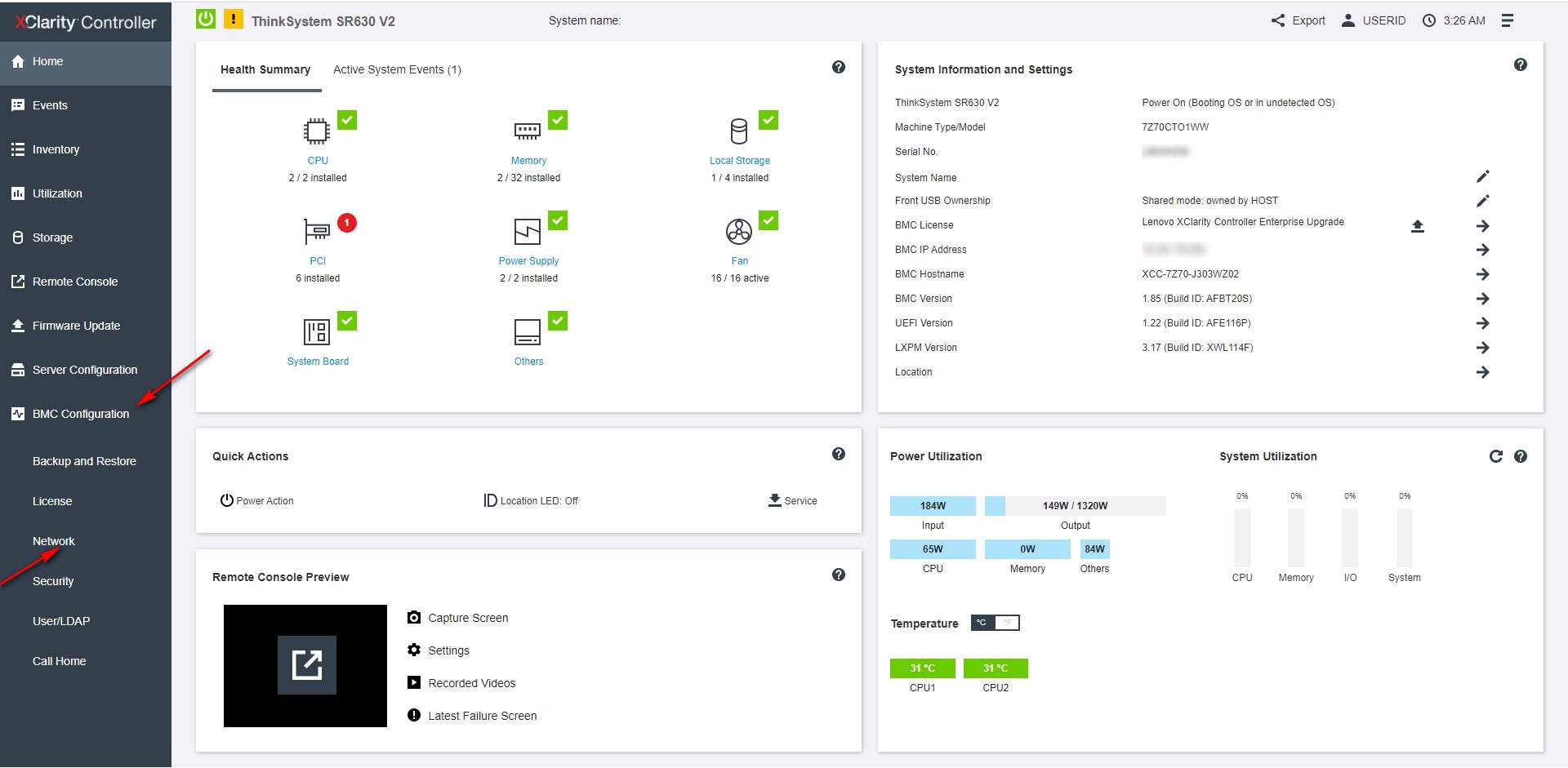
BMC Configuration → Network öffnen
Öffnen Sie vom XCC-Dashboard aus BMC Configuration → Network in der linken Navigation.
Öffnen Sie vom XCC-Dashboard aus BMC Configuration → Network.
3
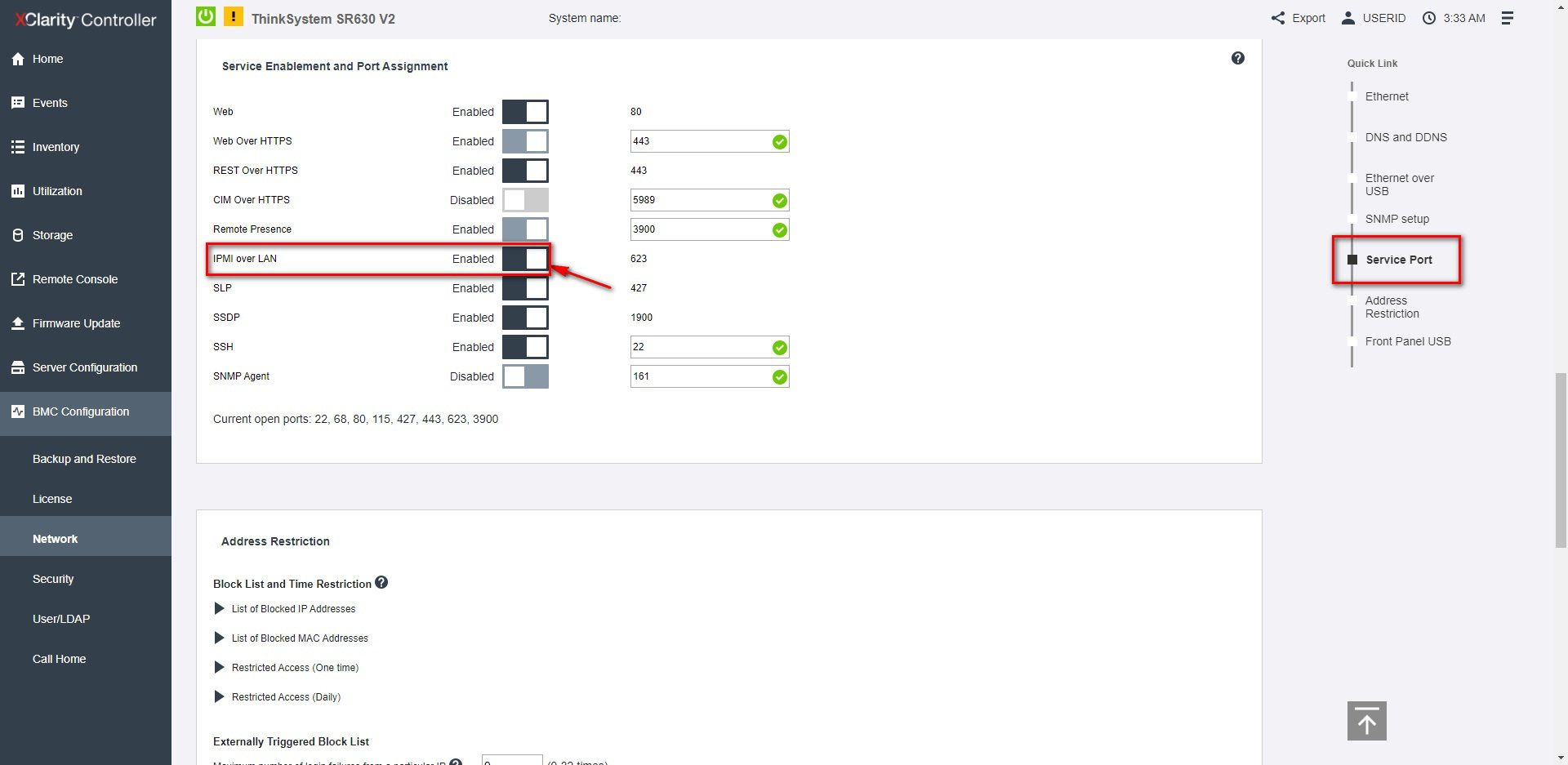
IPMI over LAN aktivieren
Setzen Sie unter Service Enablement and Port AssignmentIPMI over LAN auf Enabled
(es verwendet Port 623).
Service Enablement and Port Assignment: IPMI over LAN einschalten (Port 623).
Zur Überprüfung markiert: XCC2 (die neuere Generation) verwendet denselben Pfad, aber mit einer neu gestalteten
Web-Oberfläche. Überprüfen Sie die Navigation gegen Ihre tatsächliche Hardware.