Aktivieren Sie IPMI-over-LAN auf Dell iDRAC (iDRAC6 / iDRAC7 / iDRAC8 / iDRAC9), damit ipmideck sich mit Ihrem PowerEdge-Server verbinden kann.
Gilt für: Dell iDRAC6, iDRAC7, iDRAC8, iDRAC9 (PowerEdge-Server). Die Screenshots
unten stammen von iDRAC6; iDRAC7 und iDRAC8 sind nahezu identisch, und iDRAC9 ordnet
dieselben Einstellungen unter iDRAC Settings → Connectivity → Network neu an (siehe den Hinweis am Ende).
Dell iDRAC ist mit ipmideck Unterstützt / getestet. Diese Schritte stammen aus offizieller Dell-
Dokumentation und einem echten iDRAC6, bestätigen Sie, dass der Navigationspfad zu Ihrer iDRAC-Firmware
passt, bevor Sie sich darauf verlassen.
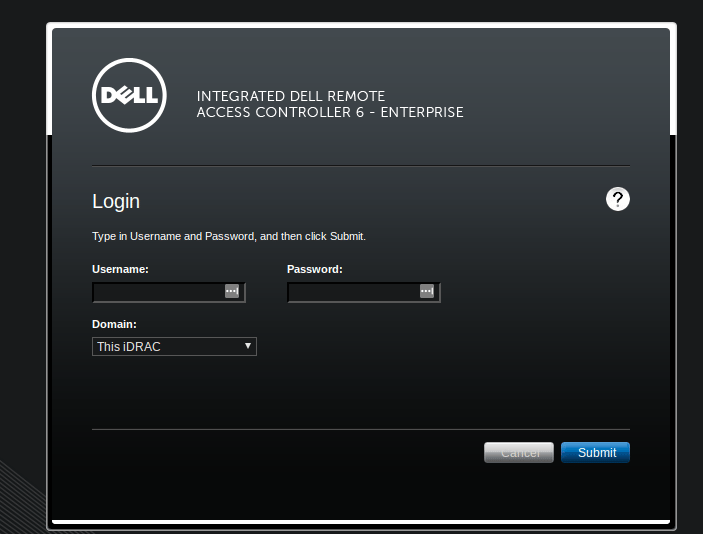
Navigieren Sie in einem Browser zur iDRAC-IP-Adresse (Werkseinstellung 192.168.0.120) und
melden Sie sich an. Die Standard-PowerEdge-Zugangsdaten sind root / calvin, ändern Sie diese
sofort, falls sie noch in Gebrauch sind.
Der Dell-iDRAC-Anmeldebildschirm (iDRAC6: Integrated Dell Remote Access Controller 6 Enterprise).
2
Network/Security → Network öffnen
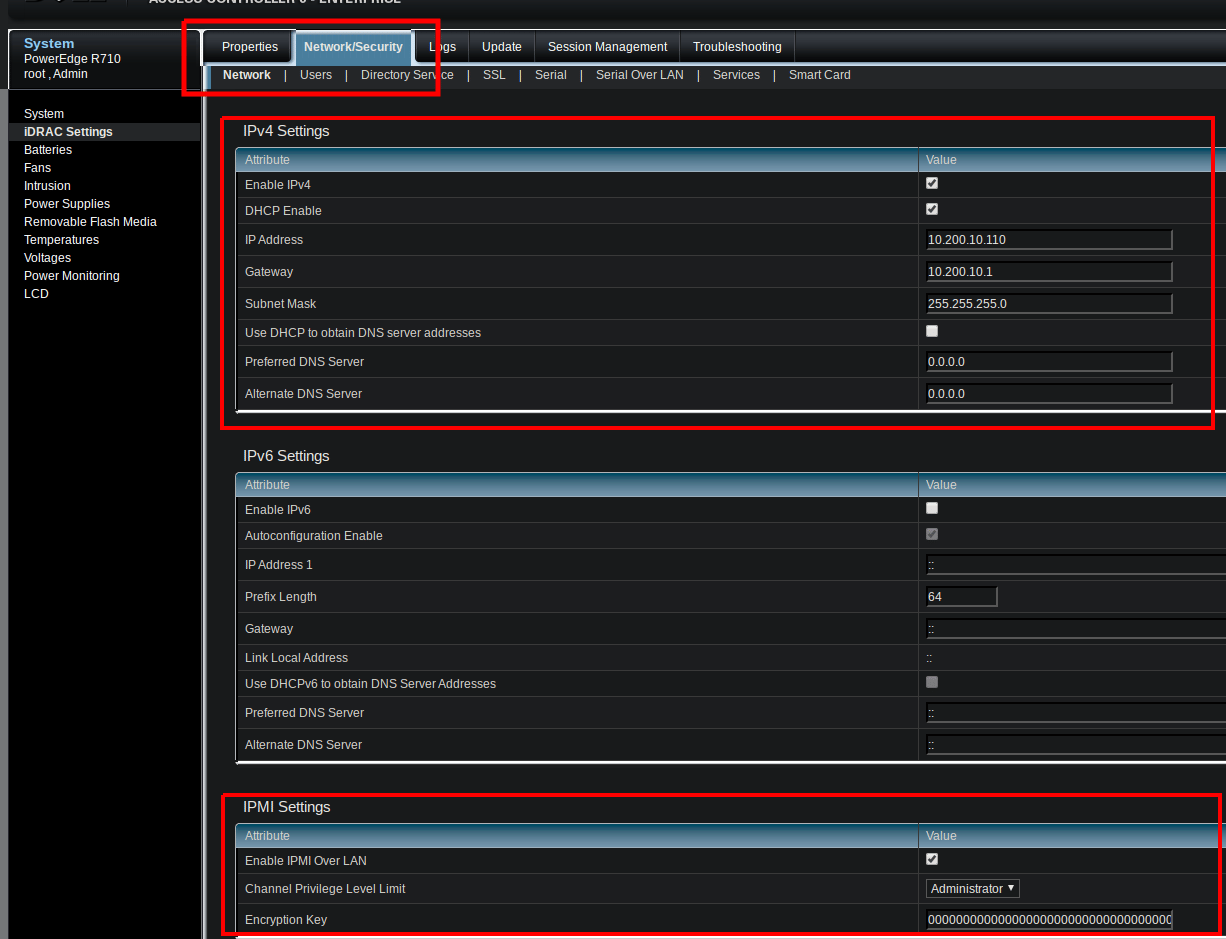
Wählen Sie im linken Bereich iDRAC Settings, öffnen Sie dann den Tab Network/Security und
seinen Unter-Tab Network. Diese Seite enthält die IPv4-Einstellungen und, weiter unten, die
IPMI Settings.
Auf iDRAC9 ist der entsprechende Pfad iDRAC Settings → Connectivity → Network.
3
IPMI Over LAN aktivieren
Scrollen Sie zum Abschnitt IPMI Settings und setzen Sie das Häkchen bei Enable IPMI Over LAN. Setzen Sie das
Channel Privilege Level Limit auf Administrator (oder mindestens Operator), damit
ipmideck Sensoren lesen und den Strom steuern kann.
Network/Security → Network: das IPMI-Settings-Panel mit aktiviertem Enable IPMI Over LAN und auf Administrator gesetzter Kanal-Berechtigung.
4
Einen Verschlüsselungsschlüssel setzen (optional)
Der Encryption Key kann für eine standardmäßige lanplus-Sitzung auf nur Nullen bleiben
(die Voreinstellung). Setzen Sie nur dann einen 40-Zeichen-Hex-Schlüssel, wenn Ihre Sicherheitsrichtlinie es verlangt.
5
Anwenden
Klicken Sie auf Apply, um die Änderung zu speichern.
6
Überprüfen, dass IPMI aktiviert ist
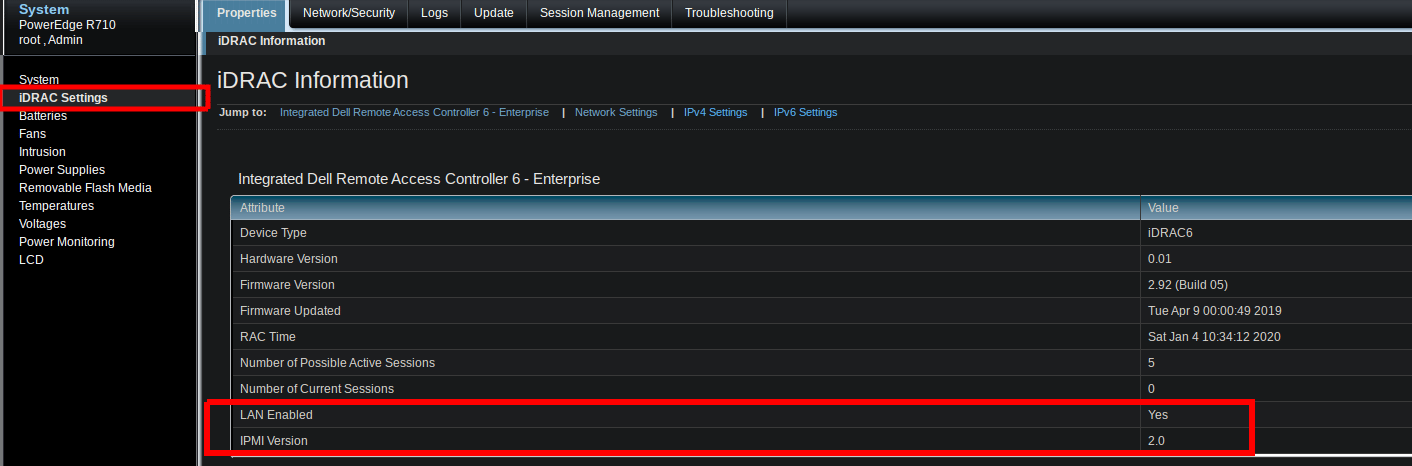
Bestätigen Sie zurück auf Properties → iDRAC Settings → iDRAC InformationLAN Enabled: Yes
und IPMI Version: 2.0.
iDRAC Information bestätigt LAN Enabled: Yes und IPMI Version: 2.0.
Bestätigen Sie dann vom Host, der ipmideck ausführen wird, dass der LAN-Kanal antwortet:
Pfad unterscheidet sich je Generation: iDRAC6 / iDRAC7 / iDRAC8 verwenden Network/Security → Network →
IPMI Settings (oben gezeigt), während iDRAC9 iDRAC Settings → Connectivity → Network verwendet.
Überprüfen Sie den genauen Pfad gegen Ihre Hardware.