Schakel IPMI-over-LAN in op Dell iDRAC (iDRAC6 / iDRAC7 / iDRAC8 / iDRAC9) zodat ipmideck verbinding kan maken met je PowerEdge-server.
Van toepassing op: Dell iDRAC6, iDRAC7, iDRAC8, iDRAC9 (PowerEdge-servers). De screenshots
hieronder zijn van iDRAC6; iDRAC7 en iDRAC8 zijn vrijwel identiek, en iDRAC9 reorganiseert
dezelfde instellingen onder iDRAC Settings → Connectivity → Network (zie de opmerking aan het eind).
Dell iDRAC is Ondersteund / getest met ipmideck. Deze stappen komen uit officiële Dell-
documentatie en een echte iDRAC6, bevestig dat het navigatiepad overeenkomt met je iDRAC-firmware
voordat je erop vertrouwt.
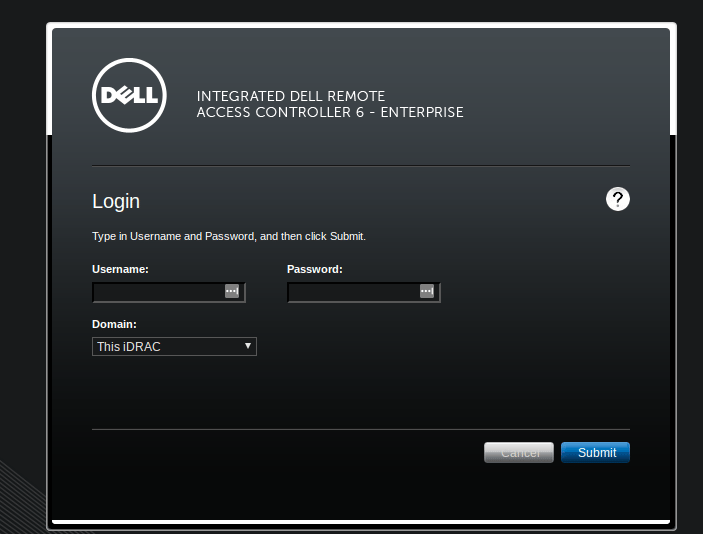
Navigeer in een browser naar het iDRAC-IP-adres (fabrieksstandaard 192.168.0.120) en
log in. De standaard PowerEdge-inloggegevens zijn root / calvin, wijzig deze
onmiddellijk als ze nog in gebruik zijn.
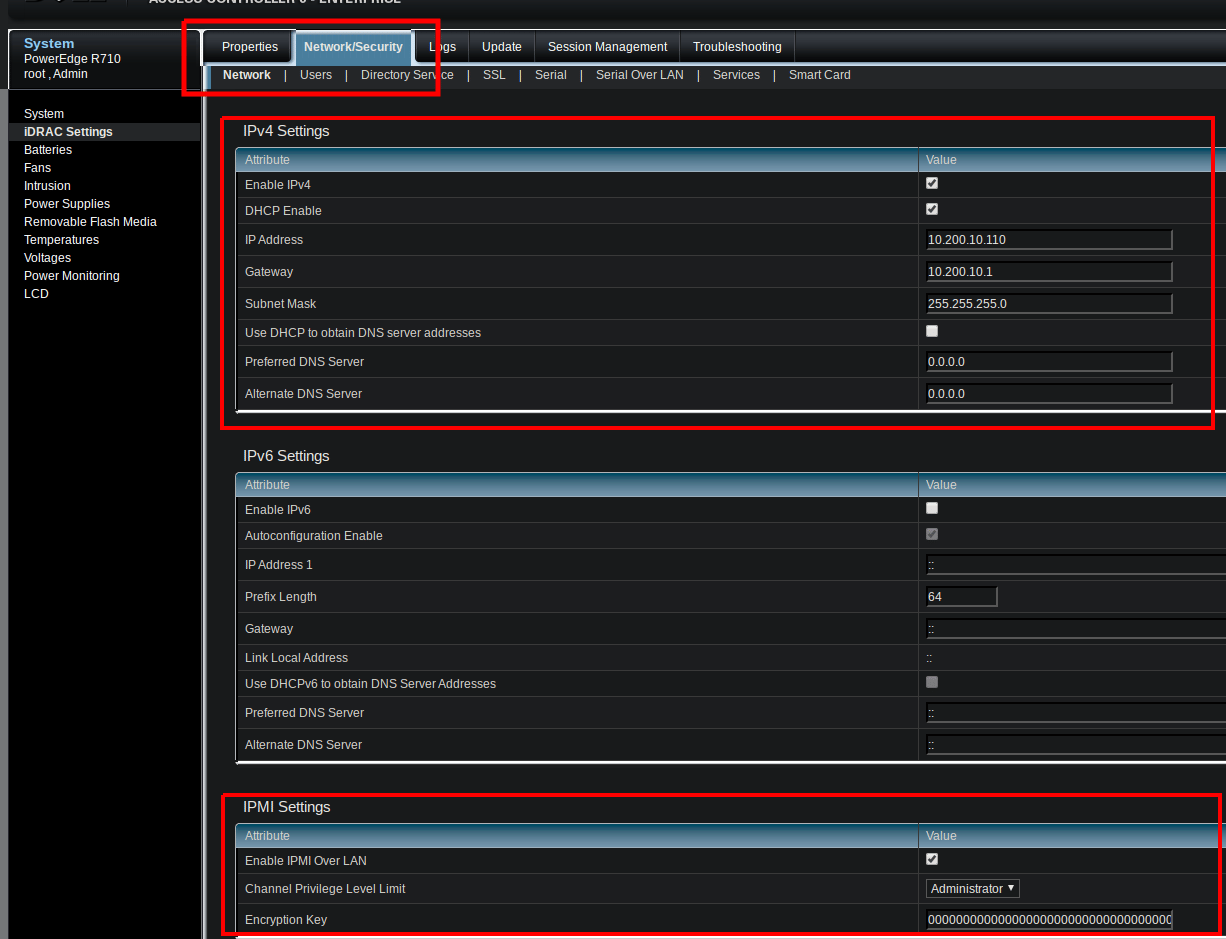
Kies in het linkerpaneel iDRAC Settings, open dan het tabblad Network/Security en
het subtabblad Network. Deze pagina bevat de IPv4-instellingen en, verder naar onder, de
IPMI Settings.
Op iDRAC9 is het equivalente pad iDRAC Settings → Connectivity → Network.
3
Schakel IPMI Over LAN in
Scroll naar de sectie IPMI Settings en vink Enable IPMI Over LAN aan. Stel de
Channel Privilege Level Limit in op Administrator (of minstens Operator) zodat
ipmideck sensoren kan uitlezen en voeding kan bedienen.
Network/Security → Network: the IPMI Settings panel with Enable IPMI Over LAN ticked and the channel privilege set to Administrator.
4
Stel een versleutelingssleutel in (optioneel)
De Encryption Key kan op alle nullen blijven staan (de standaard) voor een standaard lanplus-
sessie. Stel alleen een hex-sleutel van 40 tekens in als je beveiligingsbeleid dit vereist.
5
Toepassen
Klik op Apply om de wijziging op te slaan.
6
Verifieer dat IPMI is ingeschakeld
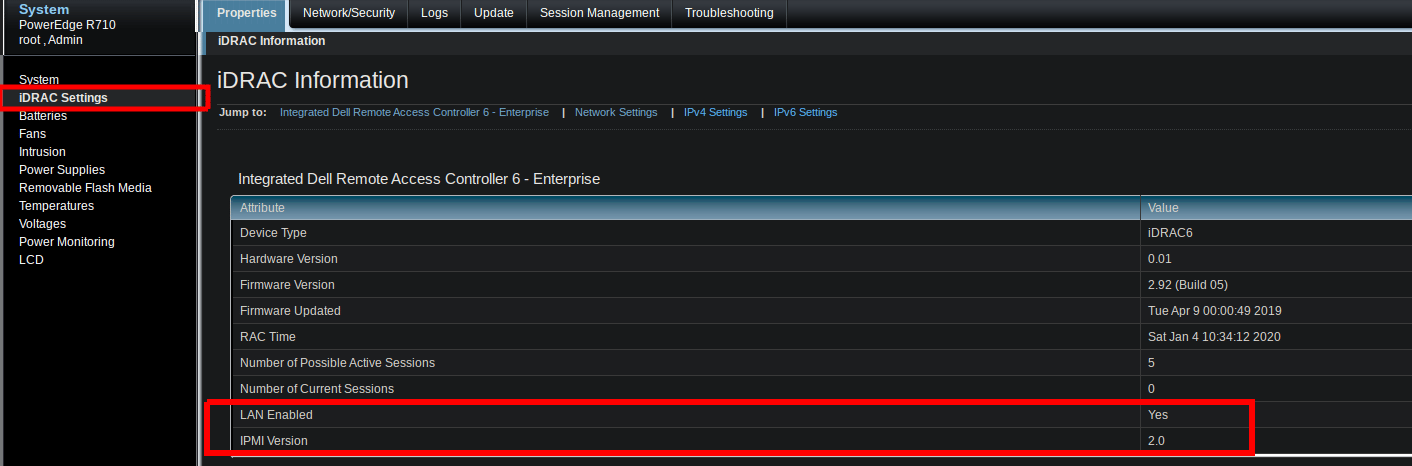
Terug op Properties → iDRAC Settings → iDRAC Information, bevestig LAN Enabled: Yes
en IPMI Version: 2.0.
iDRAC Information confirms LAN Enabled: Yes and IPMI Version: 2.0.
Bevestig daarna, vanaf de host die ipmideck gaat draaien, dat het LAN-kanaal reageert: