Schakel IPMI-over-LAN in op de Lenovo XClarity Controller (XCC / XCC2) zodat ipmideck verbinding kan maken met je ThinkSystem-server.
Van toepassing op: Lenovo ThinkSystem-servers met XClarity Controller (XCC) en XCC2.
Lenovo XCC is een Alleen monitoring-leverancier voor ipmideck — sensoren, voeding, SEL en FRU
werken, maar ipmideck regelt de fans van XCC niet (geen betrouwbaar in-band pad om terug te zetten
naar automatisch). Deze stappen (uit officiële Lenovo-documentatie en een echte XCC, ThinkSystem
SR630 V2) schakelen IPMI-over-LAN in zodat ipmideck verbinding kan maken. IPMI-over-LAN is
standaard uitgeschakeld op XCC voor beveiliging, en Lenovo raadt aan het weer uit te schakelen
wanneer het niet in gebruik is.
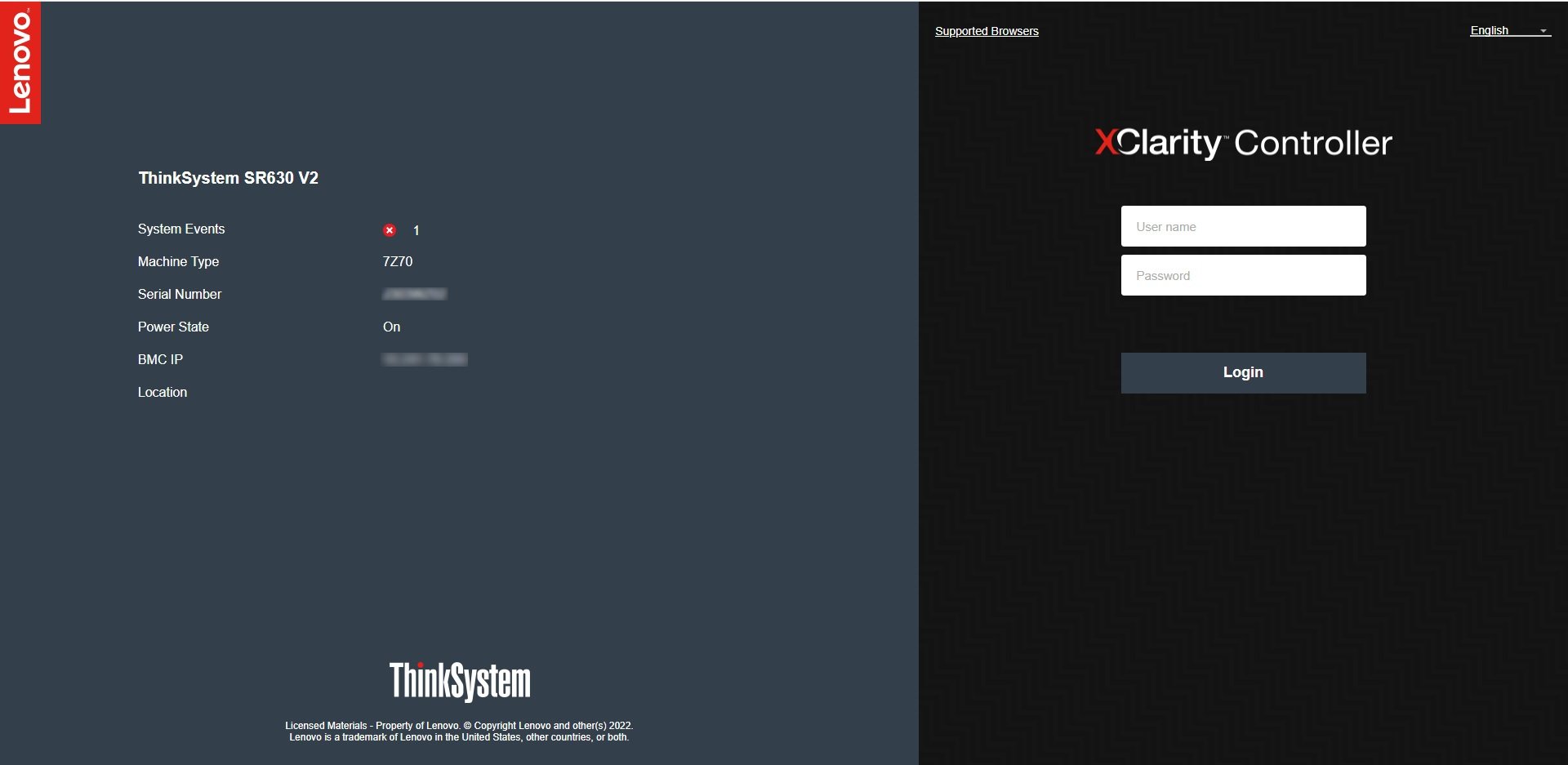
Navigeer in een browser naar het XCC-IP-adres en log in. De standaard inloggegevens zijn
USERID / PASSW0RD (let op de nul in “PASSW0RD”). Wijzig ze onmiddellijk
als ze nog in gebruik zijn.
The Lenovo XClarity Controller login screen (default USERID / PASSW0RD).
2
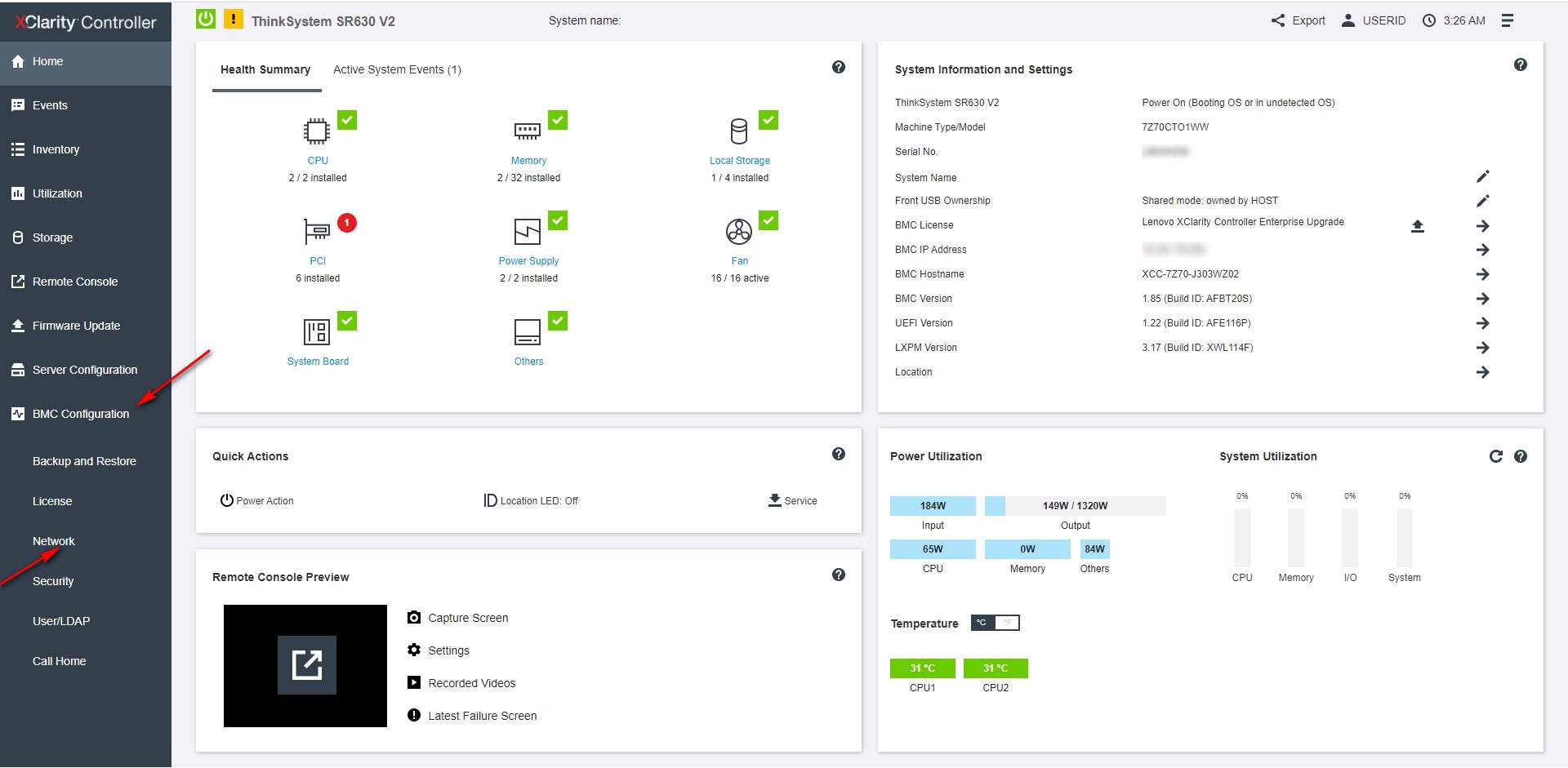
Open BMC Configuration → Network
Open vanuit het XCC-dashboard BMC Configuration → Network in de linkernavigatie.
From the XCC dashboard, open BMC Configuration → Network.
3
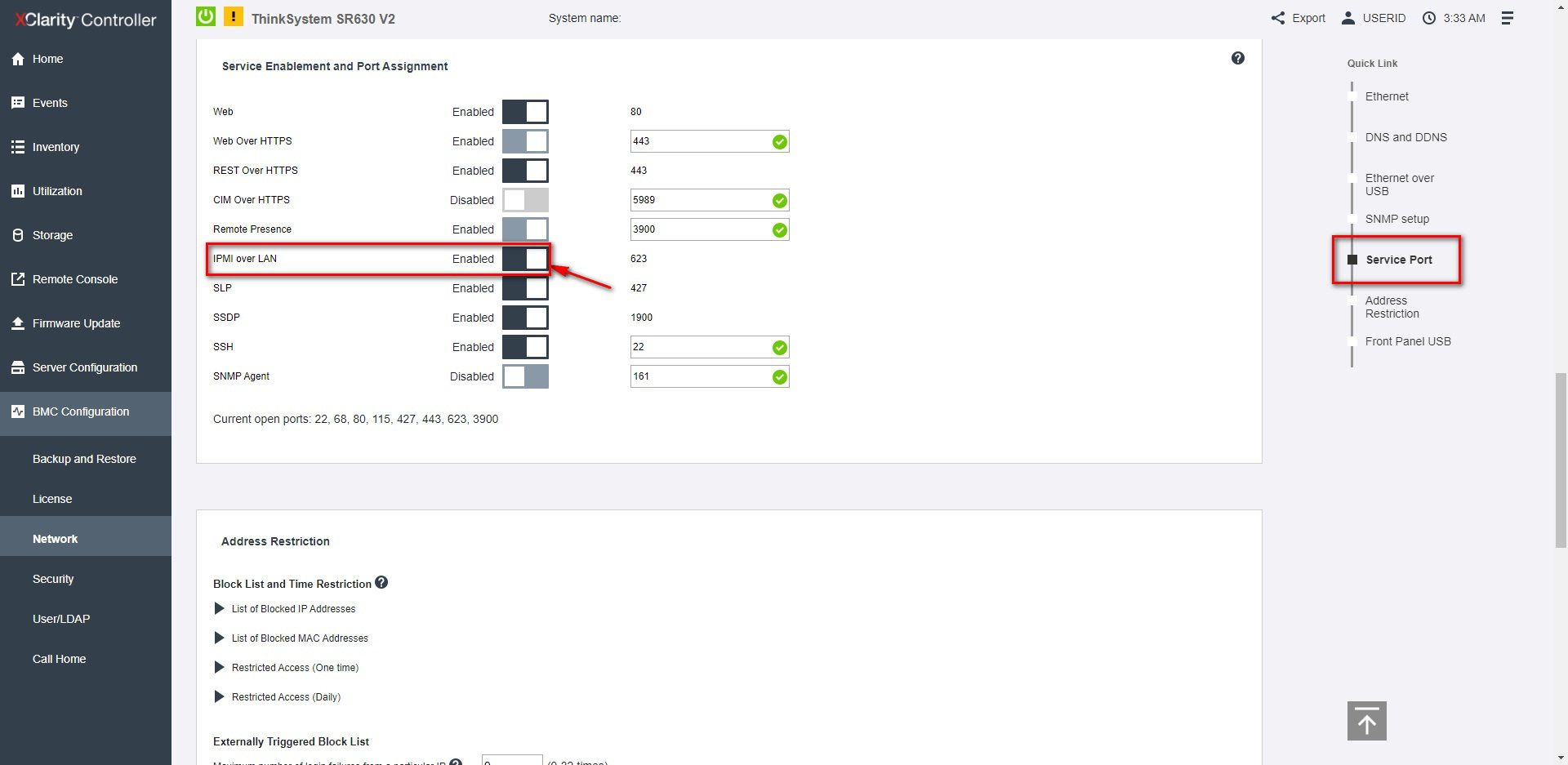
Schakel IPMI over LAN in
Stel onder Service Enablement and Port Assignment de optie IPMI over LAN in op Enabled
(het gebruikt poort 623).
Service Enablement and Port Assignment: toggle IPMI over LAN on (port 623).
Markering ter beoordeling: XCC2 (de nieuwere generatie) gebruikt hetzelfde pad maar met een herontworpen
webinterface. Verifieer de navigatie tegen je daadwerkelijke hardware.