Schakel IPMI-over-LAN in op de IBM Integrated Management Module II (IMM2) voor System x-servers. Lage zekerheid, verifieer op je hardware voor gebruik.
Gids met lage zekerheid, verifieer op je hardware voordat je op deze stappen vertrouwt.
IBM IMM2-hardware is legacy (IBM verkocht de System x-lijn in 2014 aan Lenovo) en online
documentatie is schaars. Het exacte webinterfacepad hangt af van de IMM2-firmware-
versie. Dit is een hoge beoordelingsprioriteit, bevestig elk pad tegen je eigen server
en meld correcties. Hardwarevalidatie door de eigenaar is in afwachting.
Van toepassing op: IBM System x-servers met IMM2 (Integrated Management Module II), bijvoorbeeld
de IBM x3650 M4 en x3550 M4.
IBM IMM is een Experimentele leverancier voor ipmideck.
Navigeer in een browser naar het IMM2-IP-adres en log in. De standaard inloggegevens zijn
USERID / PASSW0RD (let op de nul in “PASSW0RD”). Wijzig ze onmiddellijk
als ze nog in gebruik zijn.
2
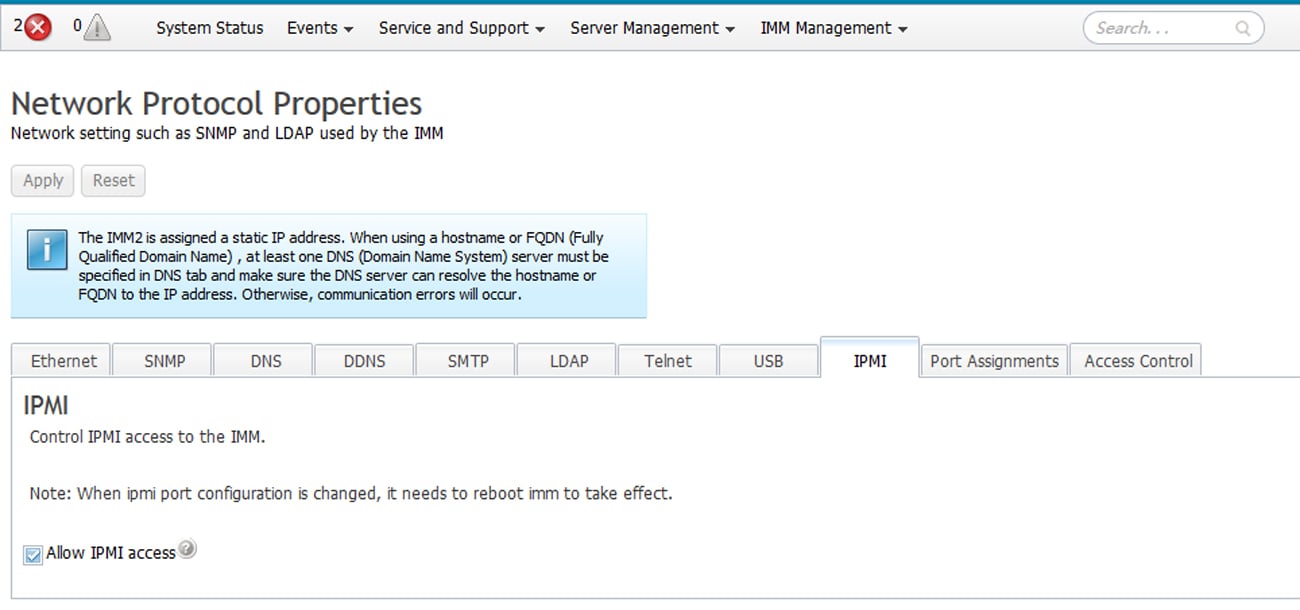
Open IMM Management → Network Protocol Properties
Ga vanuit het bovenste menu naar IMM Management → Network Protocol Properties, de pagina
met tabbladen voor Ethernet, SNMP, DNS, …, IPMI.
3
Schakel IPMI-toegang in
Open het tabblad IPMI en vink Allow IPMI access aan, klik dan op Apply.
Het wijzigen van de IPMI-poortconfiguratie vereist een IMM-herstart om effect te hebben, de
IMM toont deze herinnering op het IPMI-tabblad.
4
Zorg dat er een IPMI-gebruikers-ID bestaat
IBM’s documentatie merkt op: “If no IPMI User IDs have been configured by the CMM, the
network port associated with the IPMI protocol will be closed.” Zorg dat er minstens één
IPMI-gebruikers-ID is geconfigureerd, anders blijft de LAN-poort gesloten.
Markering ter beoordeling: het IMM2-web-UI-pad varieert per firmwareversie, en IBM’s BMC-
documentatie is online schaars. De volledige referentie is de
IMM2 Configuration User’s Guide (PDF).
Valideer elke stap tegen echte hardware voordat je op deze gids vertrouwt.