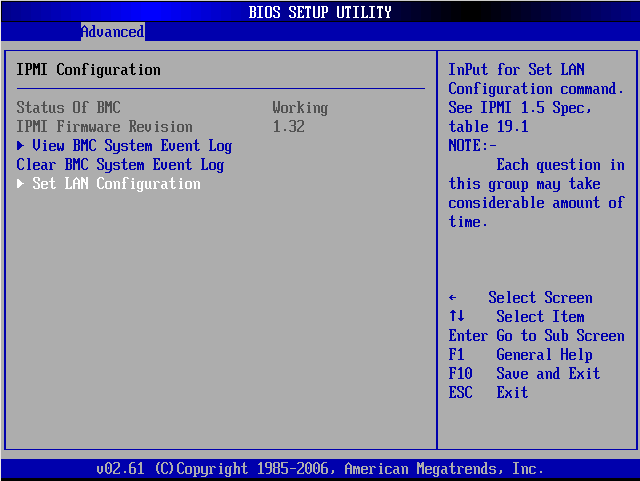
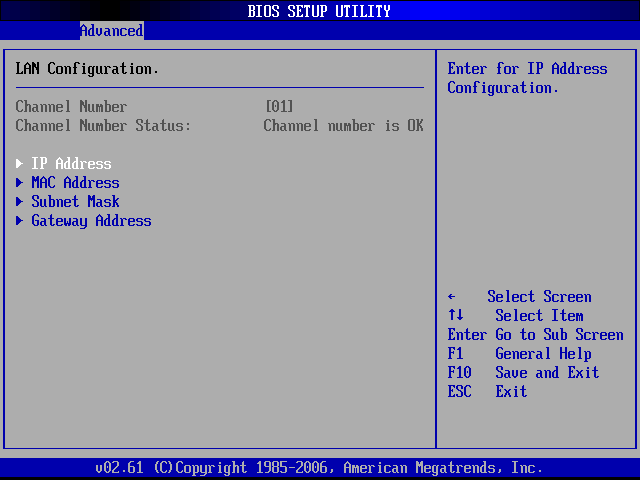
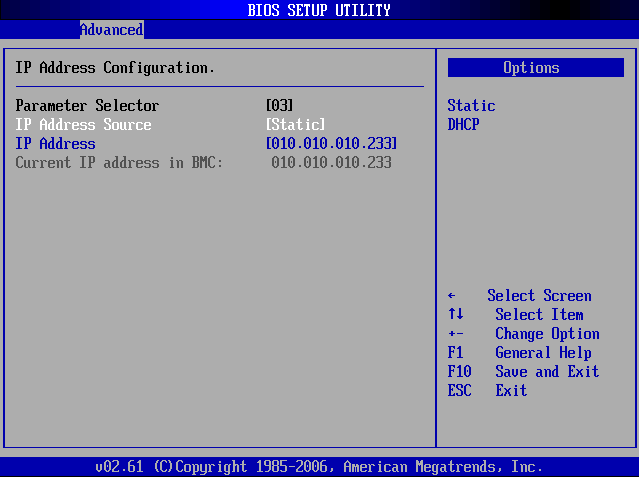
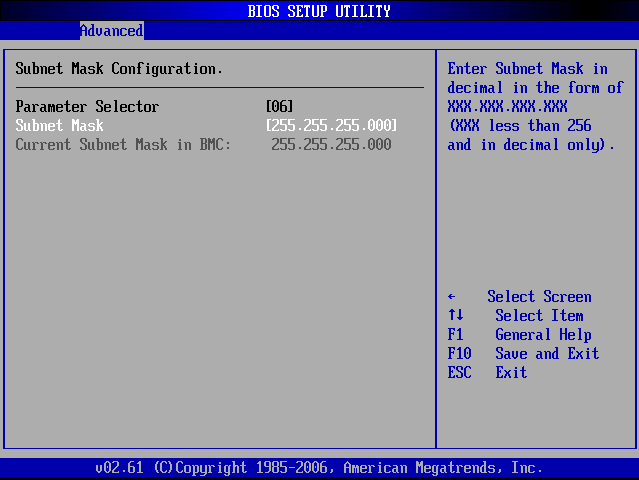
Configureer IPMI-over-LAN op een Supermicro IPMI 2.0-BMC (X8–X12-boards) via de webinterface of BIOS. Lage zekerheid, verifieer op je hardware voor gebruik.
Gids met lage zekerheid, verifieer op je hardware voordat je op deze stappen vertrouwt.
Supermicro-BMC-firmware verschilt aanzienlijk tussen boardgeneraties (X8 tot en met X12).
De screenshots hieronder zijn van een oudere Supermicro-BMC en BIOS; behandel de navigatie-
paden als startpunt, bevestig ze tegen je eigen board en meld correcties.
Hardwarevalidatie door de eigenaar is in afwachting.
Van toepassing op: Supermicro-servers met een IPMI 2.0-BMC (X8- / X9- / X10- / X11- / X12-boards).
Supermicro is Experimenteel met ipmideck, IPMI 2.0 werkt maar is nog niet uitputtend
getest. Op de meeste Supermicro-boards is IPMI-over-LAN standaard ingeschakeld; de hoofdtaak
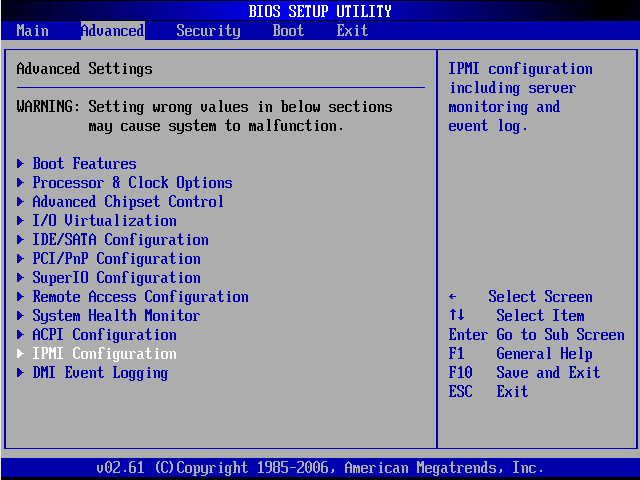
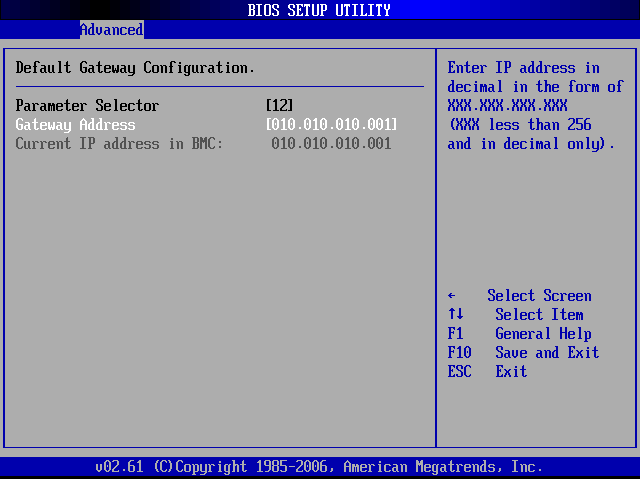
is de BMC een bereikbaar LAN-adres geven, ofwel via de webinterface ofwel via BIOS.
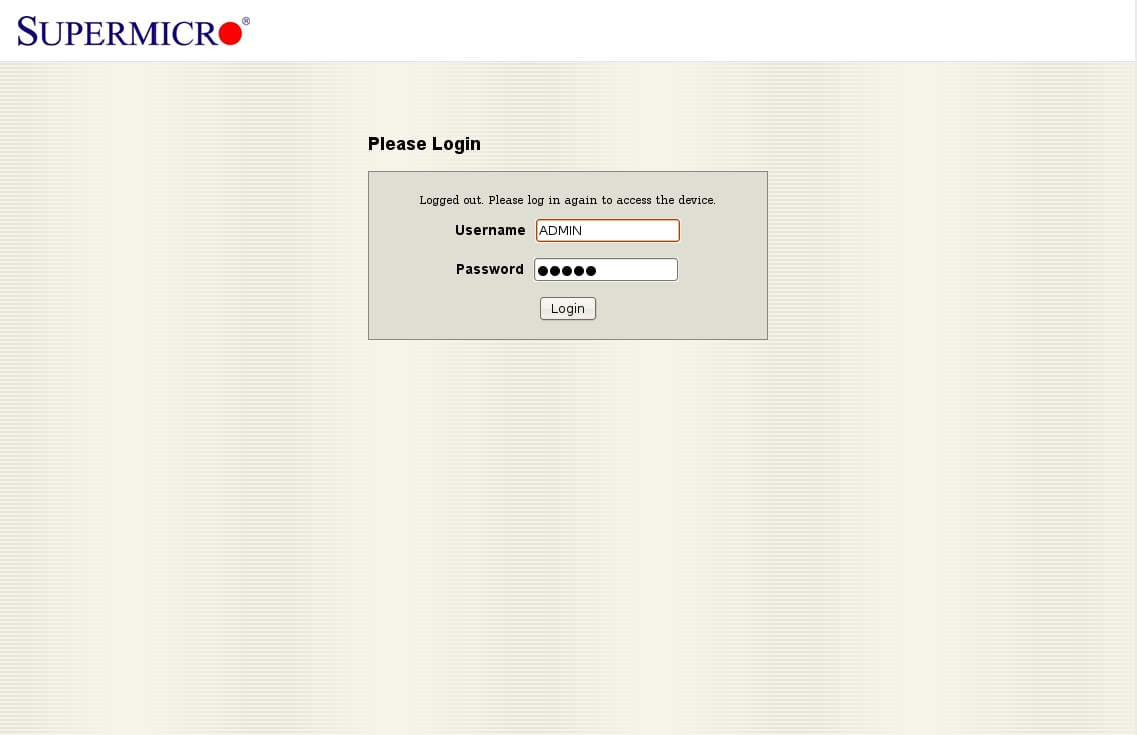
Navigeer in een browser naar het BMC-IP-adres. De standaard inloggegevens zijn
ADMIN / ADMIN, wijzig ze onmiddellijk na de eerste toegang.
The Supermicro BMC login screen (default ADMIN / ADMIN).
2
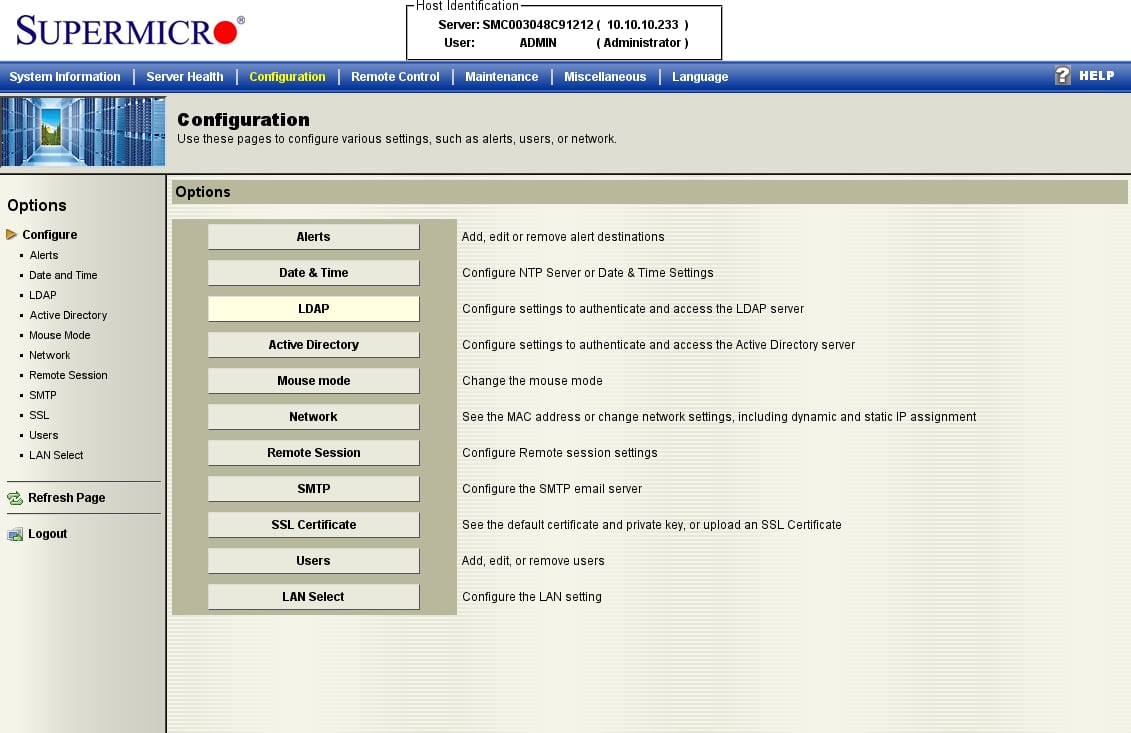
Open Configuration → Network
Open het tabblad Configuration en kies Network uit de lijst met opties. (Deze oudere
firmware groepeert alles onder Configuration; nieuwere boards labelen het mogelijk
Network → Network Settings.)
The Configuration menu: open Network to set the BMC's LAN address.
3
Stel het netwerkadres van de BMC in
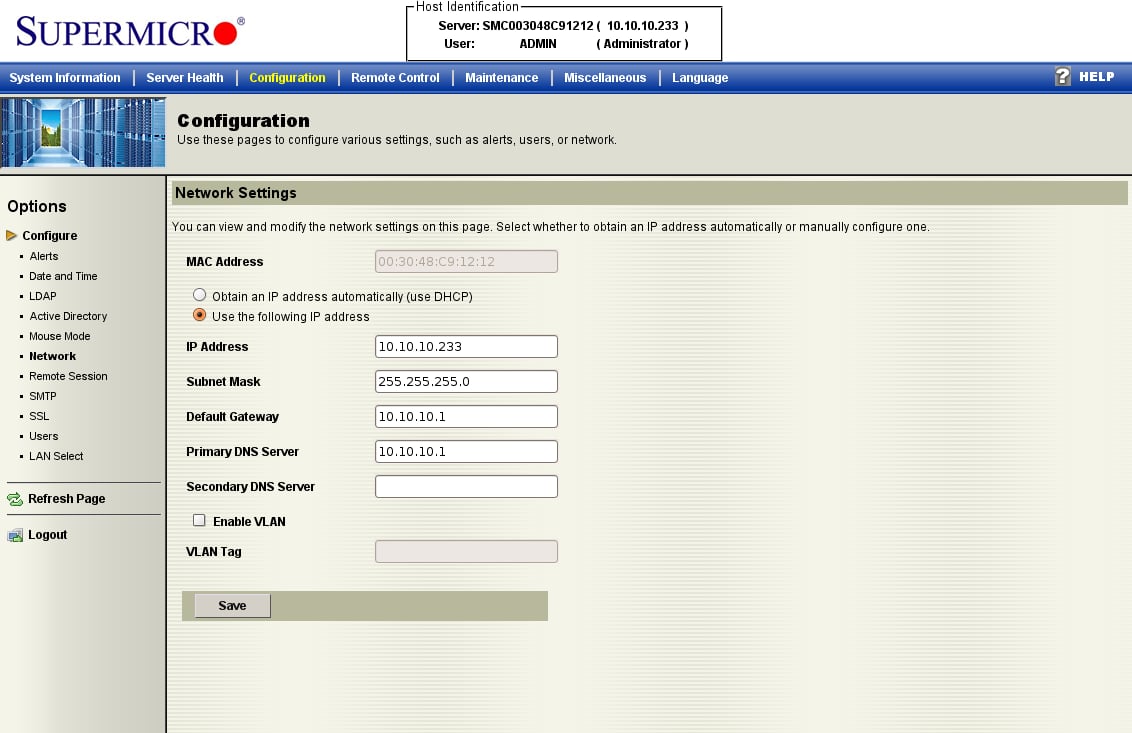
Kies Obtain an IP address automatically (DHCP) of Use the following IP address
en voer een statisch IP, subnetmasker en gateway in, klik dan op Save. IPMI-over-LAN is
al actief op het standaardkanaal, dit maakt de BMC alleen bereikbaar.
Network Settings: DHCP or a static IP, subnet mask, and gateway.
Markering ter beoordeling: Supermicro-BMC-firmware varieert sterk over X8–X12-generaties en
deze screenshots zijn van een ouder board. Nieuwere boards (X11 / X12) hebben een herontworpen web-
UI. Test tegen je specifieke board voordat je op deze gids vertrouwt.