La console n’apparaît que sur un véritable terminal interactif, stdin et stdout doivent tous deux être
des TTY. Sous Docker, systemd ou lorsque stdout est redirigé, ipmideck saute la console
entièrement et écrit seulement des journaux simples défilants. Consultez Où la console apparaît.
À quoi cela ressemble
La console est une seule vue plein écran : un en-tête épinglé que vous voyez toujours, au-dessus d’un journal en direct qui défile en dessous.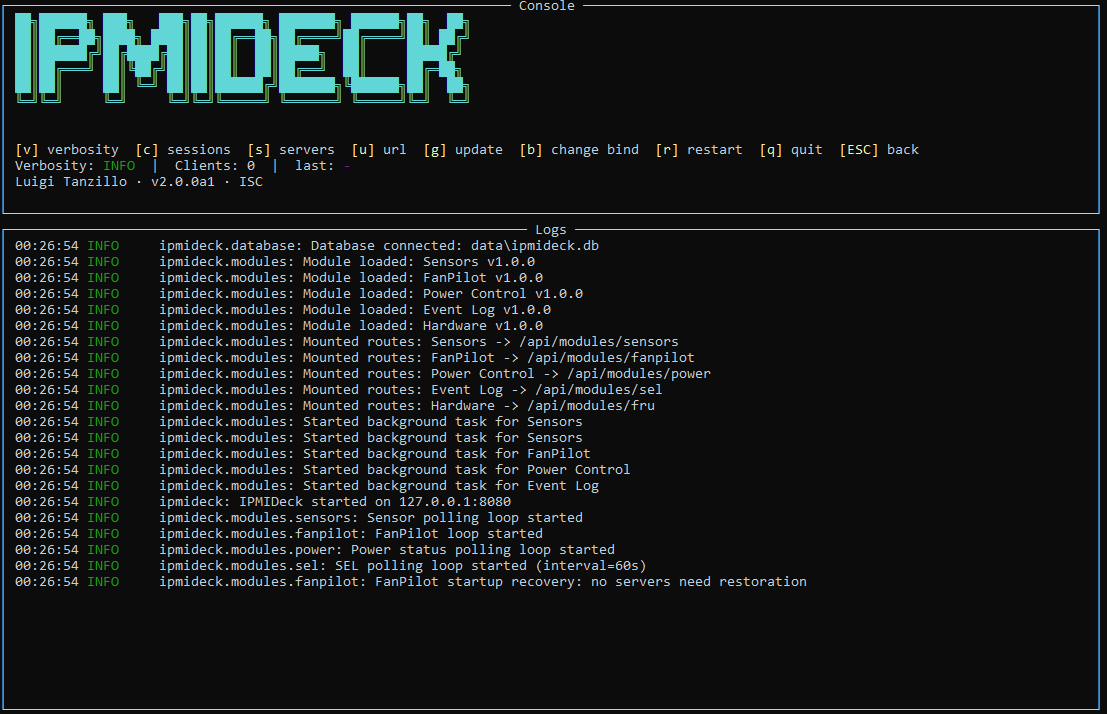
La console juste après le démarrage : la bannière et la barre d'aide restent épinglées en haut tandis que la queue du journal défile en dessous.
L’en-tête
Le haut de l’écran est un en-tête fixe qui ne défile jamais. Il s’empile, de haut en bas :- La bannière ipmideck.
- La barre d’aide : chaque touche d’action et ce qu’elle fait.
- La ligne d’état : l’état en direct de la session.
- Une ligne de crédits compacte (auteur, version, licence).
Ligne d’état
La ligne d’état affiche trois champs en direct, séparés par| :
- Verbosity : le niveau de journal actuel (
INFO,DEBUGouWARNING). - Clients : le nombre de clients du tableau de bord connectés en ce moment.
- last : la dernière touche d’action que vous avez pressée, comme retour visuel immédiat.
Touches d’action
Chaque action est une pression de touche. La barre d’aide les liste toutes :
Les touches fléchées, de fonction et de navigation sont consommées et ignorées, elles n’entrent jamais en collision avec une
action ni ne comptent comme une pression.
v : verbosité
v fait défiler le niveau de journal à l’exécution dans une boucle fixe à trois étapes :
INFO est le défaut. DEBUG montre plus ; WARNING montre moins. Le changement prend effet
immédiatement pour le reste de la session et la ligne d’état se met à jour en conséquence.
La bascule de verbosité change uniquement le niveau en cours d’exécution. Au prochain démarrage, le niveau de
votre configuration (ou la variable d’environnement
IPMIDECK_LOGGING_LEVEL) l’emporte à nouveau. Consultez Configuration.c : sessions
c ouvre la sous-vue Connected sessions, un tableau en lecture seule des clients du tableau de bord
actuellement attachés, avec les colonnes :
- IP
- Connected since
- User-Agent
q ou ESC pour revenir à la vue journal.
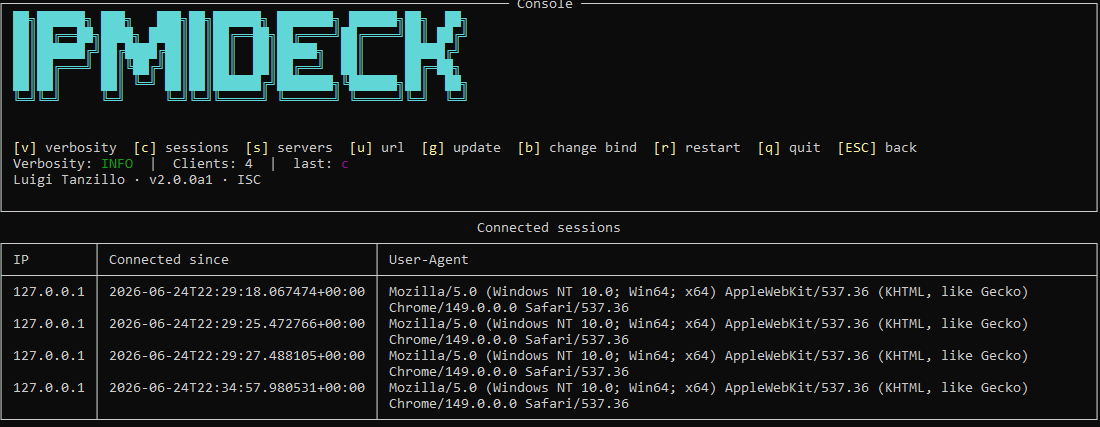
La sous-vue Connected sessions (touche c), une ligne par client du tableau de bord attaché.
s : serveurs
s ouvre la sous-vue Configured servers, un tableau en lecture seule des BMC avec lesquels ipmideck
est configuré pour dialoguer, avec les colonnes :
- Name
- Host
- Status
q ou ESC pour revenir à la vue journal.
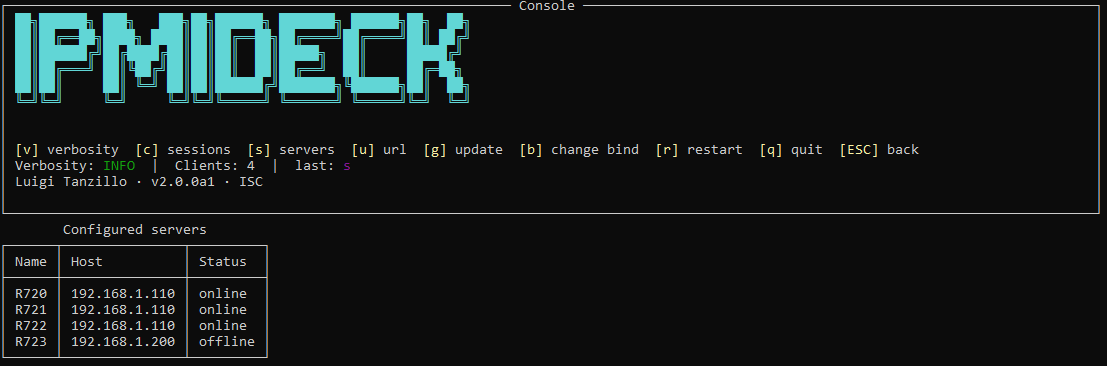
La sous-vue Configured servers (touche s), listant chaque BMC et s'il est en ligne.
u : url
u affiche l’URL du tableau de bord (scheme://host:port) dans le corps du journal. Si le serveur est
lié à une adresse joker (0.0.0.0, :: ou vide), l’URL est réécrite en
127.0.0.1 pour qu’elle soit réellement ouvrable dans un navigateur, http://0.0.0.0:3000 est une adresse
d’écoute, pas une adresse navigable.
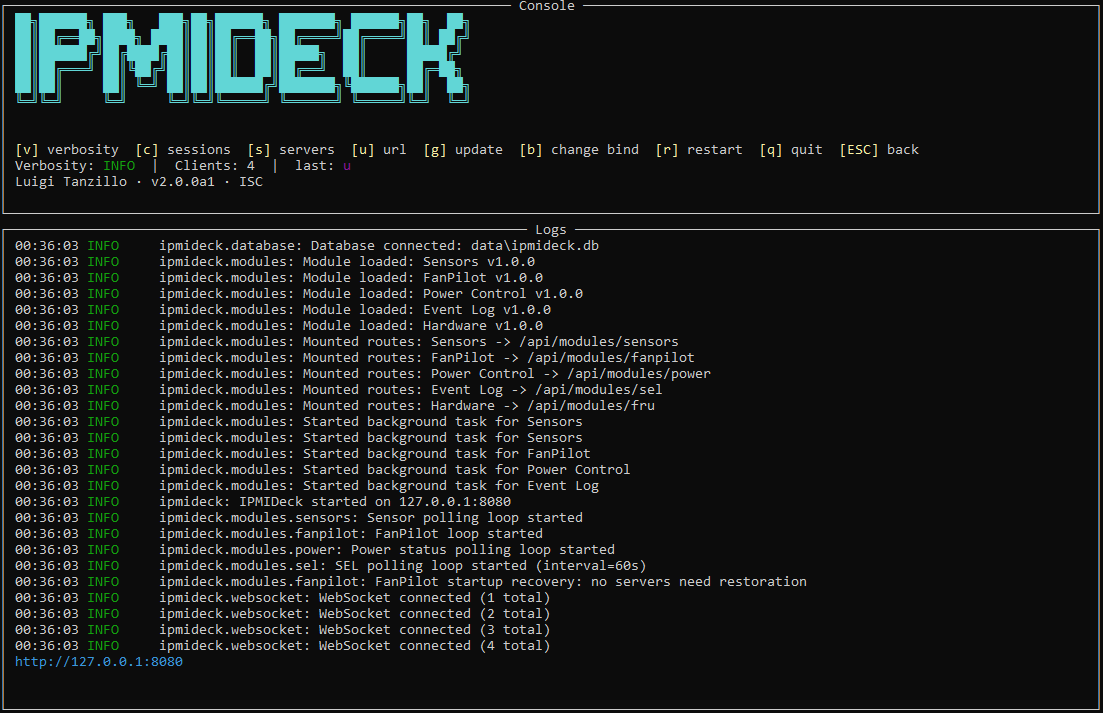
La touche u affiche l'URL du tableau de bord au bas du journal, réécrite en une adresse joignable.
g : mise à jour
g affiche la version locale et une note indiquant que la vérification de mise à jour en ligne est livrée avec la
version pip. Il ne fait aucun appel réseau, ipmideck reste hors ligne.
r : redémarrage
r effectue un redémarrage propre dans le processus : ipmideck démonte la console, relit
config.yaml et redémarre à neuf. Utilisez-le après une modification de changement de liaison pour appliquer
la nouvelle adresse.
q / ESC : quitter et retour
- Depuis une sous-vue (
sessionsouservers),qetESCvous ramènent tous deux à la vue journal. - Depuis la vue journal,
qdéclenche une sortie propre, le serveur s’arrête proprement.
b : changement de liaison
b ouvre l’éditeur de changement de liaison, une invite host:port en ligne qui remplace la barre d’aide
pendant que vous tapez. L’en-tête affiche la liaison actuelle comme une étiquette en lecture seule current: host:port
et un champ new: vide, donc la valeur que vous tapez apparaît immédiatement et n’est jamais confondue
avec l’existante.

L'éditeur de changement de liaison (touche b) : la barre d'aide est remplacée par la liaison actuelle et une invite nouvelle host:port vide.
- Enter : appliquer le
host:porttapé. - ESC : annuler sans rien changer.
- Backspace : supprimer le dernier caractère.
- Tout caractère imprimable, ajouter au tampon.
host:port avec un hôte non vide et un port qui est un entier dans la
plage 1–65535. Sur une entrée valide, ipmideck confirme la nouvelle liaison et vous rappelle qu’un redémarrage est
requis (appuyez sur r). Sur une entrée invalide, il signale Invalid host/port et
rien ne change.
Où la console apparaît
La console interactive est conditionnée à un vrai TTY : ipmideck l’affiche uniquement lorsque à la fois stdin et stdout sont des terminaux interactifs. Lorsqu’ils ne le sont pas, il dégrade vers une bannière plus des journaux simples défilants et n’installe aucun écouteur de touches, donc rien ne tourne à vide sur un non-TTY. Cela signifie que la console apparaît lorsque vous exécutez ipmideck directement dans un terminal :- Exécuté sous Docker : le conteneur lance uvicorn directement et n’atteint jamais le
chemin de la console ; vous obtenez des journaux simples du conteneur (
docker logs). - Exécuté sous systemd ou tout gestionnaire de services où stdout n’est pas un terminal.
- Rediriger stdout (par ex.
ipmideck > server.log) : stdout n’est plus un TTY.
0.0.0.0:3000 ; vous obtenez simplement des journaux simples au lieu de la console en direct.
Étapes suivantes
- Exécuter ipmideck : démarrer, servir et les règles de précedence de liaison.
- La CLI : chaque sous-commande et flag en détail.
- Configuration : définir l’adresse de liaison, la verbosité et les intervalles d’interrogation.
- Installation : installer avec Docker ou pip.