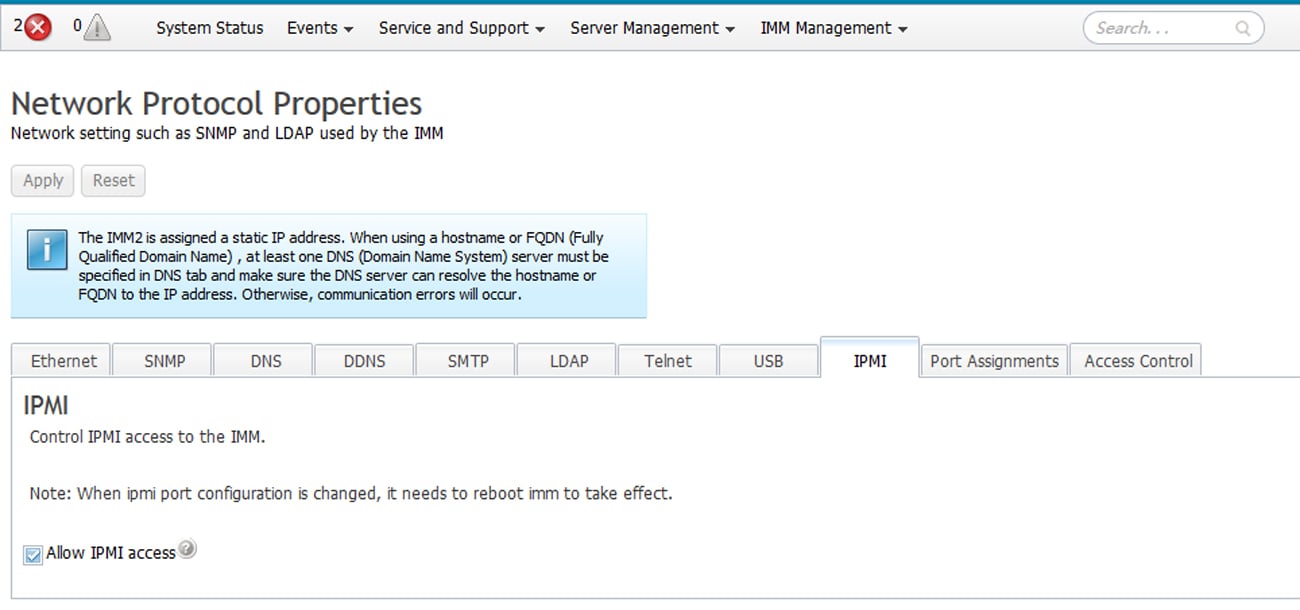
Activez IPMI sur LAN sur l’IBM Integrated Management Module II (IMM2) pour les serveurs System x. Faible confiance, vérifiez sur votre matériel avant utilisation.
Guide à faible confiance, vérifiez ces étapes sur votre matériel avant de vous y fier.
Le matériel IBM IMM2 est ancien (IBM a vendu la gamme System x à Lenovo en 2014) et la documentation
en ligne est clairsemée. Le chemin exact de l’interface web dépend de la version du firmware
de l’IMM2. C’est une priorité de révision élevée, confirmez chaque chemin contre votre propre serveur
et signalez les corrections. La validation matérielle par le propriétaire est en attente.
S’applique à : serveurs IBM System x avec IMM2 (Integrated Management Module II), par
exemple l’IBM x3650 M4 et le x3550 M4.
IBM IMM est un fabricant Expérimental pour ipmideck.
Dans un navigateur, accédez à l’adresse IP de l’IMM2 et connectez-vous. Les identifiants par défaut sont
USERID / PASSW0RD (notez le zéro dans “PASSW0RD”). Changez-les immédiatement
s’ils sont encore utilisés.
Changer la configuration du port IPMI nécessite un redémarrage de l’IMM pour prendre effet, l’
IMM affiche ce rappel sur l’onglet IPMI.
4
S'assurer qu'un ID utilisateur IPMI existe
La documentation d’IBM note : “If no IPMI User IDs have been configured by the CMM, the
network port associated with the IPMI protocol will be closed.” Assurez-vous qu’au moins un
ID utilisateur IPMI soit configuré, sinon le port LAN reste fermé.
Signalé pour révision : le chemin de l’interface web de l’IMM2 varie selon la version du firmware, et la
documentation du BMC d’IBM est clairsemée en ligne. La référence complète est le
IMM2 Configuration User’s Guide (PDF).
Validez chaque étape contre du matériel réel avant de vous fier à ce guide.