Activez IPMI sur LAN sur le Lenovo XClarity Controller (XCC / XCC2) pour qu’ipmideck puisse se connecter à votre serveur ThinkSystem.
S’applique à : serveurs Lenovo ThinkSystem avec XClarity Controller (XCC) et XCC2.
Lenovo XCC est un fabricant de niveau Surveillance uniquement pour ipmideck : les capteurs,
l’alimentation, le SEL et le FRU fonctionnent, mais ipmideck ne contrôle pas les ventilateurs de
XCC (aucune méthode in-band fiable pour revenir au mode automatique). Ces étapes (issues de la
documentation officielle de Lenovo et d’un XCC réel, ThinkSystem SR630 V2) activent IPMI sur LAN
pour qu’ipmideck puisse se connecter. IPMI sur LAN est désactivé par défaut sur XCC pour la
sécurité, et Lenovo recommande de le désactiver à nouveau lorsqu’il n’est pas utilisé.
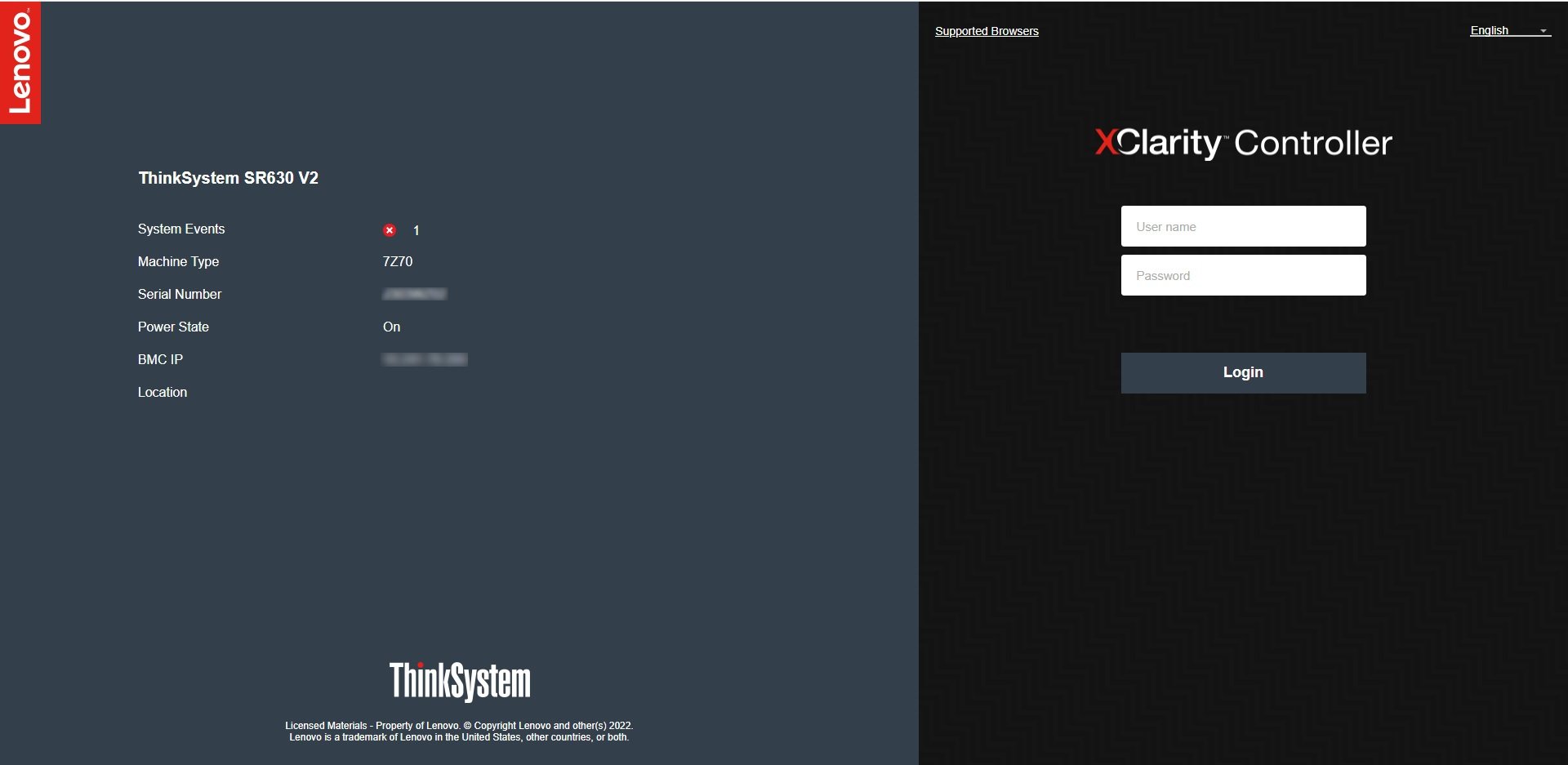
Dans un navigateur, accédez à l’adresse IP de XCC et connectez-vous. Les identifiants par défaut sont
USERID / PASSW0RD (notez le zéro dans “PASSW0RD”). Changez-les immédiatement
s’ils sont encore utilisés.
L'écran de connexion du Lenovo XClarity Controller (par défaut USERID / PASSW0RD).
2
Ouvrir BMC Configuration → Network
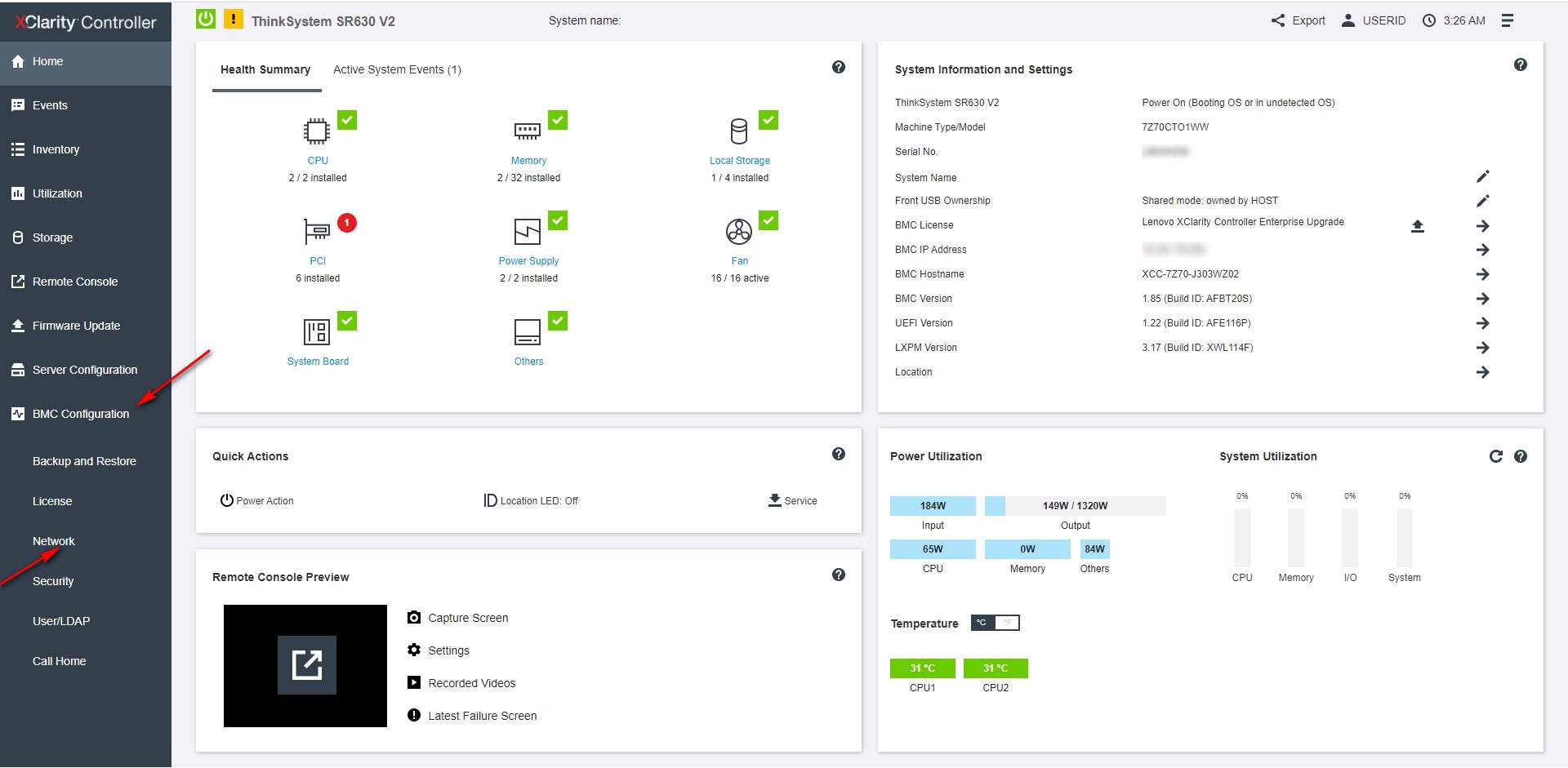
Depuis le tableau de bord de XCC, ouvrez BMC Configuration → Network dans la navigation de gauche.
Depuis le tableau de bord de XCC, ouvrez BMC Configuration → Network.
3
Activer IPMI over LAN
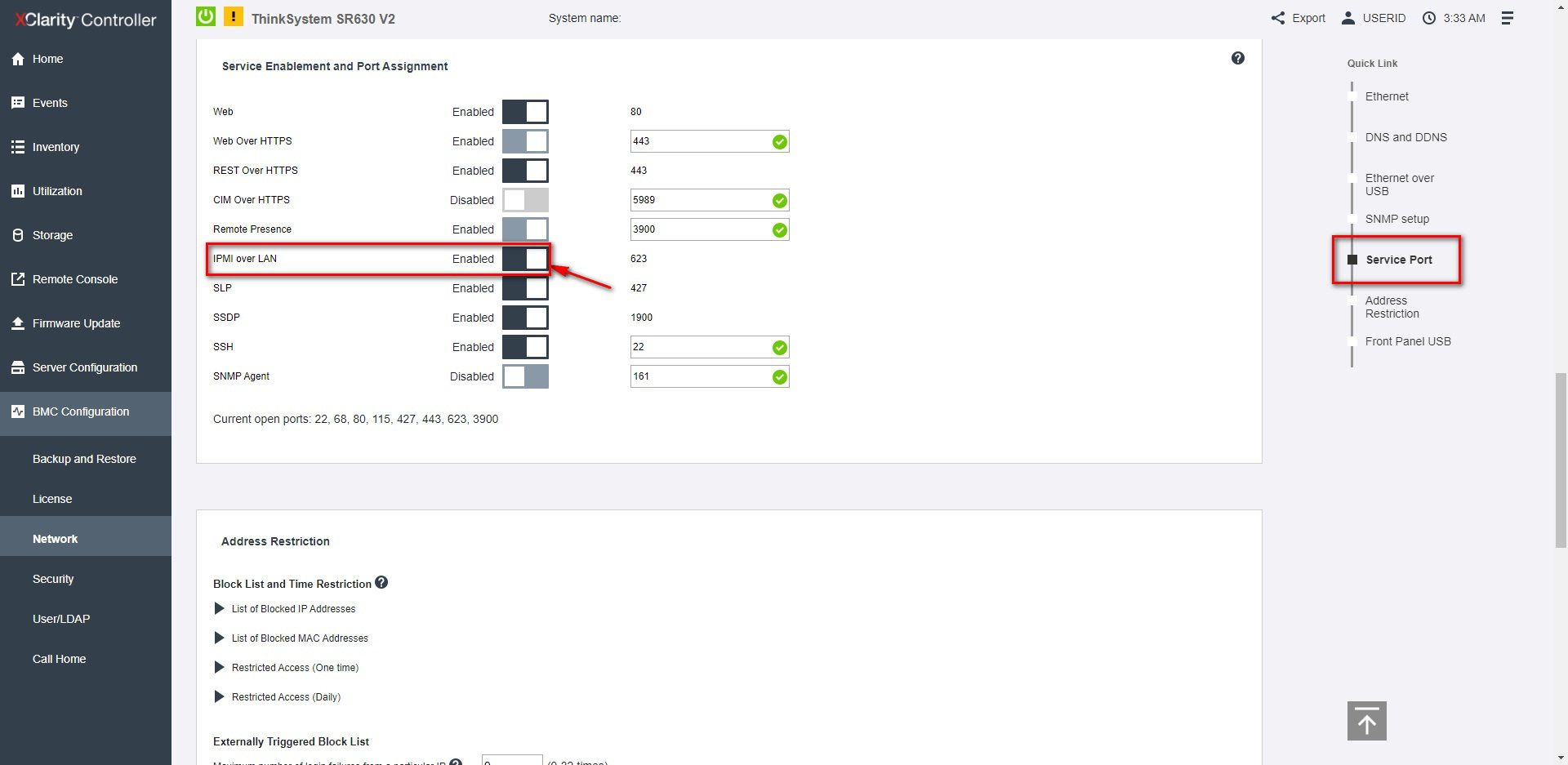
Sous Service Enablement and Port Assignment, réglez IPMI over LAN sur Enabled
(il utilise le port 623).
Service Enablement and Port Assignment : activez IPMI over LAN (port 623).
Signalé pour révision : XCC2 (la génération plus récente) utilise le même chemin mais avec une interface web
repensée. Vérifiez la navigation contre votre matériel réel.