Activez IPMI sur LAN sur Dell iDRAC (iDRAC6 / iDRAC7 / iDRAC8 / iDRAC9) pour qu’ipmideck puisse se connecter à votre serveur PowerEdge.
S’applique à : Dell iDRAC6, iDRAC7, iDRAC8, iDRAC9 (serveurs PowerEdge). Les captures d’écran
ci-dessous proviennent d’iDRAC6 ; iDRAC7 et iDRAC8 sont presque identiques, et iDRAC9 réorganise
les mêmes réglages sous iDRAC Settings → Connectivity → Network (voir la note à la fin).
Dell iDRAC est Pris en charge / testé avec ipmideck. Ces étapes proviennent de la documentation officielle de Dell
et d’un iDRAC6 réel, confirmez que le chemin de navigation correspond à votre firmware iDRAC
avant de vous y fier.
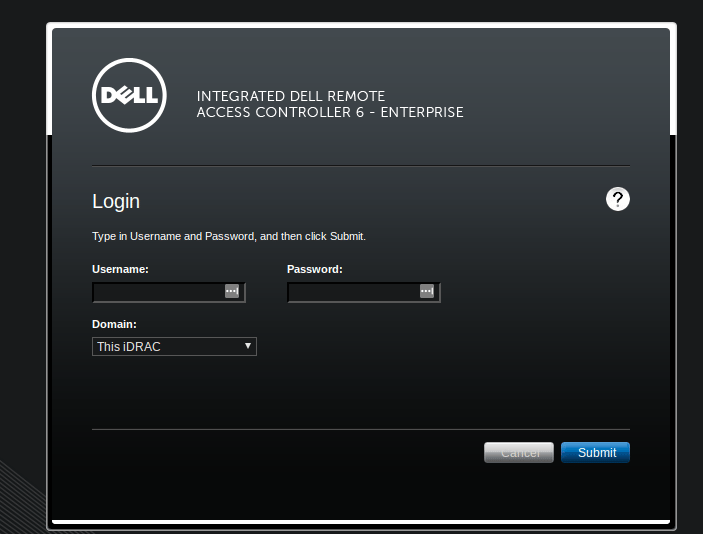
Dans un navigateur, accédez à l’adresse IP d’iDRAC (valeur d’usine par défaut 192.168.0.120) et
connectez-vous. Les identifiants PowerEdge par défaut sont root / calvin, changez-les
immédiatement s’ils sont encore utilisés.
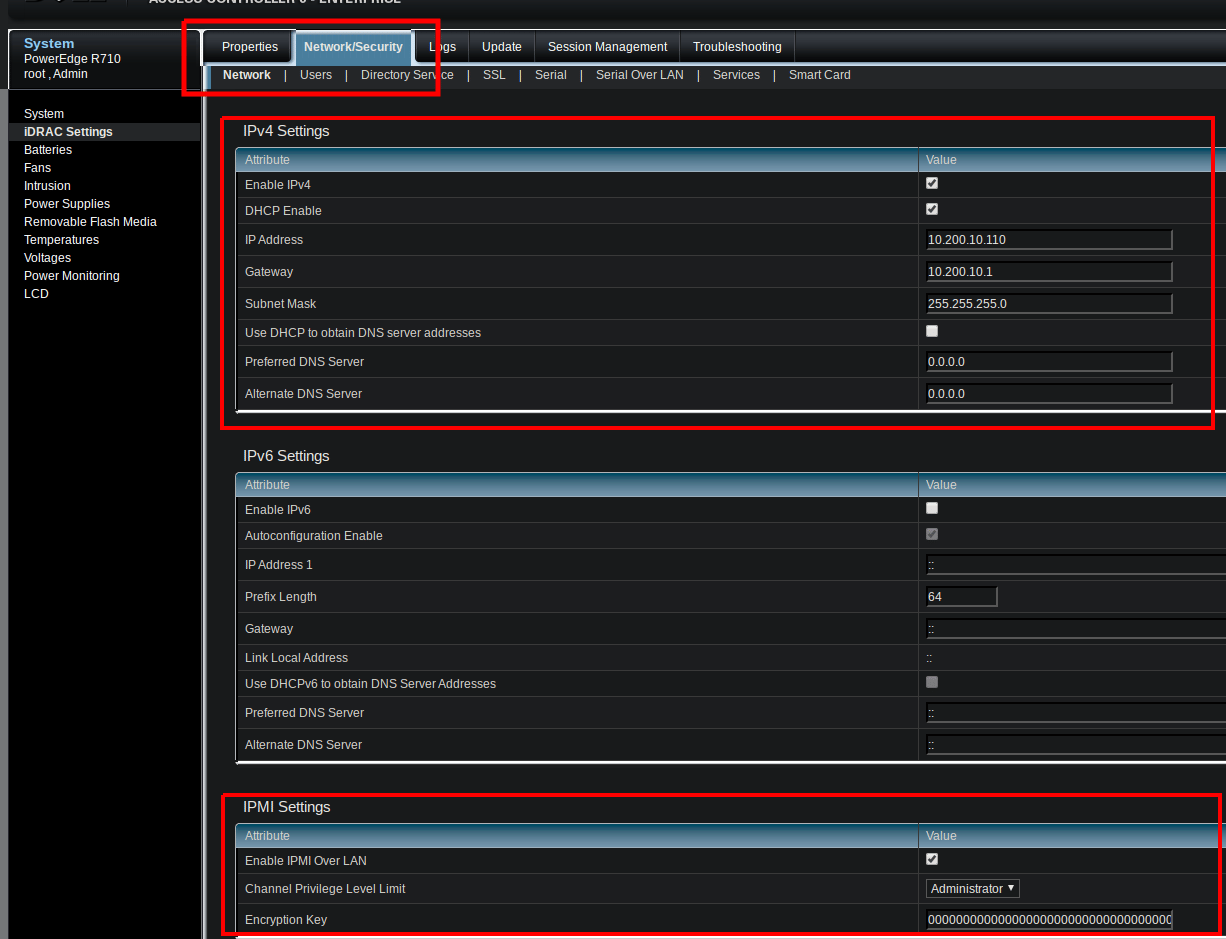
Dans le volet de gauche, choisissez iDRAC Settings, puis ouvrez l’onglet Network/Security et
son sous-onglet Network. Cette page contient les réglages IPv4 et, plus bas, les
IPMI Settings.
Sur iDRAC9, le chemin équivalent est iDRAC Settings → Connectivity → Network.
3
Activer IPMI Over LAN
Faites défiler jusqu’à la section IPMI Settings et cochez Enable IPMI Over LAN. Définissez le
Channel Privilege Level Limit sur Administrator (ou au moins Operator) pour qu’
ipmideck puisse lire les capteurs et contrôler l’alimentation.
Network/Security → Network : le panneau IPMI Settings avec Enable IPMI Over LAN coché et le privilège de canal réglé sur Administrator.
4
Définir une clé de chiffrement (facultatif)
L’Encryption Key peut rester entièrement à zéro (le défaut) pour une session lanplus
standard. Ne définissez une clé hexadécimale de 40 caractères que si votre politique de sécurité l’exige.
5
Appliquer
Cliquez sur Apply pour enregistrer le changement.
6
Vérifier qu'IPMI est activé
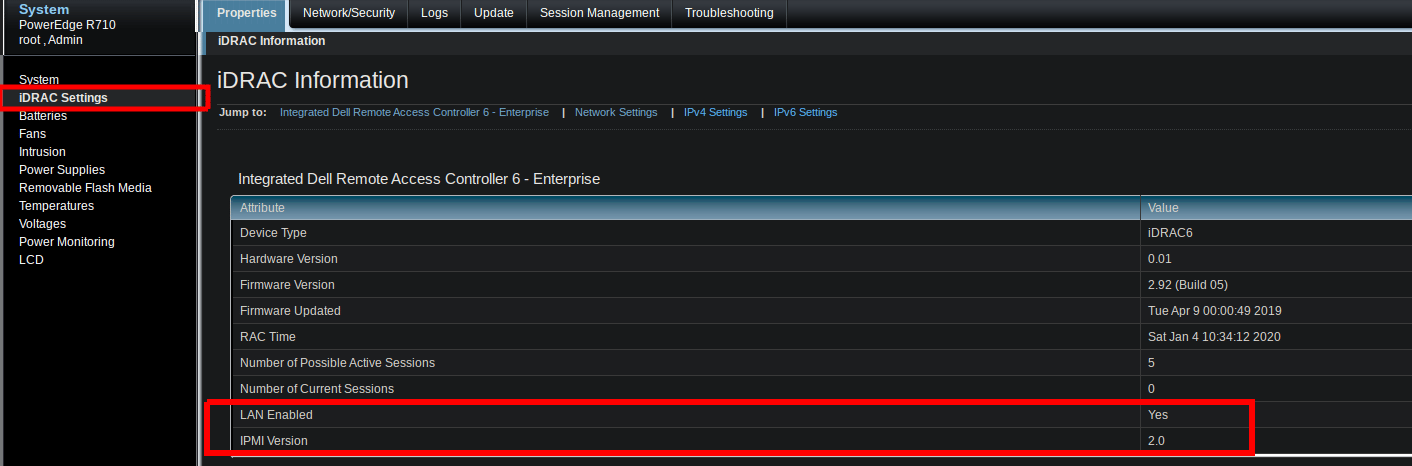
De retour sur Properties → iDRAC Settings → iDRAC Information, confirmez LAN Enabled: Yes
et IPMI Version: 2.0.
iDRAC Information confirme LAN Enabled: Yes et IPMI Version: 2.0.
Ensuite, depuis l’hôte qui exécutera ipmideck, confirmez que le canal LAN répond :