HPE iLO est un fabricant de niveau Surveillance uniquement pour ipmideck : les capteurs,
l’alimentation, le SEL et le FRU fonctionnent, mais ipmideck ne contrôle pas les ventilateurs
d’iLO (iLO n’expose aucune interface IPMI de contrôle des ventilateurs). Ces étapes (issues de la
documentation officielle de HPE et d’un iLO 4 réel) activent IPMI sur LAN pour qu’ipmideck puisse
se connecter. Sur iLO 4, IPMI sur LAN est généralement activé par défaut ; sur iLO 5,
il est désactivé par défaut pour la sécurité et doit être activé (étapes ci-dessous).
iLO 5 : activer IPMI/DCMI sur LAN
1
Ouvrir l'interface web d'iLO
Dans un navigateur, accédez à l’adresse IP d’iLO et connectez-vous avec des identifiants administrateur
iLO.
2
Security → Access Settings → Network
Dans le volet de navigation de gauche, cliquez sur Security, ouvrez l’onglet Access Settings, puis
cliquez sur l’icône crayon / modifier de la section Network.
3
Activer IPMI/DCMI sur LAN
Cochez IPMI/DCMI over LAN et cliquez sur Apply. IPMI sur LAN utilise le port par défaut
623.
iLO 4 : confirmer l’adresse réseau
Sur iLO 4, IPMI sur LAN est généralement déjà activé ; vous avez surtout besoin de l’adresse IP d’iLO. Ouvrez Network → iLO Dedicated Network Port et lisez le Network Summary.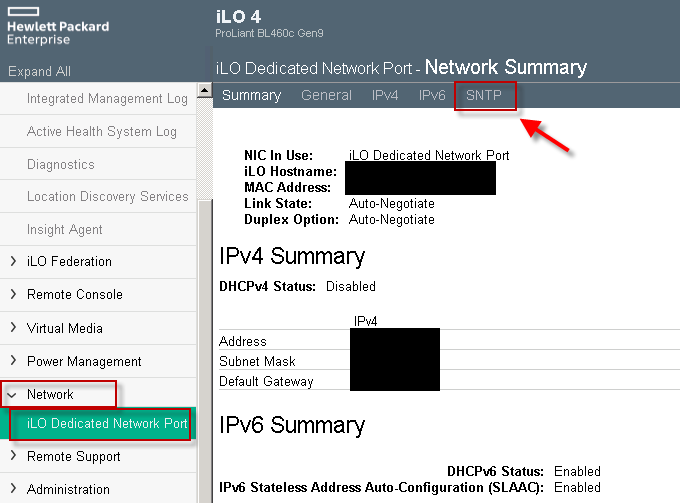
iLO 4 → Network → iLO Dedicated Network Port → Network Summary. Le bloc IPv4 Summary contient l'adresse iLO, le sous-réseau et la passerelle dont vous avez besoin (le surlignage rouge sur l'onglet SNTP est accessoire à cette capture).
Vérifier
Depuis l’hôte qui exécutera ipmideck :Signalé pour révision : le chemin diffère entre iLO 4 (un onglet Network ; IPMI généralement
activé) et iLO 5 (Security → Access Settings ; IPMI désactivé par défaut). Vérifiez
contre votre version spécifique d’iLO avant de vous fier à ces étapes.