コンソールは実際の 対話型端末 にのみ表示されます。stdin と stdout の両方が TTY でなければ
なりません。Docker、systemd の下、または stdout がパイプ/リダイレクトされる場合、ipmideck は
コンソールを完全にスキップし、プレーンなスクロールログを書くだけです。コンソールが表示される場所 を参照してください。
見た目
コンソールは 1 つの全画面ビューです。常に見える固定ヘッダーが、その下でスクロールするライブログの 上にあります。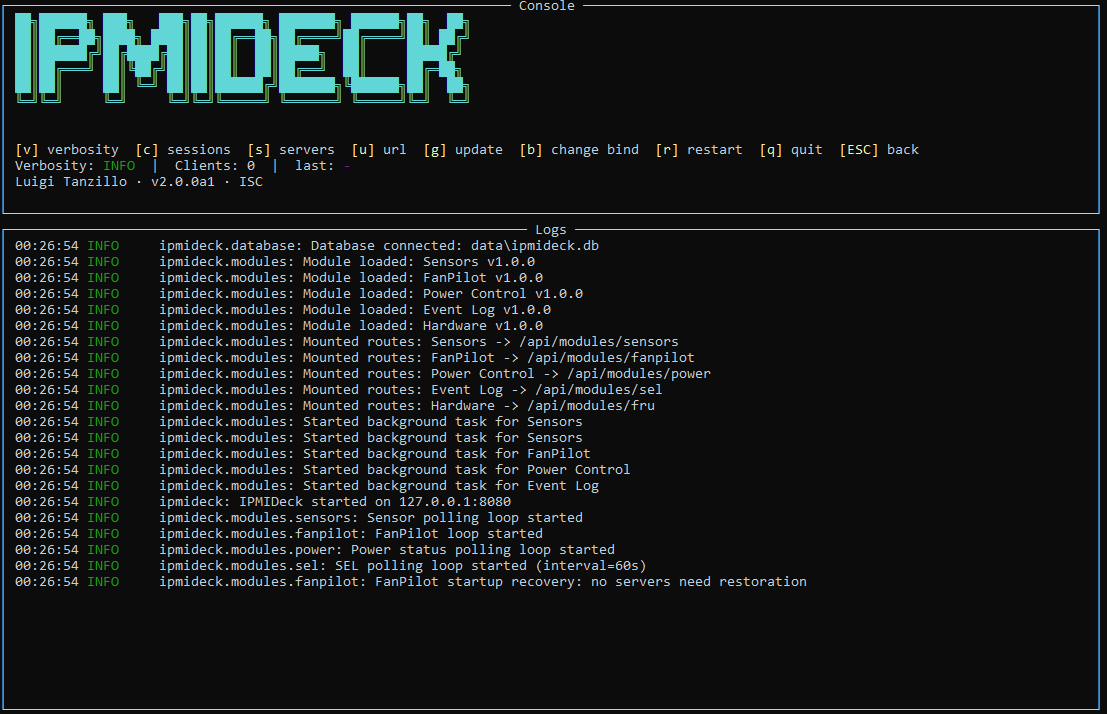
起動直後のコンソール: バナーとヘルプバーが上部に固定されたまま、ログの末尾がその下でスクロールします。
ヘッダー
画面の上部は決してスクロールしない固定ヘッダーです。上から下へ次のように積み重なります。- ipmideck バナー。
- ヘルプバー: すべてのアクションキーとその機能。
- ステータス行: セッションのライブ状態。
- コンパクトなクレジット行 (作者、バージョン、ライセンス)。
ステータス行
ステータス行は| で区切られた 3 つのライブフィールドを表示します。
- Verbosity: 現在のログレベル (
INFO、DEBUG、WARNING)。 - Clients: 現在接続されているダッシュボードクライアントの数。
- last: 最後に押したアクションキー。即時の視覚的フィードバックとして。
アクションキー
すべてのアクションは 1 回のキー押下です。ヘルプバーがそれらすべてを一覧表示します。
矢印キー、ファンクションキー、ナビゲーションキーは消費されて無視され、アクションと衝突したり
キー押下としてカウントされたりすることは決してありません。
v: 詳細度
v は実行時のログレベルを固定の 3 ステップループで切り替えます。
INFO がデフォルトです。DEBUG はより多く、WARNING はより少なく表示します。変更はセッションの
残りに対して即座に有効になり、ステータス行がそれに合わせて更新されます。
詳細度の切り替えは 実行中 のレベルのみを変更します。次の起動時には、設定 (または
IPMIDECK_LOGGING_LEVEL 環境変数) のレベルが再び勝ちます。設定 を参照してください。c: セッション
c は Connected sessions サブビューを開きます。現在接続されているダッシュボードクライアントの
読み取り専用テーブルで、列は次のとおりです。
- IP
- Connected since
- User-Agent
q または ESC を押してログビューに戻ります。
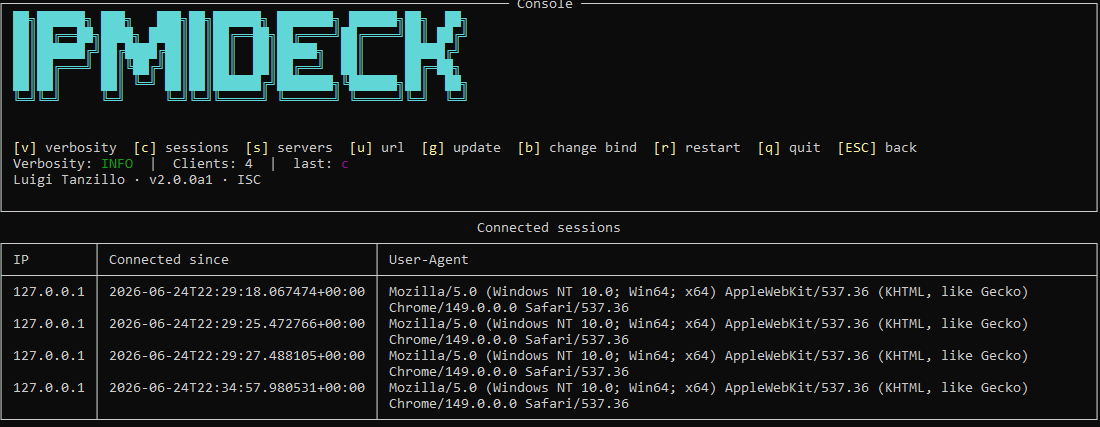
Connected sessions サブビュー (キー c)、接続された各ダッシュボードクライアントごとに 1 行。
s: サーバー
s は Configured servers サブビューを開きます。ipmideck が通信するよう設定されている BMC の
読み取り専用テーブルで、列は次のとおりです。
- Name
- Host
- Status
q または ESC を押してログビューに戻ります。
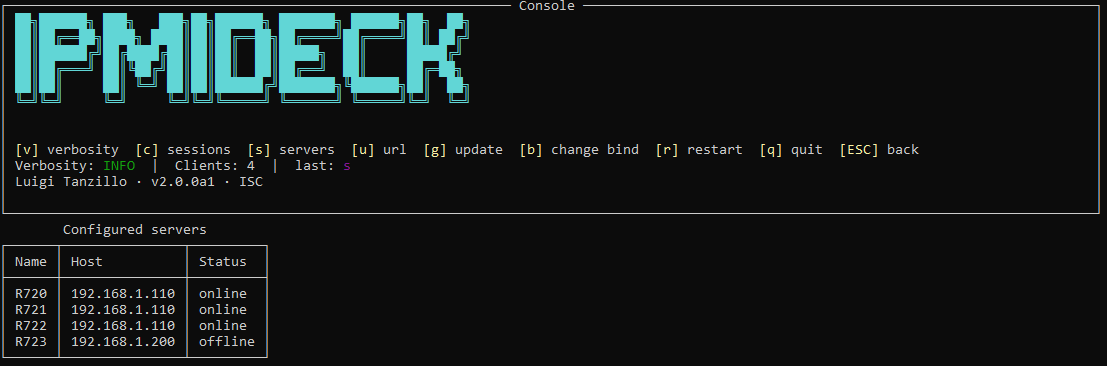
Configured servers サブビュー (キー s)、各 BMC とそれがオンラインかどうかを一覧表示。
u: url
u はダッシュボード URL (scheme://host:port) をログ本文に表示します。サーバーがワイルドカード
アドレス (0.0.0.0、::、または空) にバインドされている場合、URL は 127.0.0.1 に書き換えられ、
ブラウザーで実際に開けるようになります。http://0.0.0.0:3000 はリッスンアドレスであり、
ナビゲート可能なものではありません。
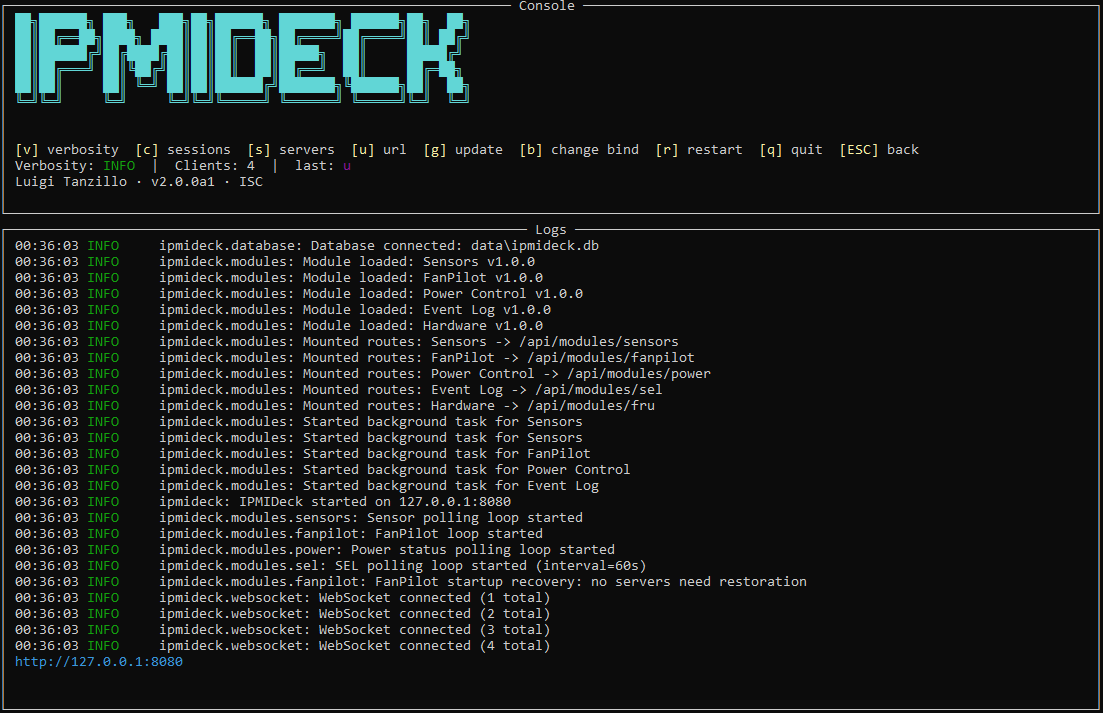
キー u はダッシュボード URL をログの下部に出力し、到達可能なアドレスに書き換えます。
g: 更新
g はローカルバージョンと、オンライン更新チェックが pip リリースに付属するという注記を出力します。
ネットワーク呼び出しは行いません。ipmideck はオフラインのままです。
r: 再起動
r はクリーンなプロセス内再起動を実行します。ipmideck はコンソールを解体し、config.yaml を
再読み込みし、新たに開始します。新しいアドレスを適用するには、バインド変更 の
編集後に使用してください。
q / ESC: 終了と戻る
- サブビュー (
sessionsまたはservers) からは、qとESCの両方がログビューに戻します。 - ログビューからは、
qがクリーンな終了をトリガーし、サーバーは正常にシャットダウンします。
b: バインド変更
b はバインド変更エディターを開きます。これは、入力中にヘルプバーを置き換えるインラインの
host:port プロンプトです。ヘッダーは現在のバインドを読み取り専用の current: host:port ラベルとして
表示し、空の new: フィールドを表示するので、入力した値はすぐに表示され、既存のものと混同される
ことはありません。

バインド変更エディター (キー b): ヘルプバーが現在のバインドと空の新しい host:port プロンプトに置き換わります。
- Enter: 入力した
host:portを適用。 - ESC: 何も変更せずにキャンセル。
- Backspace: 最後の文字を削除。
- 任意の印刷可能文字、バッファーに追加。
host:port で、空でないホストと、範囲 1–65535 の整数であるポートでなければなりません。
有効な入力では、ipmideck は新しいバインドを確認し、再起動が必要であることを思い出させます (r を
押します)。無効な入力では、Invalid host/port を報告し、何も変更されません。
コンソールが表示される場所
対話型コンソールは実際の TTY に依存します。ipmideck は stdin と stdout の 両方 が対話型端末で ある場合にのみそれを描画します。そうでない場合は、バナーとプレーンなスクロールログに退化し、 キーリスナーをインストールしないので、非 TTY で何かがビジースピンすることはありません。 つまり、コンソールは ipmideck を端末で直接実行するときに表示されます。- Docker の下で実行: コンテナーは uvicorn を直接起動し、コンソールパスに到達しません。
プレーンなコンテナーログ (
docker logs) が得られます。 - systemd または stdout が端末でない任意のサービスマネージャーの下で実行。
- stdout を パイプまたはリダイレクト (例:
ipmideck > server.log): stdout はもはや TTY ではありません。
0.0.0.0:3000 にバインド
します。ライブコンソールの代わりにプレーンなログが得られるだけです。
次のステップ
- ipmideck の実行: 起動、配信、バインド優先順位のルール。
- CLI: すべてのサブコマンドとフラグの詳細。
- 設定: バインドアドレス、詳細度、ポーリング間隔を設定します。
- インストール: Docker または pip でインストールします。