HPE iLO は ipmideck の 監視のみ ベンダーです — センサー、電源、SEL、FRU は動作しますが、
ipmideck は iLO のファンを制御しません (iLO は IPMI ファン制御インターフェイスを公開しません)。
これらの手順 (公式の HPE ドキュメントと実際の iLO 4 から) は IPMI over LAN を有効にし、ipmideck が
接続できるようにします。iLO 4 では IPMI over LAN は通常 デフォルトで有効 です。iLO 5 では
セキュリティのために デフォルトで無効 で、有効にする必要があります (下記の手順)。
iLO 5: IPMI/DCMI over LAN を有効化
1
iLO Web インターフェイスを開く
ブラウザーで iLO IP アドレスに移動し、iLO 管理者資格情報でログインします。
2
Security → Access Settings → Network
左のナビゲーションペインで Security をクリックし、Access Settings タブを開き、
Network セクションの 鉛筆 / 編集 アイコンをクリックします。
3
IPMI/DCMI over LAN を有効化
IPMI/DCMI over LAN にチェックを入れ、Apply をクリックします。IPMI over LAN は
デフォルトポート 623 を使用します。
iLO 4: ネットワークアドレスを確認
iLO 4 では、IPMI over LAN は一般にすでに有効です。主に iLO の IP アドレスが必要です。 Network → iLO Dedicated Network Port を開き、Network Summary を読みます。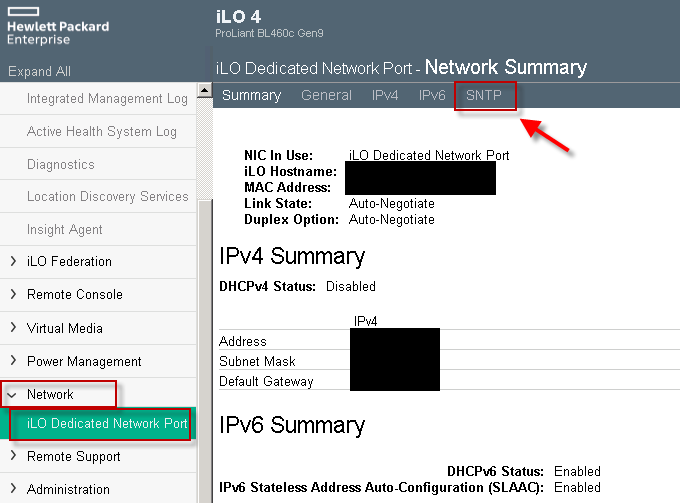
iLO 4 → Network → iLO Dedicated Network Port → Network Summary。IPv4 Summary ブロックには、必要な iLO アドレス、サブネット、ゲートウェイが含まれます (SNTP タブの赤いハイライトはこのキャプチャに付随するものです)。
検証
ipmideck を実行するホストから:レビュー用にフラグ: パスは iLO 4 (Network タブ。IPMI は通常有効) と iLO 5
(Security → Access Settings。IPMI はデフォルトで無効) の間で異なります。これらの手順に頼る前に、
特定の iLO バージョンに対して検証してください。