IBM IMM は ipmideck の 実験的 ベンダーです。
手順
1
IMM2 Web インターフェイスを開く
ブラウザーで IMM2 IP アドレスに移動し、ログインします。デフォルト資格情報は
USERID / PASSW0RD です (“PASSW0RD” の ゼロ に注意)。まだ使用中の場合は、すぐに
変更してください。
2
IMM Management → Network Protocol Properties を開く
上部メニューから IMM Management → Network Protocol Properties に移動します。Ethernet、SNMP、
DNS、…、IPMI のタブがあるページです。
3
IPMI アクセスを有効化
IPMI タブを開き、Allow IPMI access にチェックを入れ、Apply をクリックします。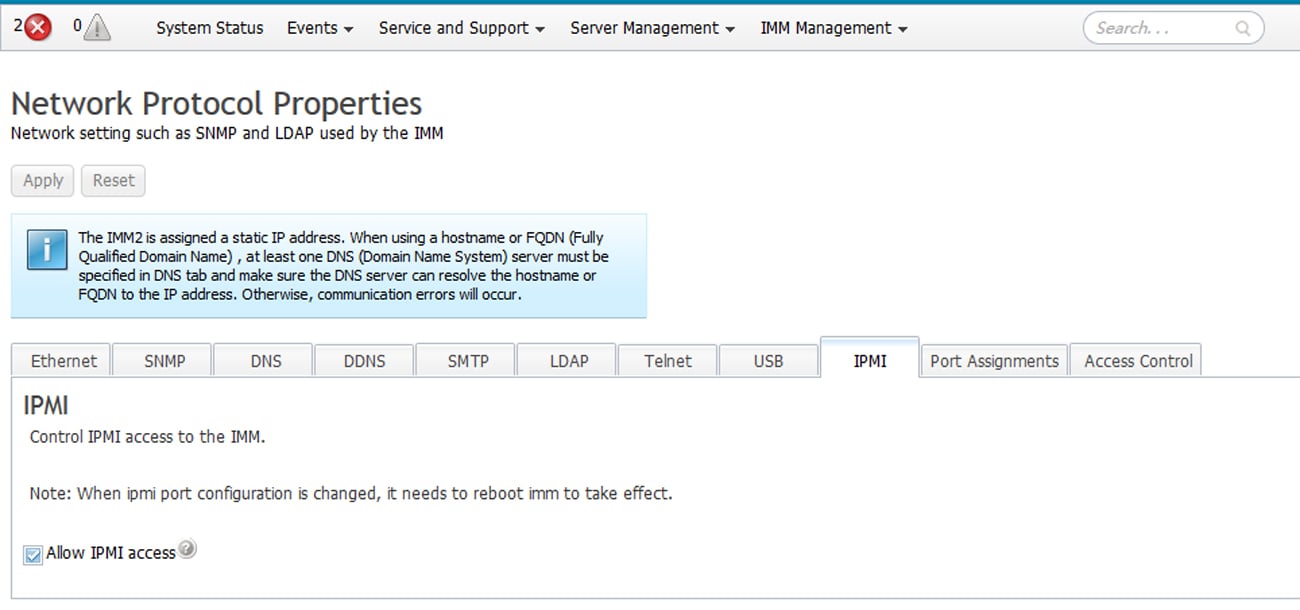
IMM Management → Network Protocol Properties → IPMI タブ: Allow IPMI access にチェックを入れます。
IPMI ポート設定の変更は、有効になるために IMM の再起動が必要 です。IMM は IPMI タブに
このリマインダーを表示します。
4
IPMI ユーザー ID が存在することを確認
IBM のドキュメントは次のように述べています: “If no IPMI User IDs have been configured by the CMM, the
network port associated with the IPMI protocol will be closed.” 少なくとも 1 つの IPMI ユーザー ID が
設定されていることを確認してください。そうでないと LAN ポートは閉じたままになります。
5
接続性を検証
ipmideck を実行するホストから:
レビュー用にフラグ: IMM2 の Web UI パスはファームウェアバージョンによって異なり、IBM の BMC
ドキュメントはオンラインで乏しいです。完全なリファレンスは
IMM2 Configuration User’s Guide (PDF) です。
このガイドに頼る前に、すべての手順を実際のハードウェアに対して検証してください。