Dell iDRAC は ipmideck で サポート済み / テスト済み です。これらの手順は公式の Dell ドキュメントと
実際の iDRAC6 から来ています。頼る前に、ナビゲーションパスが iDRAC ファームウェアに一致することを
確認してください。
手順
1
iDRAC Web インターフェイスを開く
ブラウザーで iDRAC IP アドレス (工場出荷時デフォルト 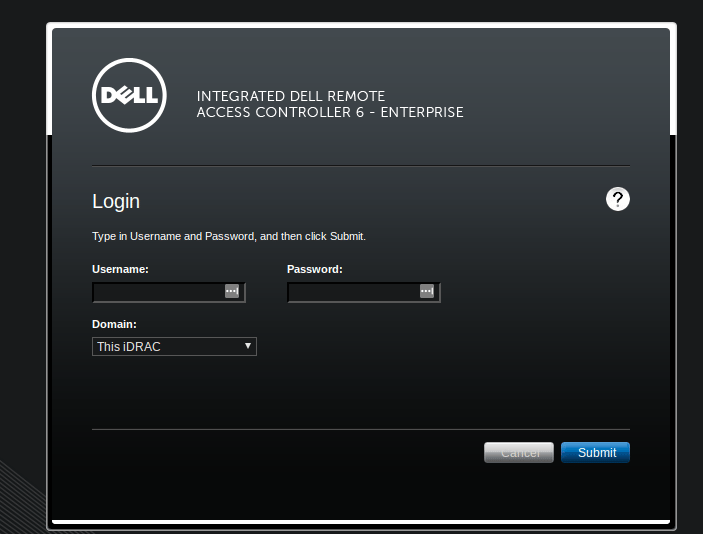
192.168.0.120) に移動し、ログインします。
デフォルトの PowerEdge 資格情報は root / calvin です。まだ使用中の場合は、すぐに
変更してください。Dell iDRAC ログイン画面 (iDRAC6: Integrated Dell Remote Access Controller 6 Enterprise)。
2
Network/Security → Network を開く
左ペインで iDRAC Settings を選び、Network/Security タブとその Network サブタブを
開きます。このページには IPv4 設定と、さらに下に IPMI Settings があります。
iDRAC9 では、同等のパスは iDRAC Settings → Connectivity → Network です。
3
IPMI Over LAN を有効化
IPMI Settings セクションまでスクロールし、Enable IPMI Over LAN にチェックを入れます。
ipmideck がセンサーを読み、電源を制御できるよう、Channel Privilege Level Limit を
Administrator (または少なくとも Operator) に設定します。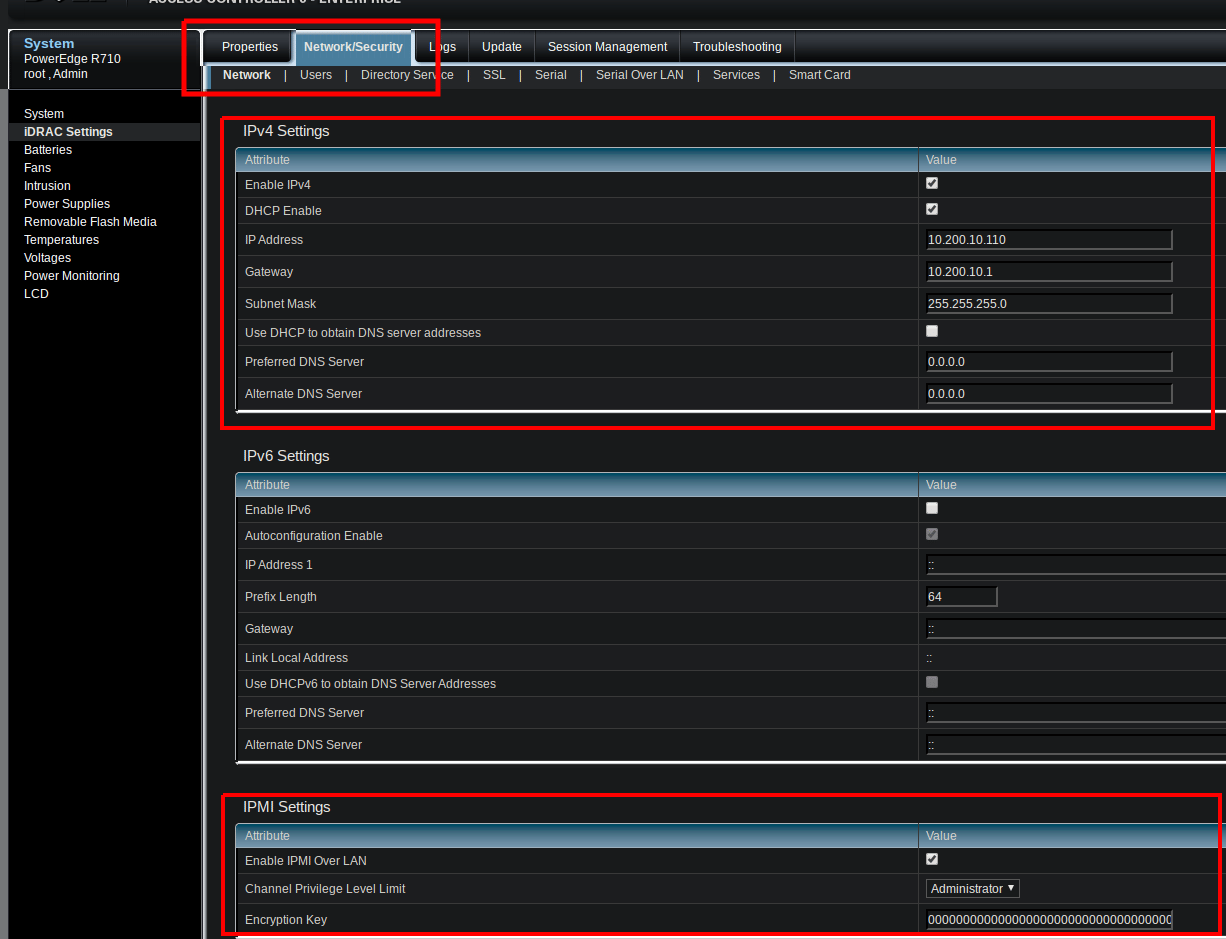
Network/Security → Network: Enable IPMI Over LAN にチェックが入り、チャネル権限が Administrator に設定された IPMI Settings パネル。
4
暗号化キーを設定 (任意)
Encryption Key は、標準の
lanplus セッションではすべてゼロのまま (デフォルト) でかまいません。
セキュリティポリシーが要求する場合のみ、40 文字の 16 進キーを設定してください。5
適用
Apply をクリックして変更を保存します。
6
IPMI が有効になっていることを検証
Properties → iDRAC Settings → iDRAC Information に戻り、LAN Enabled: Yes と
IPMI Version: 2.0 を確認します。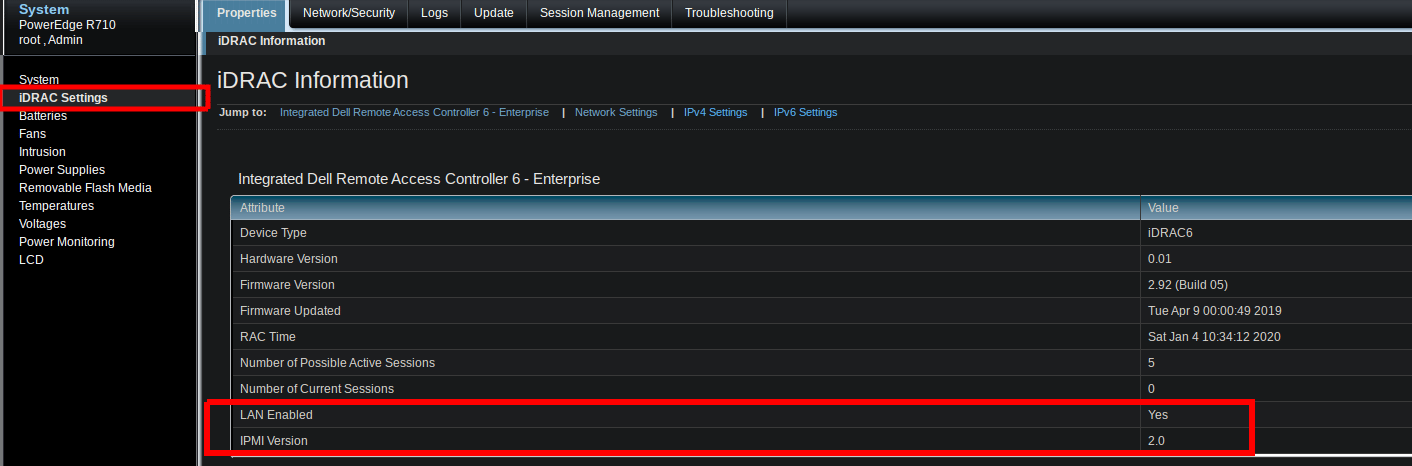
iDRAC Information が LAN Enabled: Yes と IPMI Version: 2.0 を確認します。
世代によってパスが異なります: iDRAC6 / iDRAC7 / iDRAC8 は Network/Security → Network →
IPMI Settings (上記) を使用し、iDRAC9 は iDRAC Settings → Connectivity → Network を使用します。
正確なパスをハードウェアに対して検証してください。