콘솔은 실제 대화형 터미널에서만 나타납니다. stdin과 stdout 둘 다 TTY여야 합니다.
Docker, systemd 아래, 또는 stdout이 파이프/리디렉션될 때, ipmideck는 콘솔을 완전히
건너뛰고 일반 스크롤 로그만 씁니다. 콘솔이 나타나는 곳을 참조하세요.
어떻게 보이는가
콘솔은 하나의 전체 화면 뷰입니다. 항상 보이는 고정 헤더가, 그 아래에서 스크롤하는 실시간 로그 위에 있습니다.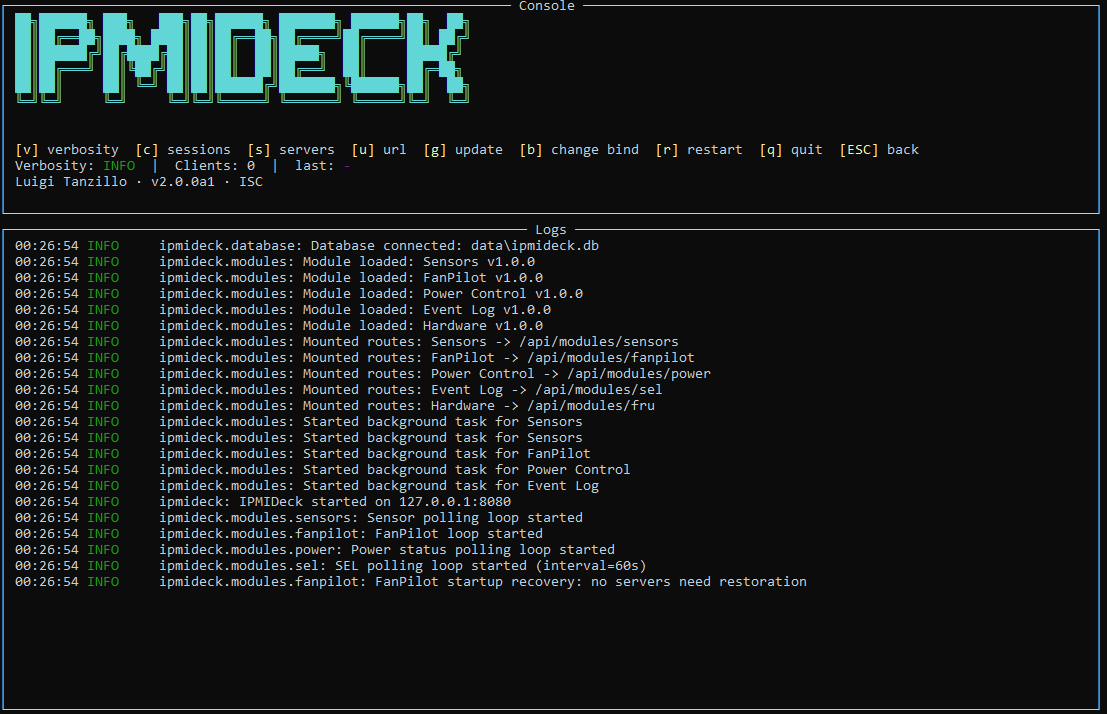
시작 직후의 콘솔: 배너와 도움말 막대가 상단에 고정된 채, 로그 끝이 그 아래에서 스크롤합니다.
헤더
화면 상단은 결코 스크롤하지 않는 고정 헤더입니다. 위에서 아래로 다음과 같이 쌓입니다.- ipmideck 배너.
- 도움말 막대: 모든 작업 키와 그 기능.
- 상태 줄: 세션의 실시간 상태.
- 간결한 크레딧 줄 (작성자, 버전, 라이선스).
상태 줄
상태 줄은|로 구분된 세 개의 실시간 필드를 표시합니다.
- Verbosity: 현재 로그 레벨 (
INFO,DEBUG,WARNING). - Clients: 지금 연결된 대시보드 클라이언트 수.
- last: 마지막으로 누른 작업 키. 즉각적인 시각적 피드백으로.
작업 키
모든 작업은 한 번의 키 입력입니다. 도움말 막대가 그것들을 모두 나열합니다.
화살표, 기능, 탐색 키는 소비되고 무시되며, 결코 작업과 충돌하거나 키 입력으로 계산되지
않습니다.
v: 상세도
v는 런타임 로그 레벨을 고정된 3단계 루프로 순환합니다.
INFO가 기본값입니다. DEBUG는 더 많이, WARNING은 더 적게 표시합니다. 변경은 세션의
나머지에 대해 즉시 적용되며 상태 줄이 그에 맞게 업데이트됩니다.
상세도 토글은 실행 중인 레벨만 변경합니다. 다음 부팅 시에는 구성 (또는
IPMIDECK_LOGGING_LEVEL 환경 변수)의 레벨이 다시 이깁니다. 구성을 참조하세요.c: 세션
c는 Connected sessions 하위 뷰를 엽니다. 현재 연결된 대시보드 클라이언트의 읽기 전용
테이블이며, 열은 다음과 같습니다.
- IP
- Connected since
- User-Agent
q 또는 ESC를 눌러 로그 뷰로 돌아갑니다.
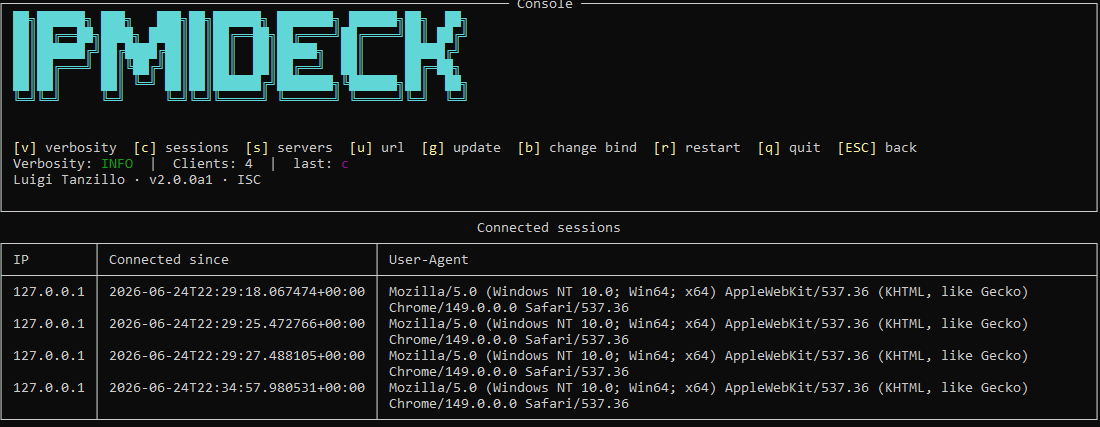
Connected sessions 하위 뷰 (키 c), 연결된 각 대시보드 클라이언트당 한 행.
s: 서버
s는 Configured servers 하위 뷰를 엽니다. ipmideck가 통신하도록 구성된 BMC의 읽기 전용
테이블이며, 열은 다음과 같습니다.
- Name
- Host
- Status
q 또는 ESC를 눌러 로그 뷰로 돌아갑니다.
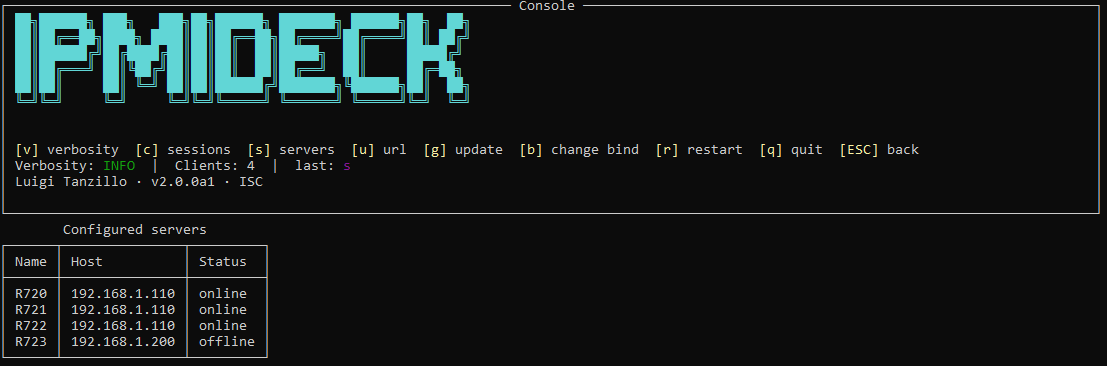
Configured servers 하위 뷰 (키 s), 각 BMC와 온라인 여부를 나열합니다.
u: url
u는 대시보드 URL (scheme://host:port)을 로그 본문에 표시합니다. 서버가 와일드카드
주소 (0.0.0.0, ::, 또는 빈 값)에 바인드되어 있으면, URL은 127.0.0.1로 다시 쓰여
실제로 브라우저에서 열 수 있게 됩니다. http://0.0.0.0:3000은 수신 주소이지, 탐색 가능한
주소가 아닙니다.
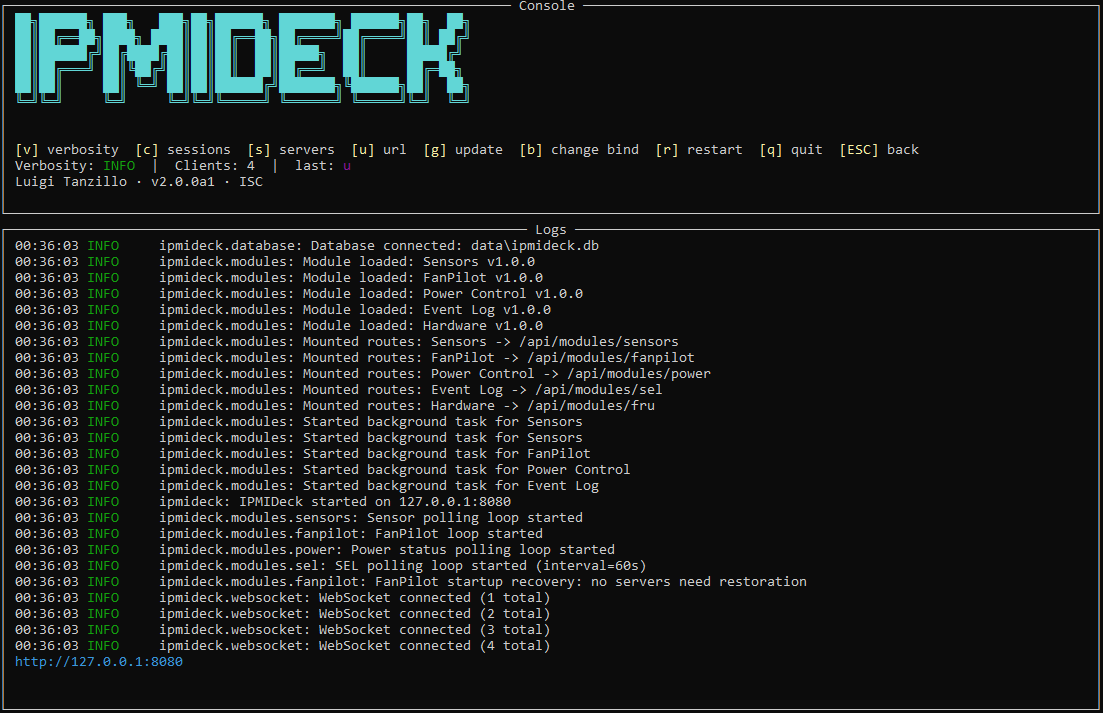
키 u는 대시보드 URL을 로그 하단에 출력하며, 도달 가능한 주소로 다시 씁니다.
g: 업데이트
g는 로컬 버전과 온라인 업데이트 확인이 pip 릴리스와 함께 제공된다는 메모를 출력합니다.
네트워크 호출을 하지 않습니다. ipmideck는 오프라인을 유지합니다.
r: 재시작
r은 깨끗한 프로세스 내 재시작을 수행합니다. ipmideck는 콘솔을 해체하고, config.yaml을
다시 읽고, 새로 시작합니다. 새 주소를 적용하려면 바인드 변경 편집 후에
사용하세요.
q / ESC: 종료 및 뒤로
- 하위 뷰 (
sessions또는servers)에서는,q와ESC둘 다 로그 뷰로 돌아갑니다. - 로그 뷰에서는,
q가 깨끗한 종료를 트리거하며, 서버가 정상적으로 종료됩니다.
b: 바인드 변경
b는 바인드 변경 편집기를 엽니다. 이는 입력하는 동안 도움말 막대를 대체하는 인라인
host:port 프롬프트입니다. 헤더는 현재 바인드를 읽기 전용 current: host:port 레이블로
표시하고 빈 new: 필드를 표시하므로, 입력하는 값이 즉시 나타나며 기존 것과 혼동되지
않습니다.

바인드 변경 편집기 (키 b): 도움말 막대가 현재 바인드와 빈 새 host:port 프롬프트로 대체됩니다.
- Enter: 입력한
host:port를 적용. - ESC: 아무것도 변경하지 않고 취소.
- Backspace: 마지막 문자를 삭제.
- 모든 인쇄 가능 문자, 버퍼에 추가.
host:port여야 하며, 비어 있지 않은 호스트와 범위 1–65535의 정수인 포트여야
합니다. 유효한 입력에서, ipmideck는 새 바인드를 확인하고 재시작이 필요함을 상기시킵니다
(r을 누릅니다). 유효하지 않은 입력에서는 Invalid host/port를 보고하고 아무것도
변경되지 않습니다.
콘솔이 나타나는 곳
대화형 콘솔은 실제 TTY에 따라 게이트됩니다. ipmideck는 stdin과 stdout 둘 다 대화형 터미널일 때만 그것을 렌더링합니다. 그렇지 않을 때는 배너와 일반 스크롤 로그로 격하되며 키 리스너를 설치하지 않으므로, 비 TTY에서 무언가가 바쁘게 회전하는 일은 없습니다. 즉, 콘솔은 ipmideck를 터미널에서 직접 실행할 때 나타납니다.- Docker 아래에서 실행: 컨테이너가 uvicorn을 직접 시작하고 콘솔 경로에 도달하지
않습니다. 일반 컨테이너 로그 (
docker logs)를 얻습니다. - systemd 또는 stdout이 터미널이 아닌 모든 서비스 관리자 아래에서 실행.
- stdout을 파이프 또는 리디렉션 (예:
ipmideck > server.log): stdout은 더 이상 TTY가 아닙니다.
0.0.0.0:3000에
바인드됩니다. 실시간 콘솔 대신 일반 로그를 얻을 뿐입니다.
다음 단계
- ipmideck 실행: 시작, 서비스, 바인드 우선순위 규칙.
- CLI: 모든 서브 명령과 플래그 자세히.
- 구성: 바인드 주소, 상세도, 폴링 간격을 설정합니다.
- 설치: Docker 또는 pip로 설치합니다.