메인 콘텐츠로 건너뛰기
적용 대상: XClarity Controller (XCC)와 XCC2가 있는 Lenovo ThinkSystem 서버.
Lenovo XCC는 ipmideck의 실험적 공급업체입니다. 이 단계는 공식 Lenovo 문서와 실제 XCC (ThinkSystem SR630 V2)에서 나왔습니다. IPMI over LAN은 보안을 위해 XCC에서 기본적으로 비활성화되어 있으며, Lenovo는 사용하지 않을 때 다시 비활성화할 것을 권장합니다.
단계

1

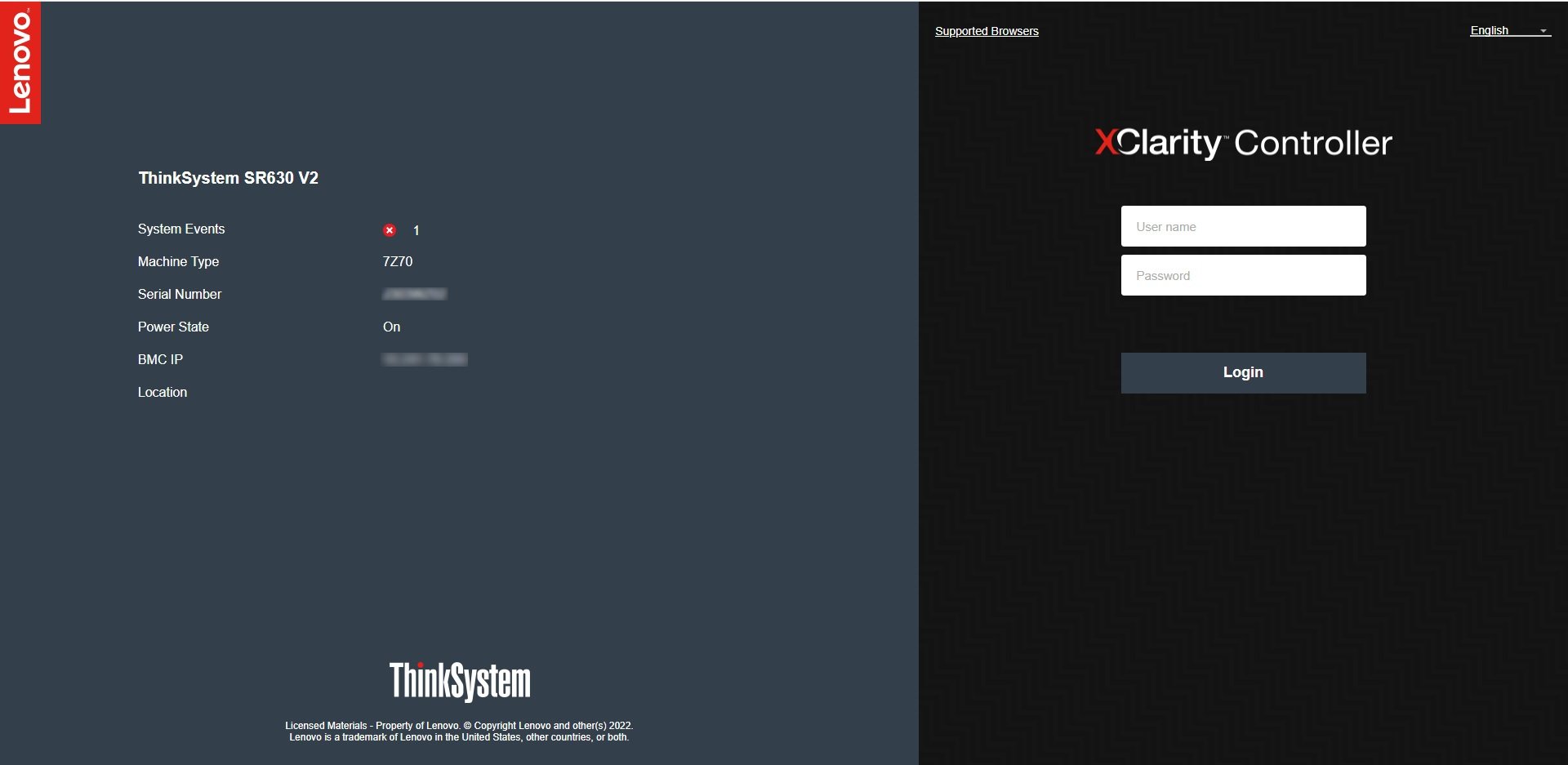
XCC 웹 인터페이스 열기

브라우저에서 XCC IP 주소로 이동하여 로그인합니다. 기본 자격 증명은 USERID / PASSW0RD입니다 (“PASSW0RD”의 0에 주의). 여전히 사용 중이면 즉시 변경하세요.
Lenovo XClarity Controller login screen on a ThinkSystem SR630 V2
2

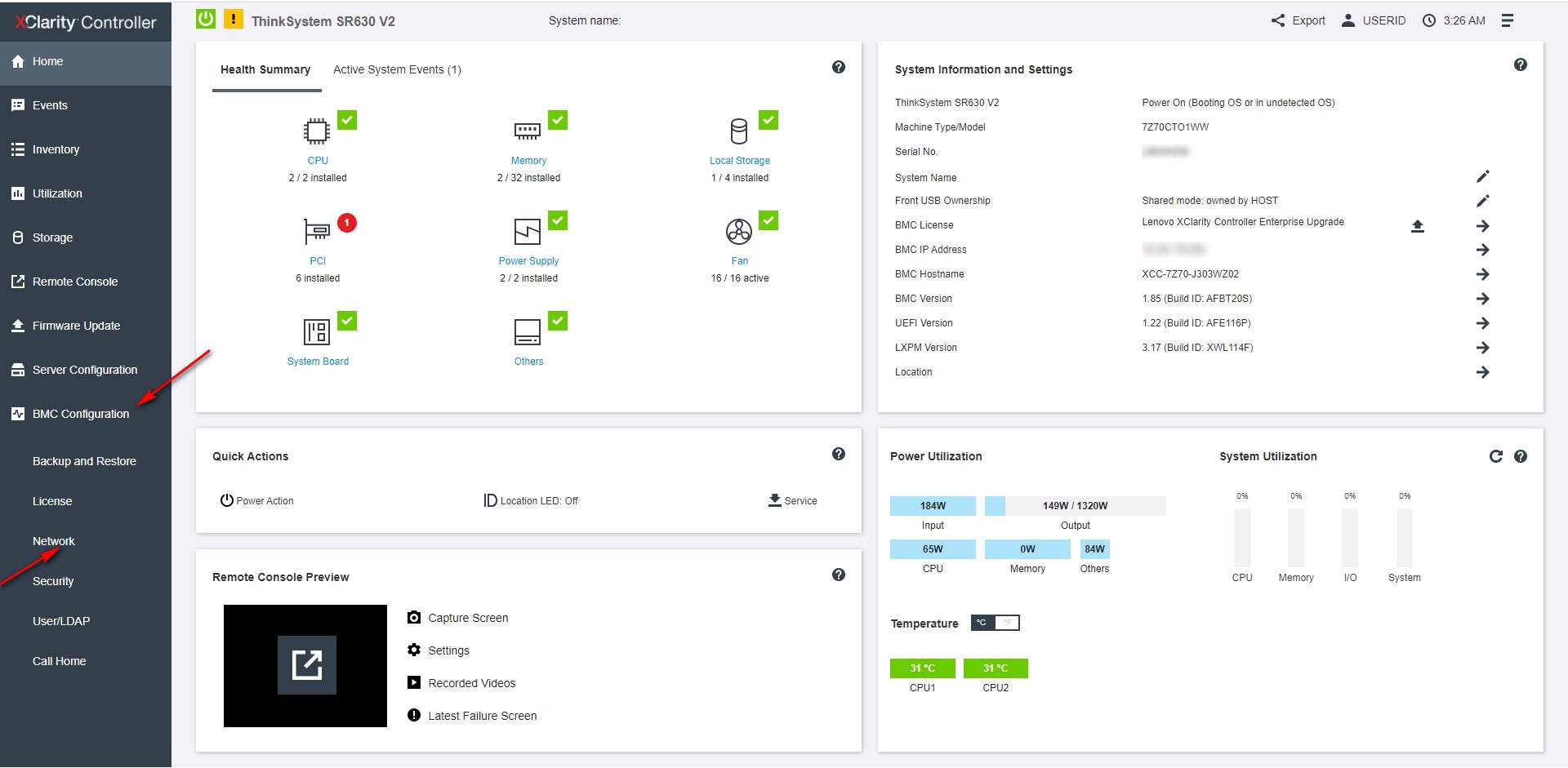
BMC Configuration → Network 열기

XCC 대시보드에서 왼쪽 탐색의 BMC Configuration → Network를 엽니다.
Lenovo XCC dashboard with BMC Configuration and Network highlighted
3

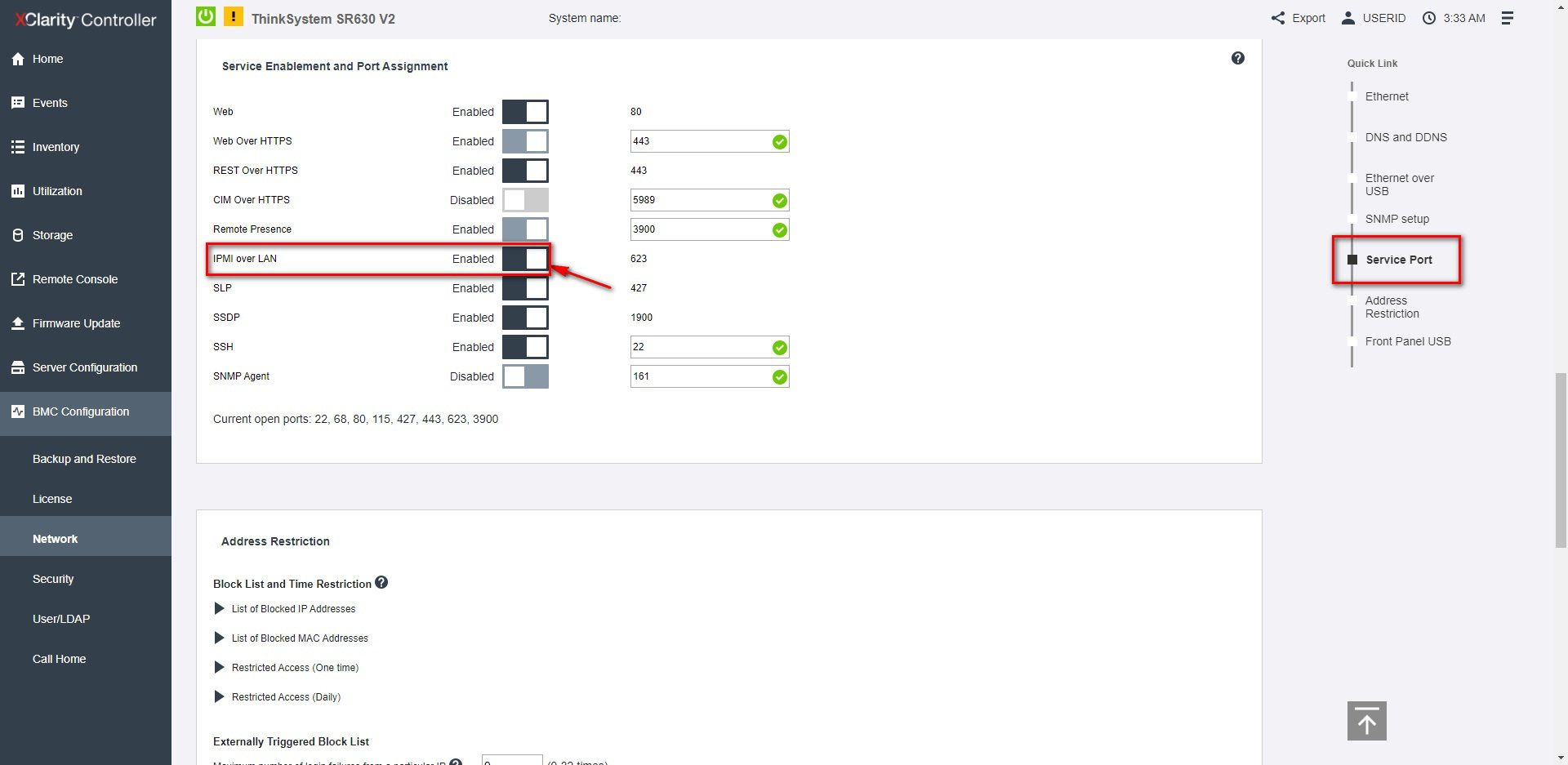
IPMI over LAN 활성화

Service Enablement and Port Assignment 아래에서 IPMI over LANEnabled로 설정합니다 (포트 623을 사용합니다).
Lenovo XCC Service Enablement showing IPMI over LAN enabled on port 623
4

연결성 검증

ipmideck를 실행할 호스트에서:
ipmitool -I lanplus -H <xcc-ip> -U USERID -P <password> chassis status
검토용으로 표시: XCC2 (새 세대)는 동일한 경로를 사용하지만 재설계된 웹 인터페이스를 사용합니다. 탐색을 실제 하드웨어에 대해 검증하세요.

출처

CITED: pubs.lenovo.com/xcc, Enabling or Disabling IPMI Network Access (XCC) · Lenovo Support HT514330, IPMI over LAN (XCC)