HPE iLO는 ipmideck의 모니터링 전용 공급업체입니다 — 센서, 전원, SEL, FRU는 작동하지만
ipmideck는 iLO 팬을 제어하지 않습니다 (iLO는 IPMI 팬 제어 인터페이스를 제공하지 않습니다).
이 단계는 (공식 HPE 문서와 실제 iLO 4에서 나왔으며) IPMI over LAN을 활성화하여 ipmideck가
연결할 수 있도록 합니다. iLO 4에서 IPMI over LAN은 일반적으로 기본적으로 활성화되어
있습니다. iLO 5에서는 보안을 위해 기본적으로 비활성화되어 있으며 켜야 합니다 (아래 단계).
iLO 5: IPMI/DCMI over LAN 활성화
1
iLO 웹 인터페이스 열기
브라우저에서 iLO IP 주소로 이동하여 iLO 관리자 자격 증명으로 로그인합니다.
2
Security → Access Settings → Network
왼쪽 탐색 창에서 Security를 클릭하고, Access Settings 탭을 연 다음, Network
섹션의 연필 / 편집 아이콘을 클릭합니다.
3
IPMI/DCMI over LAN 활성화
IPMI/DCMI over LAN을 체크하고 Apply를 클릭합니다. IPMI over LAN은 기본 포트
623을 사용합니다.
iLO 4: 네트워크 주소 확인
iLO 4에서 IPMI over LAN은 일반적으로 이미 활성화되어 있습니다. 주로 iLO의 IP 주소가 필요합니다. Network → iLO Dedicated Network Port를 열고 Network Summary를 읽습니다.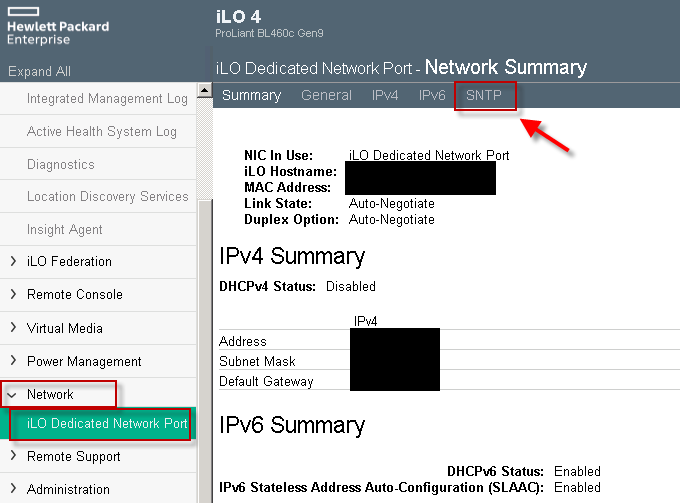
iLO 4 → Network → iLO Dedicated Network Port → Network Summary. IPv4 Summary 블록에는 필요한 iLO 주소, 서브넷, 게이트웨이가 들어 있습니다 (SNTP 탭의 빨간 강조는 이 캡처에 부수적입니다).
검증
ipmideck를 실행할 호스트에서:검토용으로 표시: 경로는 iLO 4 (Network 탭. IPMI 보통 활성화)와 iLO 5
(Security → Access Settings. IPMI 기본적으로 비활성화) 간에 다릅니다. 이 단계에 의존하기
전에 특정 iLO 버전에 대해 검증하세요.